Tipps & Tricks
Version 17.3
Wer das Optimum aus seinen Fotos herausholen möchte, kommt an Camera Raw Photoshop kaum vorbei. Das leistungsstarke Bildbearbeitungstool ist weit mehr als nur ein Plug-in für Photoshop – es ist eine eigenständige Software, die sich nahtlos in die Adobe-Welt eingliedert und die Bearbeitung von RAW-Dateien sowie JPEGs und TIFFs revolutioniert hat. Für viele Fotografen ist es der perfekte Einstiegspunkt in einen professionellen, nicht-destruktiven Workflow: Keine Details gehen verloren, und jede Anpassung bleibt reversibel – das bietet maximale kreative Freiheit und Sicherheit. Die Integration neuer KI-Features und die stetige Erweiterung um innovative Tools machen Camera Raw auch im Jahr 2025 zum Maßstab. Dieser Beitrag erläutert Ihnen – praxisnah und Schritt für Schritt – wie Sie Camera Raw optimal nutzen, welche Funktionen Ihnen zur Verfügung stehen und wie sowohl Einsteiger als auch Profis ihre Arbeit mit aktuellen Versionen auf ein neues Level heben können.
Was ist Adobe Camera Raw – und warum ist es für Photoshop unverzichtbar?
Adobe Camera Raw ist eine Anwendung und ein Plug-in zugleich, das zuerst entwickelt wurde, um RAW-Bilddateien digitaler Kameras für die Weiterverarbeitung zu erschließen. Im Gegensatz zu komprimierten Formaten wie JPEG erhalten Sie mit RAW sämtliche Ausgangsdaten des Sensors. Das garantiert Flexibilität, beispielsweise beim nachträglichen Korrigieren der Belichtung, Kontraste oder des Weißabgleichs. Ursprünglich war Camera Raw primär auf die Zusammenarbeit mit Photoshop ausgelegt, ist aber längst eigenständig und arbeitet heute auch mit Lightroom, Bridge oder als eigener Dialog für einzelne Dateien.
Die wichtigsten Vorteile von Camera Raw auf einen Blick:
- Direkter Zugriff auf Rohdaten für kompromisslose Bildqualität
- Nicht-destruktive Bearbeitung – Änderungen werden als Metadaten gespeichert
- Extrem präzise Anpassungen – etwa mithilfe von HSL, Gradationskurve, Masken
- Unterstützung für JPEG- und TIFF-Dateien zusätzlich zu RAW
- Nahtloser Austausch mit Photoshop dank Smartfilter
- Umfangreiche Möglichkeiten zur Kreativ-Bearbeitung
Die Oberfläche und Benutzerführung von Camera Raw
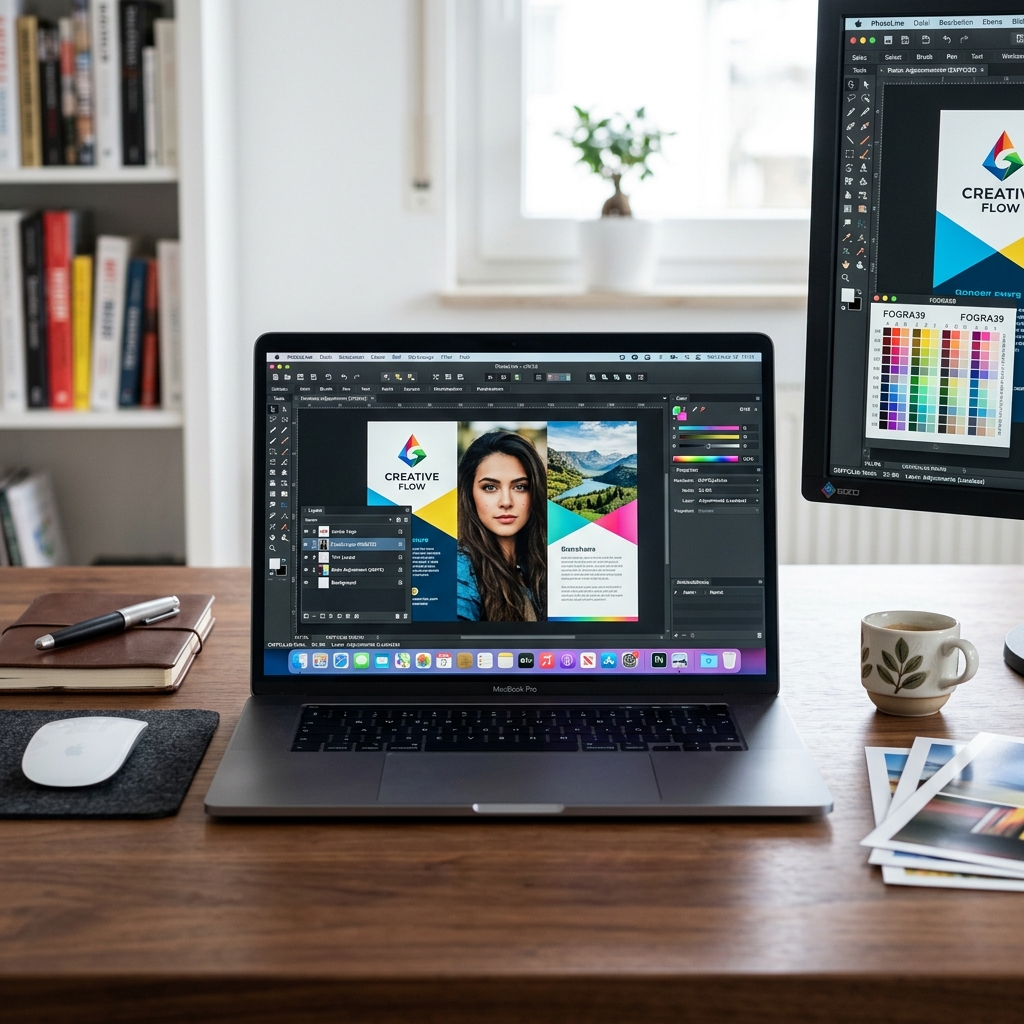
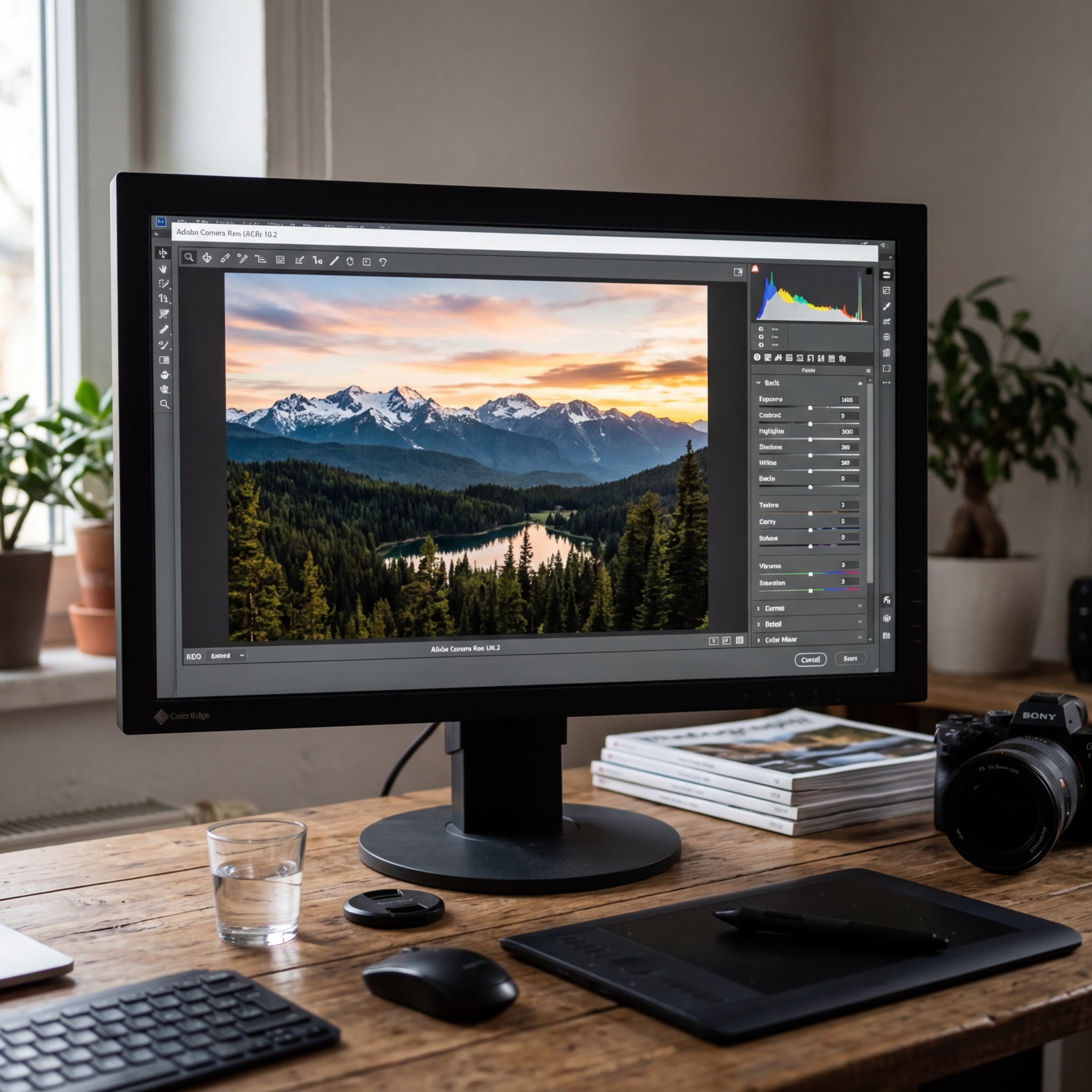
Wer Adobe Camera Raw in Photoshop oder Bridge öffnet, sieht eine moderne Benutzeroberfläche mit zahlreichen Werkzeugen und Reitern. Im Zentrum erscheint das Foto, rechts befinden sich Regler für Belichtung, Kontrast, Lichter und Schatten. Über verschiedene Panels können Sie Details gezielt steuern:
- Grundeinstellungen (Belichtung, Weißabgleich, Dynamik, Klarheit, Textur)
- HSL/Graustufen – individuelle Farbanpassungen
- Details (Schärfen, Rauschreduzierung, neue KI-Features)
- Optik (Objektivkorrekturen, Vignettierung, Verzeichnung)
- Effekte – etwa Körnung oder kreative Vignette
Praktisch: Mit der rechten Maustaste auf das Histogramm können Sie die Clipping-Vorschau aktivieren (alternativ Alt-Taste halten), um ausgefressene Lichter oder abgesoffene Schatten präzise auszugleichen.
Anwendungsbeispiele: So arbeiten Sie mit Camera Raw Photoshop Schritt für Schritt
RAW, JPEG und TIFF intelligent entwickeln
Dateien lassen sich per Doppelklick in Lightroom oder Bridge direkt in Camera Raw öffnen, in Photoshop kann jede Ebene mit Filter > Camera Raw-Filter bearbeitet werden – das funktioniert sowohl für RAW- und JPEGs als auch TIFFs. Besonders hilfreich: Durch Anwendung als Smartfilter bleiben alle Änderungen editierbar und zerstören das Original nicht.
Arbeitsablauf-Optionen gezielt nutzen
Im Camera Raw-Dialog haben Sie die Möglichkeit, wichtige Arbeitsablauf-Optionen einzustellen. Dazu zählen:
- Farbraum (z.B. Adobe RGB oder ProPhoto RGB für maximale Farbtiefe)
- Farbtiefe (8 Bit oder 16 Bit pro Kanal)
- Größe (verkleinern oder skalieren beim Export)
In der Praxis bewährt es sich, Projekte mit höchstmöglicher Qualität zu entwickeln und erst für die finale Ausgabe in komprimierte Formate umzuwandeln – so schöpfen Sie den vollen Qualitätsvorteil von Camera Raw aus.
Automatische Korrekturen und individuelle Anpassungen
Gerade für Einsteiger bieten die automatischen Korrekturen (Button: Auto ) eine hervorragende Basis. Camera Raw nutzt hierfür entwickelte Algorithmen, um Belichtung, Kontraste und Farben optimal einzustellen. Für Profis eröffnen sich durch individuelle Regler alle Freiheiten, etwa durch gezielte Anpassung von HSL (Farbton, Sättigung, Luminanz) und Masken, um Anpassungen selektiv auf einzelne Bildbereiche anzuwenden.
KI-gestützte Werkzeuge: Entrauschen und Super Resolution
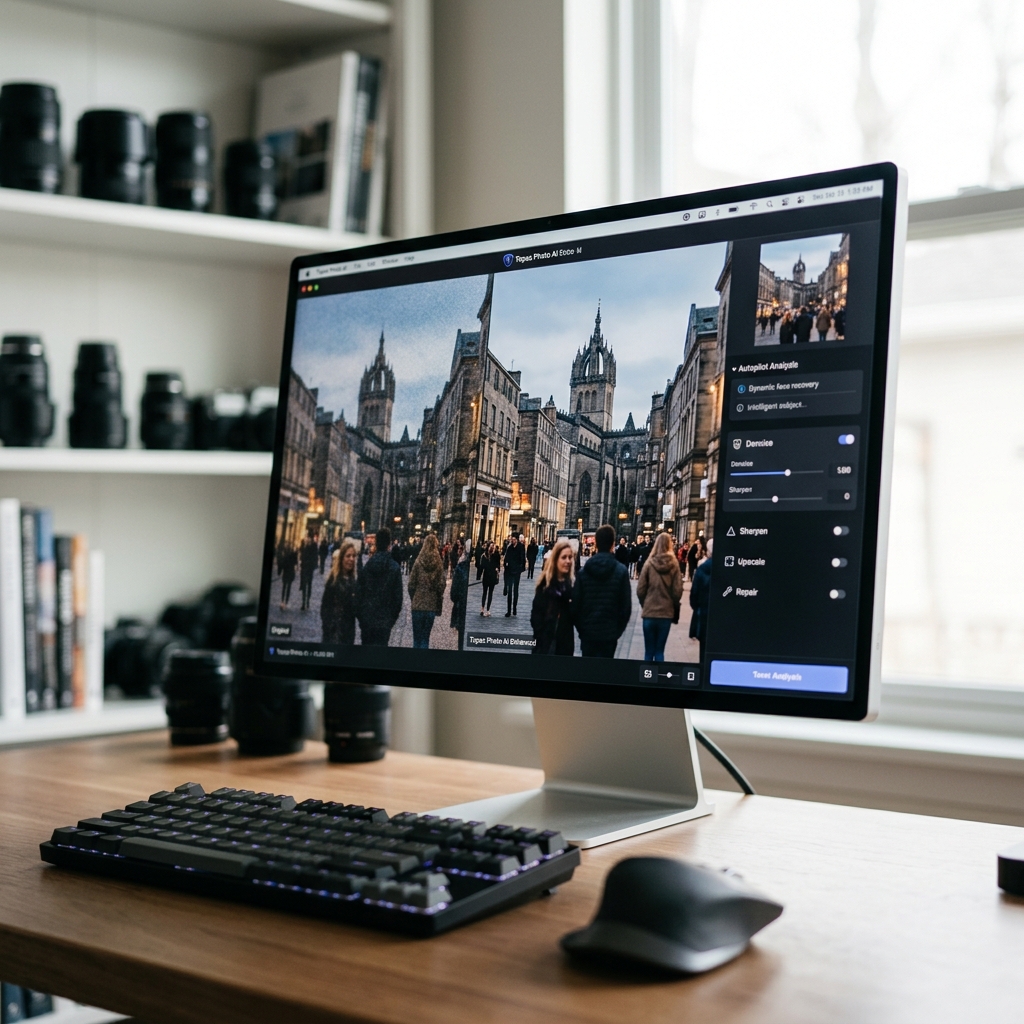
Mit den aktuellen Versionen hat Adobe Camera Raw Photoshop um bahnbrechende Features erweitert. Die KI-gestützte Entrauschung erkennt und reduziert Bildrauschen extrem präzise, ohne Details zu verlieren – ideal für schwierige Lichtsituationen. Ein weiteres Highlight ist die Super Resolution Funktion: Sie verdoppelt die lineare Auflösung Ihrer Fotos und erzeugt so atemberaubend scharfe, detailreiche Vergrößerungen – perfekt für großformatige Ausdrucke oder Detailausschnitte.
Achtung: Diese Funktionen werden kontinuierlich weiterentwickelt, sodass auch ältere Kameramodelle und exotische RAW-Formate profitieren.
Vergleichsmodus und Vorher-Nachher-Ansicht
Gerade unterwegs oder bei schnellen Entscheidungsprozessen ist der Vorher-Nachher -Modus unschätzbar. Aktivieren Sie diesen Modus per Klick auf das Symbol oben rechts, um Ihre Anpassungen direkt mit dem Ausgangsbild zu vergleichen. Praktischer Tipp: Durch das dauerhafte Anzeigen zweier Versionen erkennen Sie sofort, ob und wann ein Bild wirklich fertig ist.
Zuschneiden, Maskieren, Effekte und weitere kreative Möglichkeiten
Das Zuschneiden und Begradigen gelingt mit wenigen Klicks direkt im Camera Raw-Fenster. Zusätzlich ermöglichen Maskierungs-Werkzeuge wie der Pinsel, der lineare oder radiale Verlauf gezielte Anpassungen am Bild vorzunehmen – z.B. das Abdunkeln des Himmels oder das Aufhellen eines Gesichts. Effekte wie Vignette, Körnung oder Sepiaton lassen sich nicht-destruktiv hinzufügen und jederzeit modifizieren.
Anwendungs-Tipps, Best Practices und Workflow-Ideen für Camera Raw Photoshop
- Arbeiten Sie am besten mit Smart-Objekten: Dadurch bleiben Anpassungen reversibel und flexibel
- Verwenden Sie die KI-Entrauschung gezielt auf hoch-ISO-Aufnahmen – besonders bei Nacht- oder Eventfotografie
- Legen Sie Ihre Standards als Voreinstellung (Presets) ab: Das spart enorm Zeit bei der Bilderserie
- Nutzen Sie die Clipping-Vorschau regelmäßig, um Tonwertabrisse zu verhindern
- Experimentieren Sie mit Farb-Looks über das Kalibrierungs-Panel für einen individuellen Stil
- Speichern Sie verschiedene Bearbeitungen als Snapshots für A/B-Vergleiche
Camera Raw Photoshop: Tutorials, Updates und Community
Der Einstieg in Adobe Camera Raw gelingt mit zahlreichen eingebauten Tutorials, die direkt in der Anwendung Schritt-für-Schritt-Anleitungen bieten. Adobe veröffentlicht regelmäßig Updates, die nicht nur neue Kameras und Objektive, sondern auch komplett neue Funktionen wie die Integration von KI, Best Practices und Workflows hinzufügen. Der Community-Bereich in Adobe Creative Cloud oder in spezialisierten Foren liefert Inspiration und Hilfe – von Profis für Profis und Neulinge gleichermaßen.
Fazit: Camera Raw Photoshop – Das Werkzeug für kreative Kontrolle und kompromisslose Bildqualität
Die Arbeit mit Camera Raw Photoshop ermöglicht einen Workflow, der sowohl für Einsteiger wie auch für erfahrene Profis neue Maßstäbe setzt. Dank der leistungsstarken Kombination aus RAW-Verarbeitung, nicht-destruktiven Anpassungen, KI-gestützten Werkzeugen und ausgefeilten Bedienmöglichkeiten erhalten Sie maximale Kontrolle über jedes Bilddetail. Praktisch: Durch die Integration als Plug-in und eigenständige Anwendung genießen Sie Flexibilität bei jedem Arbeitsschritt – unabhängig davon, ob Sie Einzelfotos optimieren oder hunderte Aufnahmen in Serie verarbeiten. Auch in Zukunft bleibt Camera Raw die erste Wahl, wenn es um höchste Bildqualität, kreative Freiheit und modernste Bearbeitungstechnologie geht. Nutzen Sie die aktuellen Features gezielt, um Ihre Fotos auf das nächste Level zu bringen und jederzeit das volle Potenzial Ihrer Kamera auszureizen.
FAQ zum Thema Camera Raw Photoshop
Was genau ist Camera Raw Photoshop und wofür brauche ich es?
Camera Raw ist sowohl eine eigenständige Anwendung als auch ein Plug-in für Photoshop, mit dem Sie Rohdaten von Digitalkameras (RAW), JPEGs und TIFFs nicht-destruktiv bearbeiten können. Damit behalten Sie maximale Bildqualität und Flexibilität bei allen Anpassungen.
Kann ich Camera Raw auch für JPEG und TIFF verwenden?
Ja, Camera Raw unterstützt die Bearbeitung von JPEG- und TIFF-Dateien. Besonders praktisch: Auch diese Bearbeitungen sind nicht-destruktiv, sodass Sie Änderungen jederzeit anpassen oder zurücksetzen können.
Welche neuen Funktionen bringt die aktuelle Version 2025?
Die neuesten Highlights sind die KI-gestützte Entrauschung, die Super Resolution zum Vergrößern der Bildauflösung und kontinuierliche Updates für Kameras und Objektive. Damit bleiben Sie technisch immer auf dem neuesten Stand.
Wie kann ich Camera Raw als Smartfilter in Photoshop nutzen?
Öffnen Sie Ihre Ebene als Smartobjekt, wählen Sie „Filter > Camera Raw-Filter“. So können Sie Camera Raw jederzeit erneut aufrufen und Ihre Anpassungen flexibel optimieren.