Tipps & Tricks
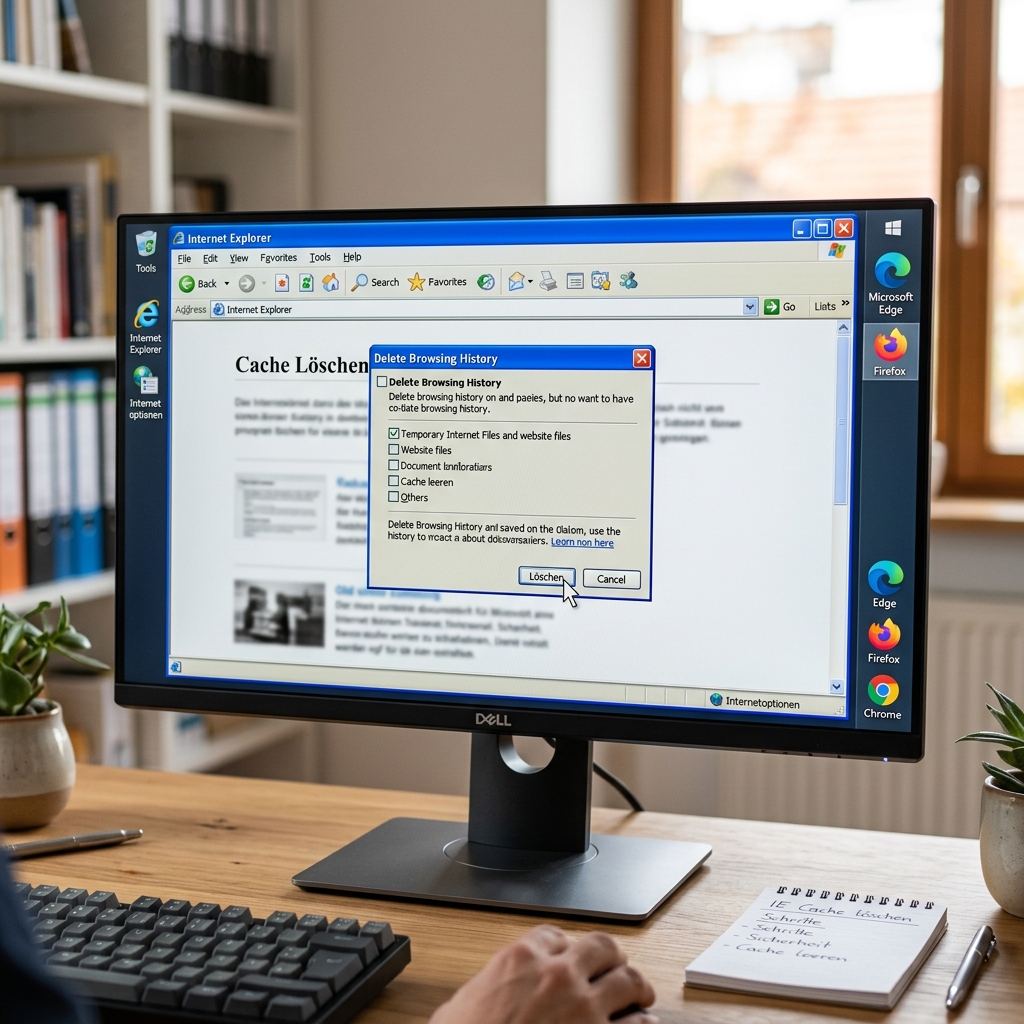
Viele Nutzer fragen sich, wie sie den Internet Explorer Cache löschen können – insbesondere da der Internet Explorer (IE) seit 2022 von Microsoft nicht mehr unterstützt wird und der Nachfolger Microsoft Edge empfohlen wird. Dennoch gibt es zahlreiche Gründe, den Browser-Cache regelmäßig zu bereinigen, gerade, wenn Sie noch mit älteren Systemen oder auf Gemeinschaftsgeräten arbeiten. Der Cache speichert viele Webseiten-Elemente lokal auf Ihrem Rechner, um Ladezeiten zu verkürzen und Datenvolumen zu sparen. Doch gerade im beruflichen Umfeld oder bei sensiblen Daten kann das Löschen entscheidend sein, um die eigene Privatsphäre zu wahren und stets aktuelle Inhalte zu sehen. Auch das gemeinsame Nutzen eines Geräts – zum Beispiel im Büro oder im Familienhaushalt – birgt das Risiko, dass persönliche Surfspuren unerwünscht ausgelesen werden. Nicht zuletzt kann ein voller Cache zu Fehlern beim Laden von Webseiten oder Darstellungsproblemen führen. In diesem Beitrag lernen Sie, warum und wie Sie den Internet Explorer Cache sicher löschen, worauf Sie achten müssen und welche Alternativen es für moderne Browser gibt. Praktisch: Sie erhalten Schritt-für-Schritt-Anleitungen, Tipps für mehr Datenschutz und Hinweise zum schnellen Reinigen auf verschiedensten Geräten.
Was ist der Browser-Cache – und warum sollte man ihn regelmäßig leeren?
Der Browser-Cache ist ein lokaler Zwischenspeicher, in dem Ihr Internetbrowser Teile bereits besuchter Webseiten speichert. Dazu gehören beispielsweise Bilder, Stylesheets und Skripte. Diese gespeicherten Daten ermöglichen es, Websites beim nächsten Besuch schneller zu laden, da nicht mehr alle Elemente von Grund auf neu aus dem Internet heruntergeladen werden müssen. Besonders deutlich werden die Vorteile, wenn Ihre Internetverbindung langsam oder instabil ist.
Vorteile des Cachens:
- Deutlich schnellere Ladezeiten für bereits bekannte Seiten
- Reduzierung des Datenvolumens und Entlastung der Internetverbindung
- Effizienteres Surfen mit geringer Belastung für die Server der Webseitenanbieter
Nachteile des Browser-Caches:
- Veraltete Inhalte können angezeigt werden, wenn Webseiten sich seit dem letzten Besuch geändert haben
- Datenschutzrisiken, da andere Nutzer des gleichen Geräts Ihren Browserverlauf teilweise nachvollziehen können
- Cache kann zu Ladefehlern führen, falls sich gespeicherte Elemente mit aktuellen Webseitenbestandteilen widersprechen
Warum ist das Löschen des Internet Explorer Cache wichtig?
Gerade beim Internet Explorer ist das Cache-Löschen aus mehreren Gründen ratsam. Erstens ist der IE ein Einfallstor für Sicherheitsrisiken, da er keine Sicherheitsupdates mehr von Microsoft erhält. Ein bereits gespeicherter Cache kann sensible Daten enthalten, die leicht ausgelesen werden könnten. Zweitens kann es durch das Speichern alter Webseiten-Inhalte zu Anzeigefehlern, „hängengebliebenen“ Logins oder nicht aktuellen Webseiten kommen.
Beispiele aus der Praxis:
- Sie nutzen einen gemeinsamen PC im Büro: Der Kollege könnte über temporäre Internetdateien nachvollziehen, welche Webseiten Sie besucht haben.
- Nach einem Update lädt eine Webseite nicht korrekt – Grund ist oft ein zu voller oder veralteter Cache.
- Beim Online-Banking werden sensible Logins durch Residuen im Cache potenziell unsicher.
Schritt-für-Schritt-Anleitung: Internet Explorer Cache löschen (IE 11 und ältere Versionen)
Um den Internet Explorer Cache zu löschen, gehen Sie am besten wie folgt vor:
Schritt 1: Internet Explorer öffnen
- Starten Sie zunächst den Internet Explorer über das Startmenü oder das Desktop-Icon.
Schritt 2: Zu den Internetoptionen navigieren
- Klicken Sie auf das Zahnrad-Symbol oben rechts oder wählen Sie im Menü Extras den Punkt Internetoptionen.
Schritt 3: Browserverlauf löschen
- Im Tab Allgemein finden Sie den Bereich Browserverlauf. Klicken Sie auf Löschen….
Schritt 4: Nur temporäre Internetdateien wählen
- Im neuen Fenster aktivieren Sie „Temporäre Internet- und Websitedateien“. Entfernen Sie das Häkchen bei „Bevorzugte Website-Daten beibehalten“, um wirklich alles zu löschen.
Schritt 5: Vorgang bestätigen
- Bestätigen Sie die Auswahl und schließen Sie die Fenster. Der Cache ist nun entfernt.
Image-Idee: Screenshot der Internetoptionen mit Markierung auf „Löschen“-Button und Checkboxen für temporäre Dateien.
Praktisch: Tastenkürzel und automatische Cache-Löschung im IE
Achten Sie auf den Shortcut: Mit der Tastenkombination Strg + Umschalt + Entf öffnen Sie im IE direkt das Fenster zum Löschen des Browserverlaufs. Für regelmäßiges Automatisieren: Wählen Sie im Fenster Browserverlauf die Option „Browserverlauf beim Beenden löschen“ aus. So werden Caches und weitere temporäre Daten automatisch bei jedem Schließen des Browsers bereinigt. Besonders hilfreich für sicherheitskritische Einsätze oder auf Gemeinschaftssystemen.
Was tun nach der Einstellung des Internet Explorers? Risiken & Alternativen
Achtung: Seit Juni 2022 wird der Internet Explorer von Microsoft nicht mehr mit Updates versorgt. Die Nutzung birgt mittlerweile erhebliche Sicherheitsrisiken. Moderne Webseiten werden immer öfter nicht korrekt angezeigt. Microsoft empfiehlt ausdrücklich den Umstieg auf Microsoft Edge, aber auch Google Chrome und Mozilla Firefox sind sichere Alternativen, die mit modernen Standards und regelmäßigen Updates arbeiten.
Vorteile moderner Browser:
- Automatisierte Sicherheitsupdates
- Bessere Datenschutzfunktionen und erweiterte Kontrollmöglichkeiten
- Komfortable Bedienung und Unterstützung aktueller Webtechnologien
Schnell und sicher: Cache löschen auch bei Edge, Chrome, Firefox & mobil
Microsoft Edge:
- Tastenkürzel Strg + Umschalt + Entf öffnet das Menü zum Löschen der Browserdaten
- Dort „Zwischengespeicherte Bilder und Dateien“ auswählen
- Bestätigen: Fertig!
Google Chrome:
- Ebenfalls Strg + Umschalt + Entf für das Daten-Löschmenü
- „Bilder und Dateien im Cache“ markieren
- Mit „Daten löschen“ bestätigen
Mozilla Firefox:
- Auch hier Strg + Umschalt + Entf
- „Cache“ anhaken und bereinigen
Auf Smartphones und Tablets:
- Suchen Sie im Browser-Menü nach „Daten löschen“ oder „Verlauf löschen“
- Meist unter Einstellungen > Datenschutz > Browserdaten löschen
Fazit: Internet Explorer Cache löschen – heute noch relevant?
Obwohl der Internet Explorer heute weitgehend ausgedient hat, ist das Löschen des Browser-Caches ein Thema, das alle Internetnutzer betrifft. Wer noch mit älteren Unternehmenslösungen oder speziellen Programmen arbeitet, sollte die Risiken des IE kennen und besonders auf Datensicherheit achten. Das regelmäßige Entfernen des Caches schützt die Privatsphäre, sorgt für aktuelle Webseiteninhalte und unterstützt einen reibungslosen Ablauf – unabhängig vom genutzten Browser. Moderne Browser bieten dabei mehr Komfort, Sicherheit und Automatisierung für diese Aufgabe. Halten Sie Ihre Software immer aktuell, nutzen Sie die eingebauten Shortcuts und überlegen Sie den Umstieg auf eine zeitgemäße Lösung. Damit surfen Sie langfristig sicherer und schneller durchs Netz!
FAQ zum Thema Internet Explorer Cache löschen
Wie oft sollte man den Internet Explorer Cache löschen?
Empfohlen wird, den Cache spätestens dann zu löschen, wenn Sie Fehler beim Laden von Webseiten feststellen, sehr persönliche Daten am Gerät eingegeben haben oder das Gerät von mehreren Personen genutzt wird. In sicherheitskritischen Umgebungen empfiehlt sich eine tägliche Bereinigung.
Was passiert, wenn ich den IE-Cache lösche?
Gespeicherte Webseitenbestandteile werden dauerhaft entfernt. Dadurch werden Webseiten beim nächsten Aufruf neu geladen, was die Ladezeit kurzzeitig erhöht, aber für einen aktuellen und sauberen Browser sorgt.
Gibt es Risiken, wenn man den Cache nie löscht?
Ja, denn es können sensible Daten zurückbleiben, alte Inhalte oder Fehler beim Laden neuer Webseiten entstehen sowie Datenschutzprobleme auftauchen, insbesondere bei gemeinsam genutzten Geräten.
Funktioniert das Löschen des Caches bei allen Browsern gleich?
Der Ablauf ist meist sehr ähnlich, insbesondere dank Tastenkombinationen wie Strg + Umschalt + Entf. Die konkreten Menübezeichnungen können aber je nach Browser variieren.