Tipps & Tricks
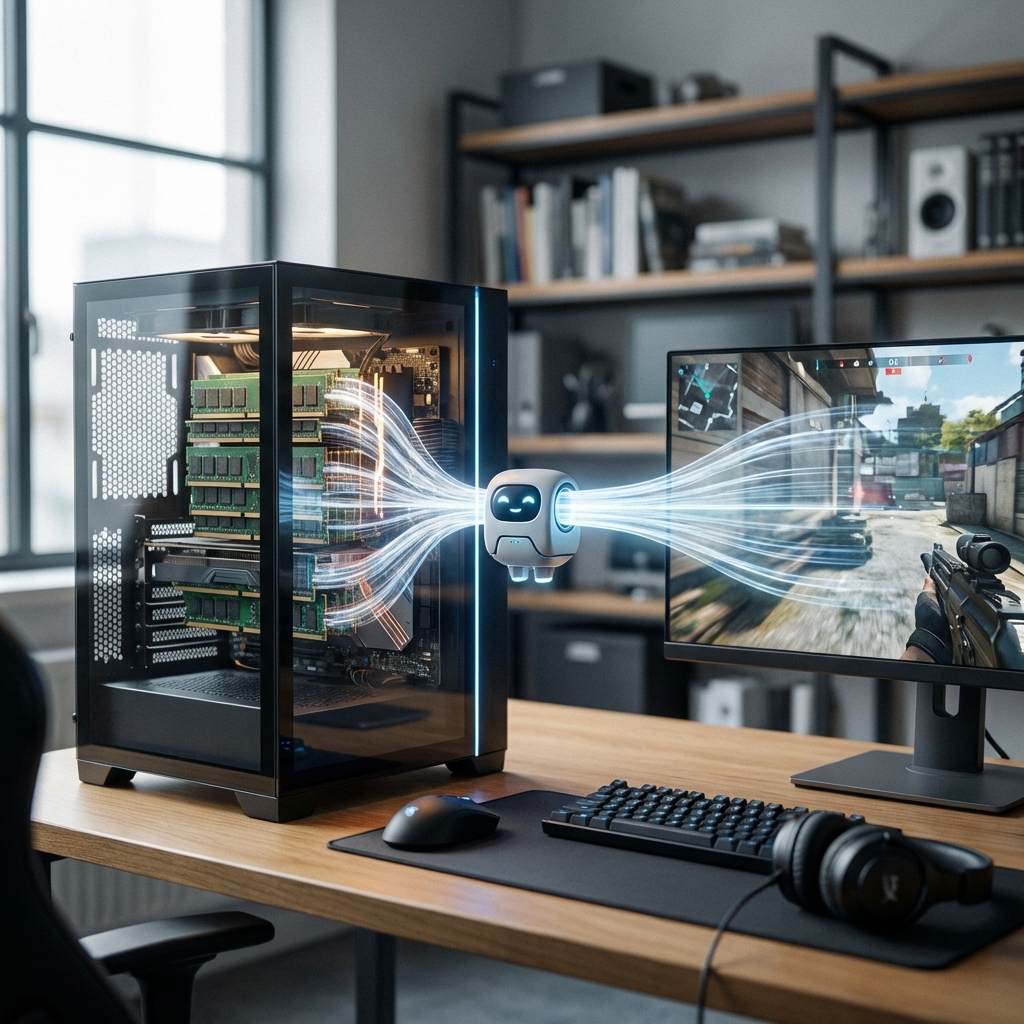
Eine effiziente Speicherverwaltung ist ein entscheidender Faktor für die Performance von Spielen und anspruchsvollen Anwendungen unter Windows 10 und Windows 11. Besonders bei Systemen mit begrenztem Arbeitsspeicher kann das gezielte Leeren der Speicher-Standby-Liste spürbare Verbesserungen bringen. Das kostenlose und portable Tool Intelligent Standby List Cleaner (ISLC) wurde genau dafür entwickelt und adressiert das häufige Stuttering, das viele Spieler erleben.
Was ist die Speicherstandby-Liste und warum sie wichtig ist
Die Speicherstandby-Liste ist ein Zwischenspeicher, in dem Windows kürzlich genutzte Daten ablegt, um bei erneutem Zugriff schneller darauf zugreifen zu können. Wenn diese Liste jedoch zu groß wird, bleibt weniger freier RAM für aktive Prozesse übrig. Studien haben gezeigt, dass eine überfüllte Speicherstandby-Liste zu Verzögerungen in Spielen führen kann.
Intelligent Standby List Cleaner – Funktionsweise und Merkmale
Intelligent Standby List Cleaner überwacht die Größe der Speicherstandby-Liste und leert sie automatisch, sobald sie 1 GB erreicht. Das Programm wurde speziell entwickelt, um das Stuttering in Spielen unter Windows 10 bzw. Windows 11 zu lösen. Die wichtigsten Merkmale im Überblick:
- Portables Executable – keine Installation erforderlich
- Kostenlos (Freeware)
- Autor: Wagnard, veröffentlicht am 04.05.2026
- Dateigröße: 589 KB
- Kompatibel mit Windows 10 und Windows 11
- Mehr als 137 507 Downloads und eine Bewertung von 5 von 5 Sternen (49 Stimmen)
- Anzeige von Gesamtspeicher, Standby-Liste, Arbeits-Set und freiem Speicher
- Einstellbare Schwellenwerte für automatisches Leeren (z. B. bei Erreichen von 1 GB oder bei zu geringem freiem Speicher)
- Manuelle Purge-Option für sofortiges Leeren
- Erweiterte Optionen für fortgeschrittene Nutzer, die jedoch meist nicht benötigt werden
- Stilles Arbeiten im Hintergrund, sodass der Nutzer nichts davon bemerkt
Nachweisliche Leistungsverbesserungen durch das Leeren der Standby-Liste
Studien belegen den positiven Effekt eines geregelten Speichermanagements. Im Jahr 2022 wurde eine Leistungssteigerung von 10 % bis 30 % bei Spielen beobachtet, wenn die Speicherstandby-Liste regelmäßig geleert wurde. Diese Verbesserung zeigte sich insbesondere in höheren Frameraten und einer flüssigeren Reaktionsfähigkeit.
Ein weiterer Befund aus dem Jahr 2023 (Quelle S1, *Gaming Performance and Memory Management*) gibt an, dass 25 % der Spieler mit Stuttering konfrontiert sind – ein Problem, das häufig mit einer überladenen Standby-Liste zusammenhängt. Gleichzeitig liegt der durchschnittliche RAM pro Spieler-PC bei 16 GB (Quelle S2, *State of PC Gaming Performance*), was bedeutet, dass viele Systeme trotz ausreichendem Gesamtspeicher durch ineffiziente Nutzung beeinträchtigt werden.
Wie viel Performance-Steigerung ist realistisch?
- Leistungssteigerung: 10 %-30 % (2022)
- Reduzierung von Stuttering: potenziell bis zu 25 % weniger Betroffene (2023)
- Verbesserte Framerate bei optimierter Speicherverwaltung (2022)
Risiken und Gegenargumente – Wann das Leeren der Liste kontraproduktiv sein kann
Obwohl das regelmäßige Leeren der Speicherstandby-Liste Vorteile bringt, gibt es einen wichtigen Gegenpunkt: Reduzierte Datenoptimalität bei zu häufigem Leeren. Wenn die Liste zu oft geleert wird, können zwischengespeicherte Daten, die für wiederholte Zugriffe optimiert wurden, verloren gehen. Dies kann langfristig die Systemleistung negativ beeinflussen, weil häufig genutzte Daten erneut aus dem Speicher oder sogar vom Datenträger geladen werden müssen.
Ein ausgewogenes Vorgehen ist daher empfehlenswert: Das Tool sollte so konfiguriert werden, dass es nur bei einem definierten Schwellenwert (z. B. 1 GB) oder bei niedrigem freiem Speicher eingreift, um die Balance zwischen Speicheroptimierung und Datenoptimalität zu wahren.
Praktische Anwendung – Schritt-für-Schritt-Anleitung
- Besuchen Sie die Download-Seite von MajorGeeks (z. B. MajorGeeks – Intelligent Standby List Cleaner ).
- Laden Sie die Datei
IntelligentStandbyListCleaner.exeherunter (Dateigröße 589 KB). - Führen Sie die heruntergeladene
.exe-Datei aus – keine Installation ist erforderlich. - Das Programm startet im Hintergrund und zeigt in der Oberfläche Gesamtspeicher, Standby-Liste, Arbeits-Set und freien Speicher an.
- Konfigurieren Sie die automatischen Purge-Einstellungen, z. B. das Leeren bei 1 GB Standby-Liste oder wenn freier Speicher unter einen definierten Wert fällt.
- Optional können Sie die manuelle „Purge“-Schaltfläche nutzen, um die Liste sofort zu leeren.
- Schließen Sie das Fenster – das Tool arbeitet weiterhin still im Hintergrund.
Durch diese einfache Vorgehensweise können Sie die Speicherverwaltung Ihres Systems optimieren, ohne zusätzliche Software installieren zu müssen.
Fazit
Der Intelligent Standby List Cleaner bietet eine unkomplizierte Möglichkeit, die Speicherstandby-Liste gezielt zu überwachen und zu leeren. Empirische Daten aus Studien von 2022 und 2023 belegen, dass ein gut gemanagter Speicher die Framerate um bis zu 30 % steigern und das Stuttering-Problem bei etwa einem Viertel der Spieler reduzieren kann. Gleichzeitig weist das Tool dank seiner Portabilität, kostenlosen Lizenz und einfachen Bedienung keine Hürden für den Endnutzer auf. Dennoch sollte das Leeren der Liste nicht übermäßig häufig durchgeführt werden, um die Datenoptimalität nicht zu gefährden. Mit einer sinnvollen Konfiguration lässt sich die Balance zwischen Performance-Steigerung und langfristiger Systemstabilität optimal erreichen.
FAQ
Wie kann ich Intelligent Standby List Cleaner nutzen?
Nach dem Herunterladen müssen Sie die .exe -Datei lediglich ausführen; das Programm läuft im Hintergrund und benötigt keine Installation.
Welche Schwelle löst das automatische Leeren der Standby-Liste aus?
Standardmäßig wird die Liste bei einer Größe von 1 GB geleert. Dieser Wert kann in den Einstellungen angepasst werden.
Ist das Tool mit allen Windows-Versionen kompatibel?
Intelligent Standby List Cleaner erfordert Windows 10 oder Windows 11.
Wie beeinflusst zu häufiges Leeren die Systemleistung?
Ein zu häufiges Leeren kann die Datenoptimalität reduzieren, weil zwischengespeicherte Daten unterbrochen werden. Das kann langfristig die Leistung negativ beeinflussen.
Wo finde ich weitere Informationen und den Download?
Der offizielle Download ist auf MajorGeeks verfügbar. Dort finden Sie auch weitere Details zu Version, Autor, Dateigröße und Nutzerbewertungen.