Firefox Tipp
Version 7.37
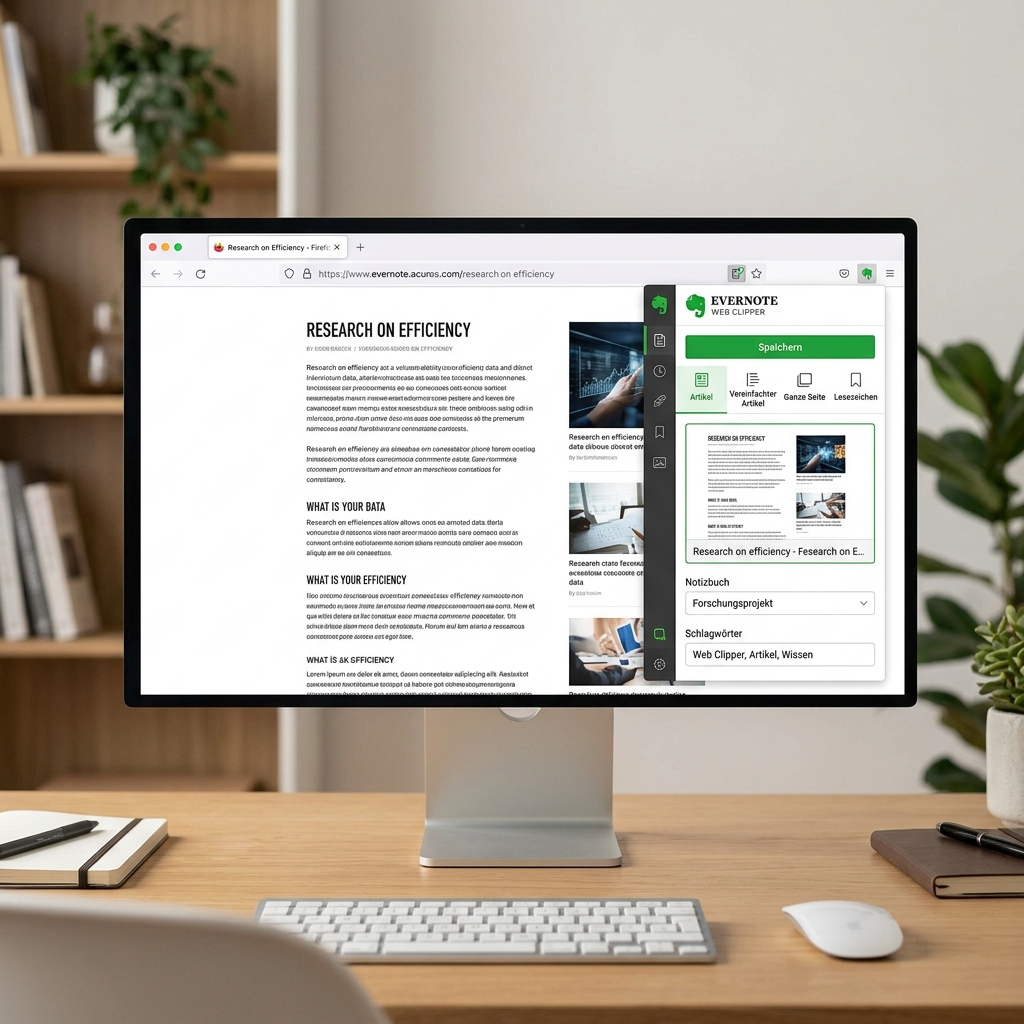
Wer viel im Internet recherchiert, stößt schnell an Grenzen beim Sammeln und Organisieren von Informationen. Häufig verschwinden interessante Inhalte im digitalen Nirwana, weil das händische Kopieren, Speichern und Verwalten mühsam ist. Hier setzt der Evernote Web Clipper für Firefox an – eine von Evernote entwickelte, kostenlose Browser-Erweiterung, die das Erfassen, Strukturieren und Wiederfinden von Webinhalten revolutioniert. Praktisch: Mit nur einem Klick speichern Sie komplette Webseiten, Artikel, PDFs oder gezielt markierte Abschnitte direkt in Ihrem Evernote-Konto. Die Erweiterung integriert sich nahtlos in Firefox und empfiehlt sich besonders für alle, die regelmäßig mit Wissen jonglieren – etwa Studenten, Journalisten oder ambitionierte Hobby-Sammler. Dabei sorgt Evernote nicht nur für die sichere Archivierung der Inhalte: Das Anlegen von Notizbüchern, das Hinzufügen von Tags und individuellen Kommentaren sowie automatische Quelllinks machen die spätere Recherche zum Kinderspiel. Auch technische Aspekte überzeugen: Die Erweiterung ist virengeprüft und gewährleistet absolute Datensicherheit. Im Folgenden erfahren Sie, wie Sie den Evernote Web Clipper für Firefox optimal nutzen, welche besonderen Funktionen die neueste Version bietet, wie die Installation gelingt und wie Sie von den zahlreichen Features im Alltag profitieren können.
Was ist der Evernote Web Clipper für Firefox?
Der Evernote Web Clipper Firefox ist ein intelligentes Browser-Addon, das Ihnen erlaubt, Webinhalte direkt aus Firefox in Ihr Evernote-Konto zu übertragen. Entwickelt von Evernote selbst, verbindet die Erweiterung höchste Sicherheitsstandards, durchdachte Benutzerführung und kontinuierliche Updates mit enormem Mehrwert für die tägliche Recherche.
- Erfassen Sie ganze Webseiten, einzelne Artikel oder selbst selektierte Abschnitte per Mausklick
- Speichern Sie auch PDFs, Grafiken, Screenshots oder reine Texte – angepasst auf Ihre Anforderungen
- Fügen Sie Anmerkungen hinzu oder nutzen Sie Tags, um Inhalte später schnell zu finden
- Ordnen Sie Clippings gezielt Notizbüchern zu – für perfekte Übersicht
- Synchronisierung mit Desktop- (Windows/Mac) und Web-Apps
Installation & Einrichtung: So gelingt der Einstieg
Der Einstieg in den Evernote Web Clipper für Firefox ist denkbar einfach. Die Installation erfolgt sicher über das offizielle Mozilla Addons Portal (addons.mozilla.org):
- Rufen Sie die Addon-Seite für den Evernote Web Clipper im Firefox Browser auf
- Klicken Sie auf „Hinzufügen“ und bestätigen Sie die Berechtigungen
- Nach kurzer Zeit erscheint das Evernote-Icon neben der Adressleiste
- Melden Sie sich mit Ihrem Evernote-Account an – falls Sie noch keinen besitzen, können Sie direkt einen kostenlosen erstellen
Im Anschluss ist die Erweiterung direkt einsatzbereit. Über ein Klick auf das Symbol öffnet sich die Funktionsübersicht.
Funktionen im Detail: Welche Möglichkeiten bietet der Evernote Web Clipper für Firefox?
Modi zur Erfassung: Von kompletter Seite bis „Reiner Artikel“
Der Evernote Web Clipper Firefox bietet verschiedene Modi, um genau das zu speichern, was Sie benötigen:
- Komplette Seite: Speichern Sie eine ganze Webseite inklusive aller Grafiken – ideal für Archive von Projekten oder Web-Dokumentationen.
- Reiner Artikel-Modus: Extrahiert nur den zentralen Text und entfernt störende Werbung und Navigationsleisten – Sie erhalten ein konzentriertes, lesefreundliches Resultat, ideal für spätere Recherchen.
- Abschnittsauswahl: Markieren Sie einzelne Passagen, Bilder oder Überschriften – jeder Ausschnitt wird präzise im gewünschten Notizbuch abgelegt.
- PDF-Clipping: PDF-Dokumente können direkt aus dem Browser in Evernote gespeichert werden. Besonders nützlich für Studienunterlagen, Whitepapers oder Formulare.
- Screenshot-Erfassung: Machen Sie schnell einen Screenshot und versehen Sie ihn mit eigenen Anmerkungen, Markierungen oder Pfeilen.
Zusätzliche Features für noch mehr Produktivität
- Anmerkungen & Kommentare: Fügen Sie nach dem Clipping eigene Notizen hinzu – beispielsweise persönliche Gedanken, To-dos oder Kontext-Infos.
- Tags nutzen: Mit Schlagworten organisieren Sie Ihre Sammlung systematisch. Besonders bei großen Datenmengen das perfekte Ordnungssystem.
- Notizbücher zuweisen: Jede gespeicherte Information landet im gewünschten Notizbuch und bleibt somit auffindbar und sortiert.
- Automatische URL-Verknüpfung: Jeder Clip enthält einen Rückverweis zur Original-Quelle – so behalten Sie stets Überblick über Ihre Informationsquellen.
- Direkter Link in Evernote: Nach dem Clipping gelangen Sie auf Wunsch direkt zur gespeicherten Notiz im Evernote-Account.
- Aufgaben-Zuweisung: In neuen Versionen können Inhalte direkt als Aufgabe markiert werden – ideal für digitale To-do-Listen aus Rechercheinhalten.
- Tastenkürzel-Unterstützung: Mit der Taste „Backtick“ (`) öffnen Sie das Addon superschnell, um sofort Inhalte zu sichern.
Aktuelle Version: Was ist neu im Evernote Web Clipper für Firefox (2026)?
Die neue Version 7.37+ des Evernote Web Clipper Firefox vereint viele Verbesserungen und Bugfixes, etwa für die Darstellung von Amazon-Seiten, den japanischen Zeichensatz oder die Kompatibilität mit Stack Overflow. Auch die Benutzeroberfläche wurde modernisiert: Übersichtliche Menüs, schnellere Synchronisation und eine noch robustere PDF-Unterstützung sind nur einige der Neuerungen. Praktisch: Die Browser-Erweiterung bleibt natürlich weiterhin kostenlos und ist von Evernote offiziell entwickelt und virengeprüft. Gerade in Hinblick auf Datenschutz und Funktionalität setzt Evernote hier nach wie vor Maßstäbe.
Tipps & Tricks für effizientes Arbeiten mit dem Evernote Web Clipper Firefox
- Nutzen Sie den Reiner-Artikel-Modus, um ohne Werbung oder ablenkende Navigation wichtige Inhalte zu speichern.
- Tags & Notizbücher konsequent einsetzen, damit Ihre Sammlung nicht im Chaos versinkt.
- Regelmäßig synchronisieren, damit auch offline auf Desktop und Mobil Ihre Notizen zur Verfügung stehen.
- Tastenkürzel auswendig lernen – vor allem der Backtick (`) spart viel Zeit beim Erfassen spontaner Geistesblitze.
- Kritische Inhalte annotieren – mit Kommentaren und Aufgaben bleiben selbst komplexe Projekte transparent und nachvollziehbar.
Evernote Web Clipper für Firefox: Alternativen und Unterschiede zu anderen Browsern
Der Evernote Web Clipper ist nicht nur für Firefox verfügbar, sondern existiert auch für Chrome, Edge und Safari. Unterschiede liegen vor allem in der Integration und Stabilität – Firefox-Nutzer profitieren von besonders enger Verzahnung mit der Benutzeroberfläche. Die Firefox-Version gilt als eine der stabilsten und erhielt zuletzt die meisten Funktionsupdates. Wer einen Vergleich zu Alternativlösungen, wie Microsoft OneNote Web Clipper, zieht, profitiert bei Evernote bei der Übersichtlichkeit und der Möglichkeit, Aufgaben und Notizen eng zu verknüpfen.
Fazit: Warum lohnt sich der Einsatz des Evernote Web Clipper Firefox?
Ob für Recherche, Studium oder private Wissensorganisation – der Evernote Web Clipper für Firefox präsentiert sich als unverzichtbares Werkzeug für produktives Arbeiten im Netz. Die Kombination aus Vielseitigkeit, einfacher Installation, umfassender Kompatibilität (Windows, Mac, Web) und der kontinuierlichen Weiterentwicklung durch Evernote überzeugt auf ganzer Linie. Besonders der Reiner-Artikel-Modus, die exakte Abschnittsauswahl, das PDF-Clipping und die stark verbesserten Annotationsfunktionen heben das Addon von anderen Lösungen ab. Dank Tags, Aufgaben und direkter Verknüpfungen bleibt auch eine große Menge an gesammelten Inhalten übersichtlich und schnell abrufbar – ein klarer Pluspunkt für alle, die in der täglichen Informationsflut den Überblick behalten wollen. Unsere Empfehlung: Nutzen Sie den Evernote Web Clipper gezielt für Ihr digitales Wissensmanagement und erleben Sie, wie Recherche und Organisation nicht nur effizient, sondern endlich auch wieder Freude bereitet.
FAQ zum Thema Evernote Web Clipper Firefox
Wie installiere ich den Evernote Web Clipper in Firefox?
Installieren Sie die Erweiterung direkt über das offizielle Add-ons-Portal von Mozilla (addons.mozilla.org) und folgen Sie den Installationsanweisungen. Nach kurzer Zeit steht das Tool bereit und integriert sich automatisch in die Firefox-Toolbar.
Welche Webinhalte kann ich mit Evernote Web Clipper für Firefox speichern?
Sie können komplette Webseiten, einzelne Artikel (im Reiner Artikel-Modus), ausgewählte Abschnitte, PDFs und sogar Screenshots samt Anmerkungen direkt in Ihr Evernote-Konto sichern.
Brauche ich ein Evernote Konto?
Ja, für die Nutzung des Evernote Web Clipper Firefox ist ein kostenloses Evernote-Konto erforderlich, um Ihre Inhalte zu synchronisieren und zu verwalten.
Welche Vorteile hat die Firefox-Version gegenüber anderen Browsern?
Die Firefox-Version ist besonders stabil, regelmäßig aktualisiert und bietet eine intuitive Integration in die Firefox-Menüs. Erweiterte Annotationsfunktionen und eine breite Kompatibilität mit Evernote-Funktionen runden das Angebot ab.