Download
Version 26100.4946.69.5
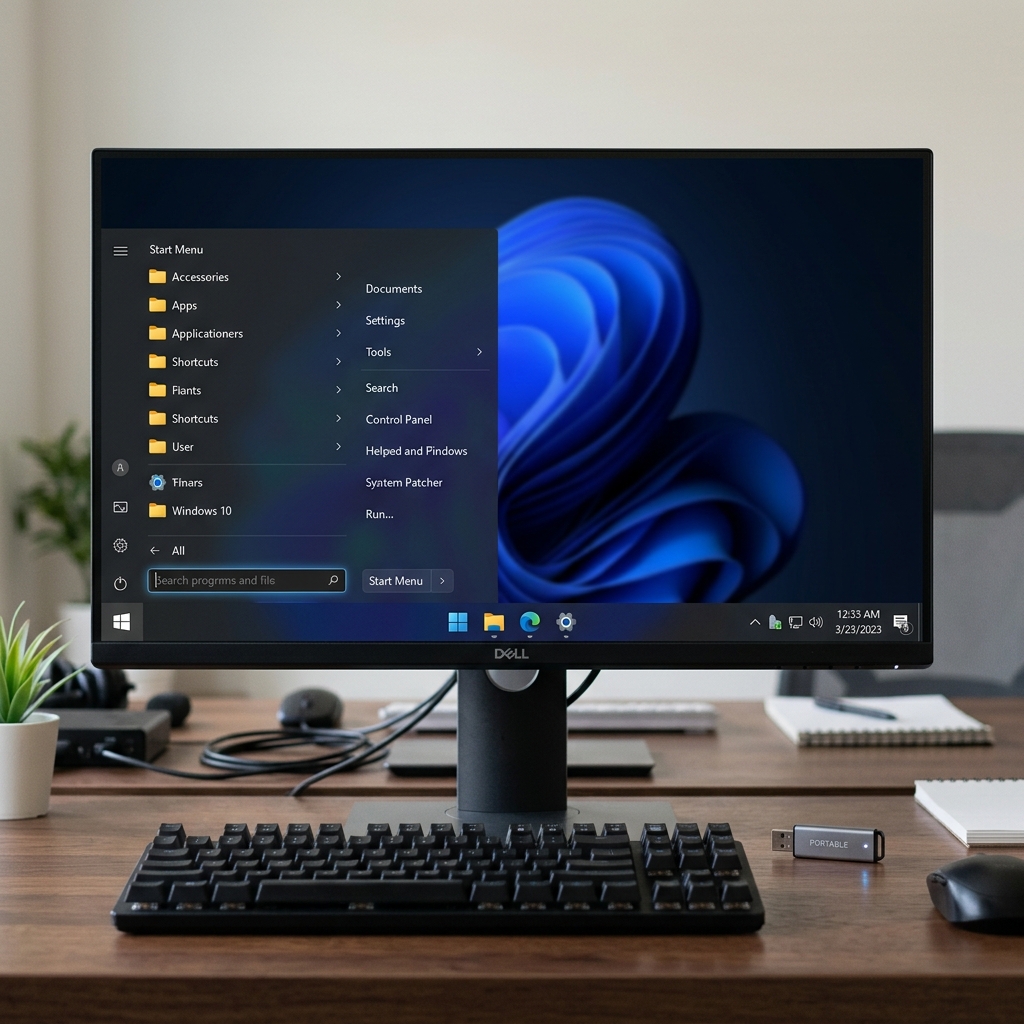
Viele Anwender von Windows 11 vermissen nach dem Umstieg auf das neue Betriebssystem die gewohnte Flexibilität der Oberfläche. Besonders die Taskleiste geriet nach dem Redesign in Kritik: Weniger Anpassungen, immer zentrierte Symbole, keine freie Platzierung am Bildschirmrand und eingeschränktes Kontextmenü. Für alle, die sich nach klassischen Funktionen sehnen, bietet ExplorerPatcher eine außergewöhnlich flexible und kostenlose Lösung. Mit dieser Open-Source-Software lässt sich die Windows 10-Taskleiste, inklusive Startmenü und Explorer, auf beliebigen Windows-11-Systemen – auch unter ARM64 und Versionen wie 24H2 – zurückbringen. Die portable Installation überzeugt durch ihre Einfachheit und umfangreiche Einstellungen sorgen für maximale Individualität. Doch Achtung: Der Eingriff geht tief ins System und adressiert fortgeschrittene Nutzer. Eine detaillierte Schritt-für-Schritt-Anleitung, wertvolle Kontext-Tipps und eine realistische Bewertung der Potenziale und Risiken erwarten Sie im Folgenden. Erfahren Sie, wie Sie effizienter arbeiten, warum GitHub als Downloadquelle zu bevorzugen ist und welche Alternativen wie StartAllBack im Vergleich bestehen.
Was ist ExplorerPatcher und welche Vorteile bietet das Tool?
ExplorerPatcher Windows 11 Taskleiste bringt die vielfach vermissten Windows 10-Funktionen auf neue Systeme zurück. Im Fokus stehen dabei die Wiederherstellung der klassischen Taskleiste, ein vollwertiges Startmenü sowie anpassbare Kontextmenüs und Explorer-Features, die den Alltag spürbar erleichtern.
- Taskleiste frei positionieren: Am oberen, linken oder rechten Bildschirmrand
- Deaktivierung der Gruppierung von Programmen für mehr Übersichtlichkeit
- Rückkehr des Ribbon-Menübands im Explorer
- Erweiterte Optionen für Symbolgröße, Schaltflächenanzahl und Verhalten
- Flexible Integration mit Dritt-Tools wie Start10 oder Open-Shell
- Unterstützung moderner Windows 11-Builds wie 24H2 und ARM64
Mit diesen Anpassungen steigert ExplorerPatcher nicht nur die Bedienbarkeit, sondern sorgt auch für mehr Produktivität am PC: Praktisch, wenn etwa ungruppierte Tabs oder eine schmalere Taskleiste viele offene Fenster verwalten lassen.
Portable Installation von ExplorerPatcher: In wenigen Minuten zum Ziel
Ein großer Vorteil ist die besonders unkomplizierte Installation:
- Download der aktuellen EXE-Datei (beispielsweise über GitHub, da hier Authentizität und Updates gewährleistet sind).
- Kein klassisches Setup – einfach die Datei ausführen.
- Warnmeldungen seitens Browser oder Windows SmartScreen können erscheinen, da es sich nicht um signierte Software eines großen Herstellers handelt. Bestätigen Sie, sofern Sie den Download-Quellen vertrauen.
- Nach Ausführung startet automatisch ein Neustart des Windows Explorers – für wenige Sekunden verschwindet die Oberfläche und kehrt im neuen Look zurück.
ExplorerPatcher ist portable, installiert keine zusätzlichen Dienste oder verändert tiefe Systempfade wie klassische Installer. Ein späteres Entfernen ist daher problemlos – lediglich die EXE löschen und die Taskleiste auf Standard zurücksetzen.
Individuelle Anpassung: Die wichtigsten Optionen und Einstellungen
Nach der ersten Ausführung empfiehlt sich ein Rechtsklick auf die Taskleiste. Über das neue Menü „Properties“ öffnen sich sämtliche Einstellungen. Hier einige praxisnahe Highlights:
- Taskbar Style: Wechsel zwischen „Windows 10 (ExplorerPatcher)“ und modernen Stilen
- Symbolgröße und -abstände individuell anpassen
- Keine Gruppierung und damit einzeln aufrufbare Fenster
- Taskleiste an allen Bildschirmrändern positionierbar
- Netzwerksymbol-Anzeige und neue Systemicon-Einstellungen (Stand Update 2024/2025)
- Kontextmenüs im Stil von Windows 10
- Addons: Integration von Start10, Open-Shell oder weiteren Tools für erweiterte Startmenü-Funktionalität und Look
Praktisch: Auf Multi-Monitor-Setups lässt sich für jedes Display eine eigene Konfiguration wählen. Die Einstellungsoberfläche ist aktuell nur auf Englisch verfügbar, aber klar strukturiert und mit sofort sichtbaren Ergebnissen beim Anwenden der Optionen.
ExplorerPatcher mit anderen Tools kombinieren: Was ist möglich?
ExplorerPatcher blockiert keine Zusatztools und ergänzt sich hervorragend mit Programmen wie Open-Shell oder Start10, die das Startmenü noch weiter personalisieren. Auch dockbare Desktop-Gadgets und herkömmliche Anpassungs-Utilities werden unterstützt.
In Multi-Monitor-Szenarien können Sie pro Monitor eigene Taskleisten-Konfigurationen wählen – ideal für Profis, die viele Fenster gleichzeitig im Blick behalten möchten.
Systemeingriff mit Risiken – wichtige Sicherheitshinweise
Achtung: ExplorerPatcher greift tief ins System ein. Eine Änderung der Taskbar, des Startmenüs und zentraler Explorer-Komponenten kann zu Inkompatibilitäten mit Windows-Updates führen – insbesondere direkt nach großen Funktionsupdates wie 24H2. Es handelt sich nicht um ein offizielles Microsoft-Werkzeug. Gegebenenfalls informieren Browser oder Windows Defender über unbekannte Herausgeber. Installieren Sie daher ausschließlich aus vertrauenswürdigen Quellen wie GitHub und sichern Sie Ihr System vorher. Sollte nach einem Update ein Fehler auftreten, hilft häufig die temporäre Deinstallation oder ein Wechsel auf eine ältere ExplorerPatcher-Version.
- Neue Updates berücksichtigen jüngst gemeldete Probleme wie das Netzwerksymbol-Fehlverhalten oder Darstellungsfehler – behalten Sie Changelogs stets im Blick
- Das Tool ist aktuell (2024/2025) mit den neuesten Windows-11-Versionen und ARM64 kompatibel
Die Deinstallation ist denkbar einfach: Löschen Sie die .exe-Datei, setzen Sie über die Taskleisteneinstellungen die Oberfläche auf Standard zurück und führen Sie einen Neustart des Explorers durch.
Vor- und Nachteile von ExplorerPatcher im Detail
| Pro | Contra |
| Kostenlos & Open Source – keine Lizenzkosten | Nur englische Oberfläche |
| Extrem flexibel und individualisierbar | Kein offizieller Support, rein Community-getragen |
| Bringt Produktivitätsfeatures (ungruppierte Fenster, schnelle Navigation, schlanke Taskleiste) | Wartung und Fehlerbehebung nach Windows-Updates manchmal nötig |
| Updates & Kompatibilität für aktuelle Windows 11-Versionen | Potenzielle Warnungen beim Download und Start aufgrund tiefer Systemeingriffe |
| Kombinierbar mit anderen Tools wie Start10, Open-Shell & Multi-Monitor-Unterstützung |
ExplorerPatcher im Vergleich: Wie schlägt sich das Tool gegen Alternativen?
Für Nutzer, die sich eine klassischere Windows-Oberfläche wünschen, gibt es Alternativen zu ExplorerPatcher. Besonders populär ist StartAllBack, das primär auf eine rekonstruierte Taskleiste und Startmenüs setzt. Dennoch bietet ExplorerPatcher einige Alleinstellungsmerkmale:
- ExplorerPatcher: Kostenfrei/open-source, sehr tiefe Taskleisten- und Explorer-Modifikation, portable Nutzung, kombinierbar mit Dritt-Tools, Risiko durch direkte Systemmanipulation, nur englische Sprache
- StartAllBack: Kostenpflichtig, deutscher Support, geringere Eingriffstiefe, einfachere Installation, mehr Komfort aber weniger Flexibilität
Im Ergebnis überzeugt ExplorerPatcher dort, wo Individualität und komplexe Workflows gefragt sind, während StartAllBack besonders für weniger erfahrene Nutzer attraktiv bleibt.
Schritt-für-Schritt-Anleitung: ExplorerPatcher richtig einrichten
- Laden Sie die aktuelle EXE-Datei ausschließlich von der offiziellen GitHub-Seite herunter
- Führen Sie die Datei aus, bestätigen Sie eventuelle Sicherheitshinweise
- Explorer und Taskleiste starten neu, das klassische Layout sollte sofort sichtbar sein
- Rechtsklick auf die Taskleiste → Menü „Properties“: Hier lassen sich sämtliche Einstellungen ausführlich anpassen
- Experimentieren Sie mit Taskbar Style, Symbolgrößen oder Gruppierung nach Ihren Bedürfnissen
- Kombinieren Sie bei Bedarf mit Tools wie Open-Shell, falls Sie weitere Startmenü-Optionen wünschen
- Zur Deinstallation: EXE löschen, Einstellungen zurücksetzen und Explorer neu starten
Fazit: ExplorerPatcher bringt Produktivität und alte Flexibilität zurück – für wen lohnt sich das Tool?
ExplorerPatcher ist für erfahrene Anwender von Windows 11 ein mächtiges Werkzeug, um die vertraute Windows 10 Taskleiste, das bekannte Startmenü und erweiterte Kontextmenüs wiederherzustellen. Die intuitive portable Installation, flexible Anpassbarkeit und Kompatibilität selbst mit den neuesten Updates unterstreichen den Reiz dieser Lösung. Doch wo große Freiheit winkt, lauern auch Risiken: Systemeingriffe, potenzielle Konflikte mit Windows-Updates und eine ausschließliche Community-Unterstützung verlangen etwas Mut und Sorgfalt. Wer jedoch Wert auf ungruppierte Fenster, schmalere Taskleisten, ausgefeilte Multi-Monitor-Funktionen und ein Stück Heimgefühl legt, findet mit ExplorerPatcher eine zeitgemäße, kostenfreie und vielseitige Antwort auf die Limitierungen von Windows 11. Der aktuelle Stand (2024/2025) zeigt beste Kompatibilität – sofern künftige Updates mit Bedacht installiert werden.
FAQ zum Thema ExplorerPatcher Windows 11 Taskleiste
Wie sicher ist die Verwendung von ExplorerPatcher unter Windows 11?
ExplorerPatcher ist Open Source, wird aktiv gewartet und punktet mit transparenter Entwicklung. Dennoch modifiziert das Tool zentrale Windows-Komponenten – achten Sie daher auf aktuelle Versionen, Datensicherung vor Installation und Download ausschließlich von vertrauenswürdigen Plattformen wie GitHub.
Lässt sich ExplorerPatcher auch wieder entfernen?
Ja, die Deinstallation ist sehr einfach: Löschen Sie die EXE-Datei und setzen Sie etwaige Taskbar-Optionen über „Properties“ zurück. Es empfiehlt sich, nach der Entfernung den Windows Explorer neu zu starten.
Was tun bei Problemen nach Windows-Updates?
Sollte nach einem Funktionsupdate die Taskleiste fehlerhaft sein, setzen Sie ExplorerPatcher zurück, prüfen Sie auf Updates oder warten Sie auf eine Community-Lösung. ExplorerPatcher agiert stets an der Grenze zu Neuerungen und muss daher bei größeren Systemupdates gelegentlich angepasst werden.