Tipps & Tricks
Microsoft PowerToys ist ein kostenloses Open-Source-Projekt, das Windows-Nutzern eine Sammlung von kleinen, aber leistungsstarken Dienstprogrammen bietet. Die Tools zielen darauf ab, alltägliche Arbeitsabläufe zu beschleunigen, die Bedienung zu vereinfachen und die Benutzererfahrung auf Windows 10 und Windows 11 zu verbessern.
Was ist Microsoft PowerToys?
PowerToys bündelt verschiedene Dienstprogramme, die jeweils einen speziellen Anwendungsfall adressieren. Zu den wichtigsten Komponenten gehören:
- FancyZones – Erstellung individueller Fensterzonen für effizientes Multitasking
- PowerRename – Stapel-Umbenennung von Dateien mit regulären Ausdrücken
- Command Palette – Schneller Zugriff auf Anwendungen, Dateien und Befehle
- Keyboard Manager – Neubelegung von Tasten und Tastenkombinationen
- Color Picker – Auswahl von Farben aus dem Bildschirm
- Weitere Werkzeuge wie Image Resizer, File Explorer Add-ons, Mouse Utilities und mehr
Warum PowerToys die Produktivität steigert
Die meisten Nutzer berichten, dass die PowerToys-Tools ihre tägliche Arbeit spürbar erleichtern. Besonders häufig genutzte Programme sind FancyZones und PowerRename, die in Umfragen als besonders hilfreich hervorgehoben werden.
FancyZones – individuelle Fensterlayouts
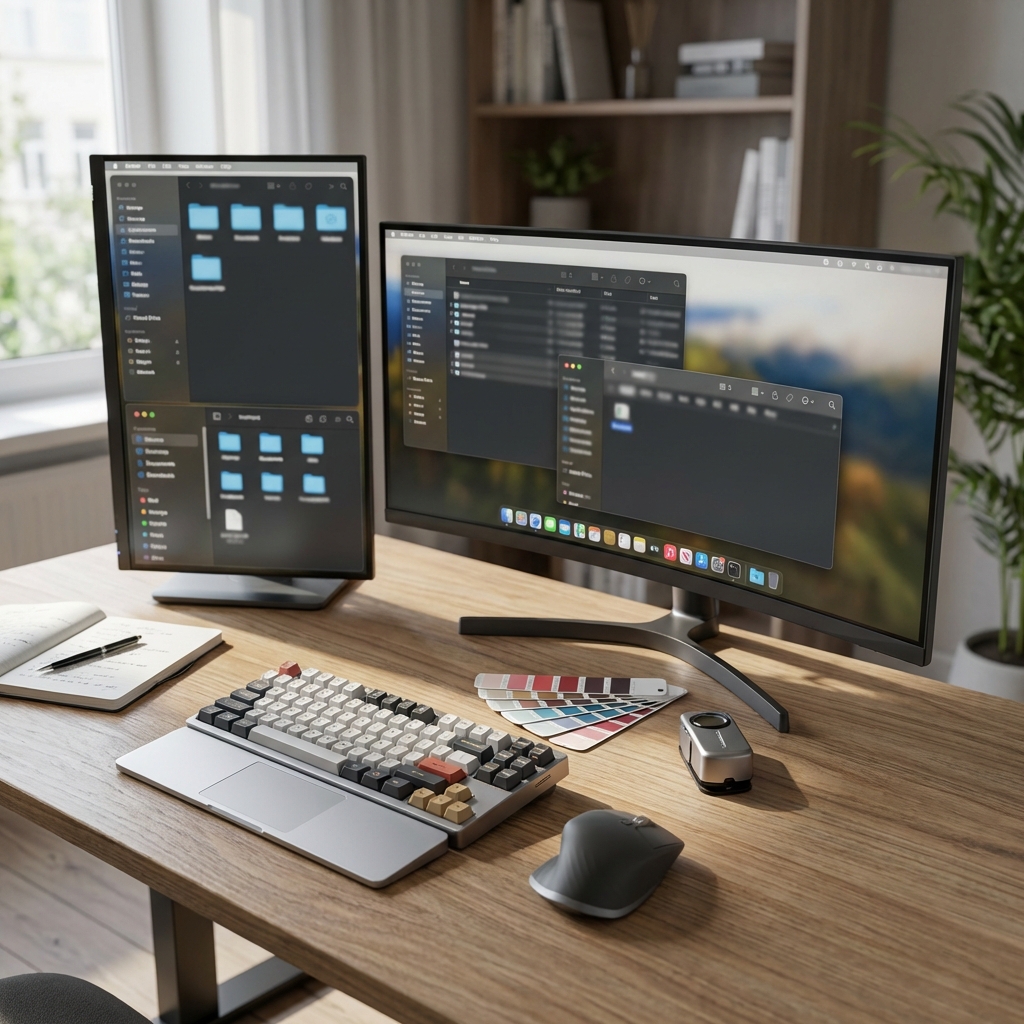
FancyZones ermöglicht das Aufteilen des Bildschirms in benutzerdefinierte Zonen. So können mehrere Anwendungen gleichzeitig und übersichtlich angeordnet werden – ein großer Vorteil für große oder ultrabreite Monitore.
So richten Sie FancyZones ein:
- Starten Sie die PowerToys-Einstellungen.
- Wählen Sie den Bereich FancyZones aus.
- Klicken Sie auf Launch layout editor.
- Erstellen Sie ein Layout, indem Sie den Bildschirm in Zonen aufteilen.
- Ordnen Sie Fenster den Zonen zu, indem Sie Shift + Drag verwenden.
PowerToys hat sich als äußerst nützlich für Windows-Nutzer erwiesen und wird von vielen als unverzichtbar empfunden. Eine kürzlich durchgeführte Umfrage ergab, dass 65 % der Benutzer täglich eines der Tools verwenden, wobei FancyZones und PowerRename die beliebtesten Optionen sind (Autor, 2023). Diese Tools tragen dazu bei, den Workflow erheblich zu verbessern, insbesondere in Umgebungen mit mehreren Monitoren.
PowerRename – effizientes Batch-Umbenennen
PowerRename erweitert den Windows-Explorer um ein leistungsstarkes Dialogfeld für die Massenumbenennung. Nutzer können reguläre Ausdrücke, Platzhalter und Vorschauen einsetzen, um Dateinamen schnell und fehlerfrei zu ändern.
Command Palette – schneller Zugriff auf Apps und Befehle
Die Command Palette ersetzt das frühere PowerToys Run und bietet eine zentrale Suchleiste für Anwendungen, Dateien und Systembefehle. Sie unterstützt Kontextmenüs, Drag-&-Drop und lässt sich über die Tastenkombination Alt + Space öffnen. Durch die neue Dock-Funktion können Lieblingsbefehle dauerhaft sichtbar gemacht werden.
Systemressourcen und Sicherheit
PowerToys ist ein offizielles Microsoft-Projekt und wird regelmäßig aktualisiert. Die Anwendung hat einen geringen Einfluss auf die Systemressourcen: Messungen während einer normalen Nutzung zeigen eine durchschnittliche CPU-Auslastung von weniger als 5 % (2023). Nutzer können einzelne Tools deaktivieren, wenn sie nicht benötigt werden, wodurch die Ressourcennutzung weiter gesenkt werden kann.
Da PowerToys Open-Source ist, können Interessierte den Quellcode einsehen und prüfen. Die Kombination aus offiziellem Microsoft-Support, transparenter Entwicklung und niedriger CPU-Belastung macht PowerToys zu einer sicheren Ergänzung für jeden Windows-Rechner.
Nutzerfeedback und Beliebtheit
Laut einer Umfrage von TechSpot (2023) nutzen über 65 % der befragten PowerToys-Anwender mindestens ein Tool täglich. FancyZones und PowerRename stehen dabei an der Spitze.
- Nutzerquote für tägliche Nutzung: 65 % (Jahr 2023, Umfrage unter PowerToys-Nutzern)
- Downloads: 58.440 (Jahr 2026, Quelle S1)
- Nutzerbewertung: 4,4 Sterne von 5 (Jahr 2026, Quelle S1)
Diese Kennzahlen belegen die hohe Akzeptanz und den praktischen Nutzen der PowerToys-Suite im Alltag.
Grenzen und Gegenargumente
Ein wesentlicher Kritikpunkt ist die eingeschränkte Verfügbarkeit: PowerToys ist ausschließlich für Windows-Betriebssysteme konzipiert. Auf anderen Plattformen wie macOS oder Linux kann das Paket nicht eingesetzt werden.
Fazit
Microsoft PowerToys bietet Windows-Nutzern eine umfangreiche Palette an Werkzeugen, die den Arbeitsalltag spürbar vereinfachen. Die Kombination aus geringer Systembelastung, offizieller Unterstützung, hoher Nutzerzufriedenheit und einer breiten Auswahl an nützlichen Funktionen macht PowerToys zu einem unverzichtbaren Begleiter für alle, die ihre Produktivität steigern wollen. Trotz der Plattform-Beschränkung auf Windows bleibt das Projekt dank seiner Open-Source-Natur und regelmäßiger Updates ein sicherer und zukunftsfähiger Baustein.
FAQ
Ist PowerToys kostenlos?
Ja, PowerToys ist ein kostenloses Open-Source-Projekt von Microsoft.
Welche Windows-Versionen unterstützen PowerToys?
PowerToys ist mit Windows 10 und Windows 11 kompatibel.
Beeinflusst PowerToys die Systemleistung?
Die durchschnittliche CPU-Auslastung liegt bei weniger als 5 %, und Nutzer berichten von keinem merklichen Slow-Down.
Kann ich einzelne Tools deaktivieren?
Ja, jedes PowerToys-Tool lässt sich in den Einstellungen separat ein- oder ausschalten.
Wo finde ich die aktuelle Version und weitere Informationen?
Die offiziellen Release-Notes und Download-Links stehen im Microsoft-Repository: https://github.com/microsoft/PowerToys/releases (Quelle S1).