Tipps & Tricks
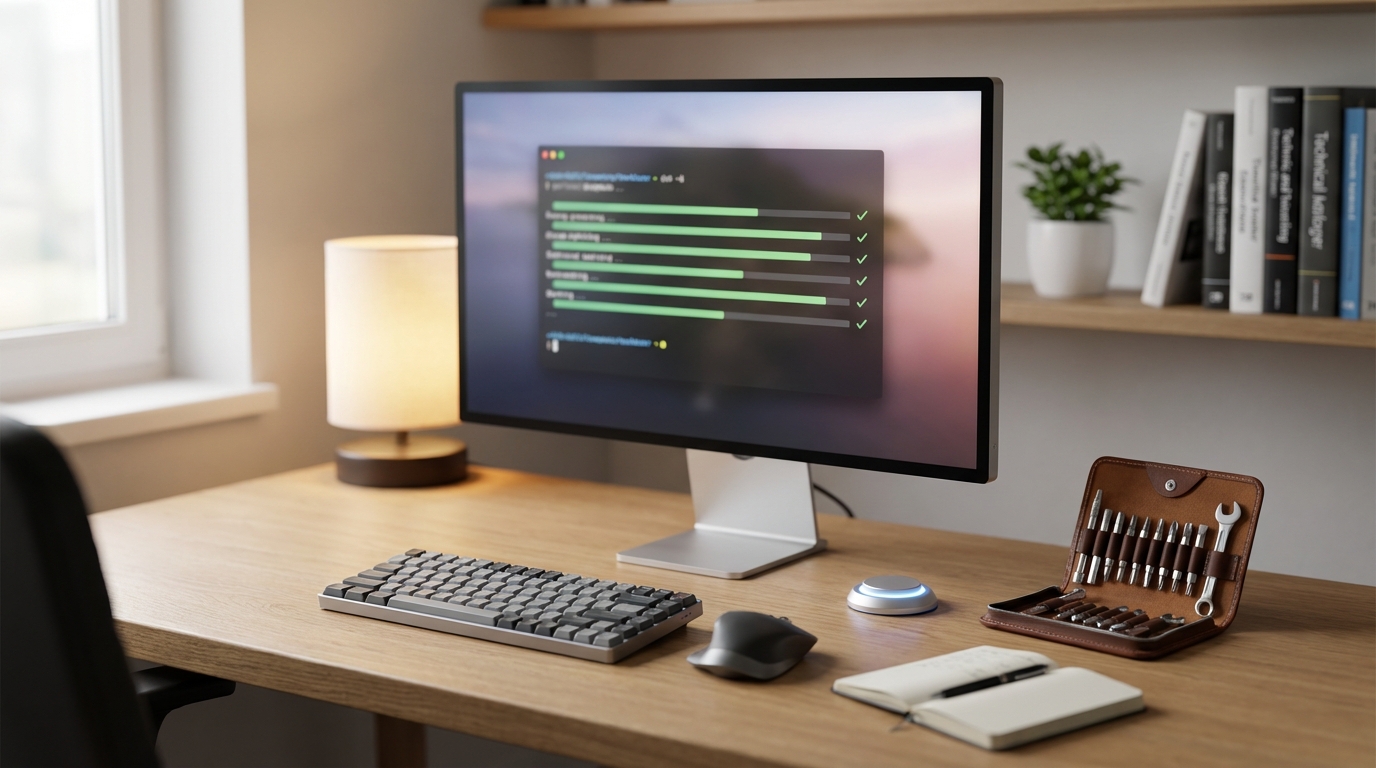
OpenClaw ist ein kostenloser, quelloffener KI-Assistent, der auf dem eigenen PC läuft. Damit er unter Windows zuverlässig funktioniert, müssen mehrere Linux– und Node-Abhängigkeiten bereitgestellt werden. Der OpenClaw Install – Uninstall Helper bündelt die notwendigen Skripte, um Installation und komplette Deinstallation für Windows-Nutzer zu vereinfachen. Dieser Leitfaden erklärt die Voraussetzungen, den Installationsablauf, den Deinstallationsprozess und gibt hilfreiche Tipps für eine reibungslose Nutzung.
Voraussetzungen und Abhängigkeiten
Bevor die Helper-Skripte ausgeführt werden können, müssen einige Systemvoraussetzungen erfüllt sein. Die wichtigsten Komponenten sind:
- WSL2 (Windows Subsystem for Linux 2) – notwendig für die Ausführung von Linux-Anwendungen innerhalb von Windows.
- Node.js v22 oder neuer – wird für die Installation und den Betrieb von OpenClaw über npm benötigt.
- Administrator-Rechte (UAC-Bestätigung) und mindestens 3 GB freier Festplattenspeicher.
- Aktive Internetverbindung für das Herunterladen von Paketen.
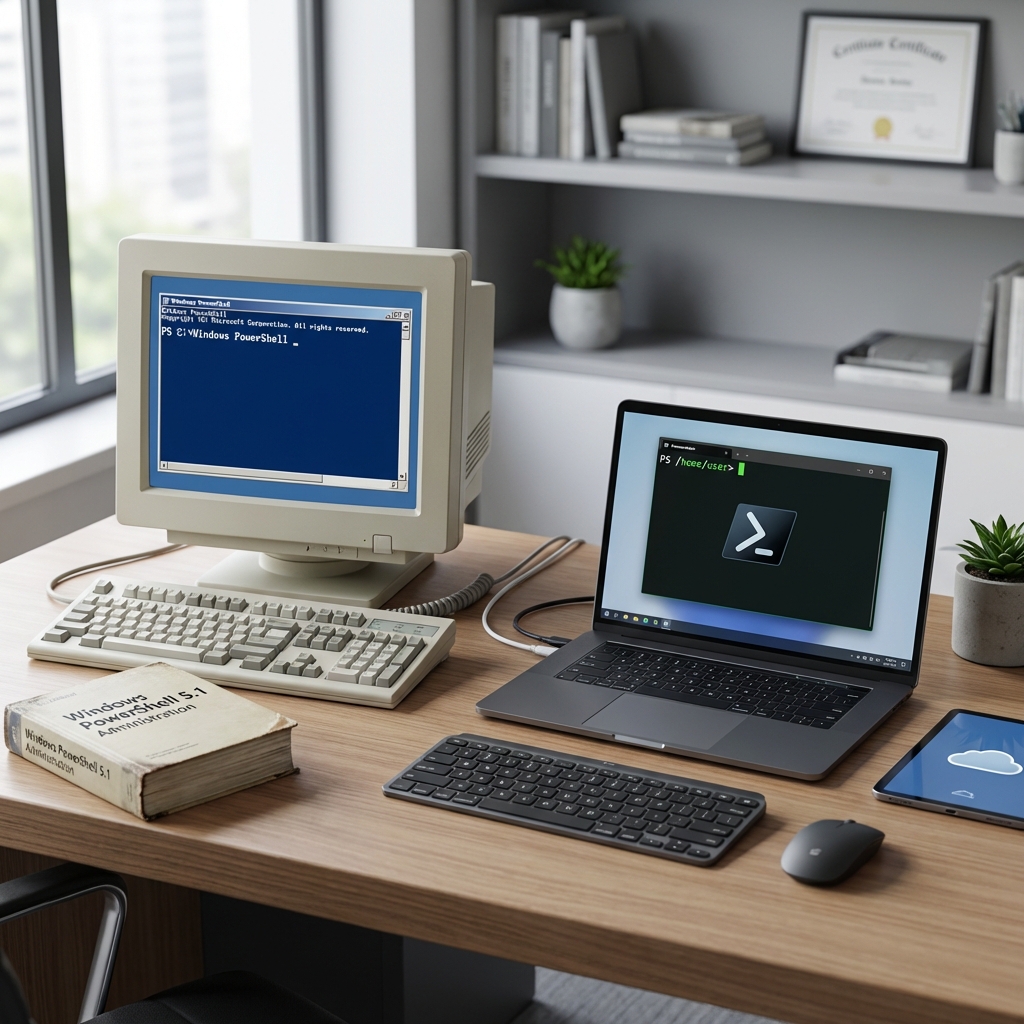
- PowerShell-Ausführungsrichtlinie, die das Ausführen von Skripten erlaubt.
WSL2 Installation und Nutzung
WSL2 ermöglicht die Ausführung von Linux-Distributionen direkt unter Windows und ist für OpenClaw entscheidend, um eine bessere Leistung und Kompatibilität zu gewährleisten. Microsoft hat die Funktionalität von WSL2 kontinuierlich erweitert, sodass immer mehr Linux-Tools nahtlos integriert werden können.
Laut einer Umfrage aus dem Jahr 2023 nutzen etwa 10 % der Windows-Nutzer WSL2 (Quelle: S2 ). Diese wachsende Akzeptanz unterstreicht die Relevanz von WSL2 für OpenClaw und zeigt, dass die Mehrheit der Entwickler bereits Erfahrung mit dieser Technologie hat.
Node.js und npm Nutzung
Node.js ist ein zentraler Baustein moderner JavaScript-Anwendungen. Im Jahr 2023 gaben 38,1 % der professionellen Entwickler an, Node.js in ihren Projekten zu verwenden (Quelle: S3 ). Die Integration von Node.js in OpenClaw spiegelt den Trend zur Automatisierung und zur Nutzung von CLI-Tools auf Windows-Systemen wider.
Installationsprozess mit den Helper-Skripten
Der Installationsablauf ist in fünf zentrale Dateien gegliedert, die im gleichen Verzeichnis liegen müssen:
InstallOpenClaw.bat– startet den Installationsvorgang.install-openclaw.ps1– PowerShell-Skript, das die eigentlichen Schritte ausführt.Uninstall OpenClaw.bat– startet die Deinstallation.uninstall-openclaw.ps1– PowerShell-Skript für die komplette Bereinigung.README.txt– enthält vollständige Anweisungen und Fehlersuche-Hinweise.
Folgen Sie diesen Schritten, um OpenClaw zu installieren:
- Alle fünf Dateien in einen gemeinsamen Ordner extrahieren.
- Durch Doppelklick
InstallOpenClaw.batstarten und bei der UAC-Abfrage „Ja“ wählen. - Falls WSL2 noch nicht installiert ist, bietet das Skript die Installation an – bestätigen Sie mit „Ja“. Bei Bedarf wird Windows neu gestartet.
- Fehlt Node.js v22 oder ist es veraltet, installiert das Skript automatisch die aktuelle Version.
- OpenClaw wird über npm heruntergeladen und installiert. Nach Abschluss startet der On-Board-Setup-Wizard, in dem Sie Ihren AI-Modell-Anbieter (z. B. Claude, ChatGPT) und Messaging-Dienste verbinden. Hierfür benötigen Sie einen API-Schlüssel.
Was die Installation tut
Der Installer prüft vor dem Eingriff mehrere Systemparameter: Administratorrechte, Windows-Kompatibilität für WSL2, PowerShell-Ausführungsrichtlinie, Internetverbindung und mindestens 3 GB freien Speicherplatz. Zusätzlich wird nach vorhandenen nvm-windows -Installationen gesucht, da diese mit einer Standard-Node.js-Installation kollidieren können.
Wenn alles in Ordnung ist, wird WSL2 installiert (falls nötig), Node.js v22 oder neuer installiert, das npm-Global-Prefix korrigiert und schließlich OpenClaw via npm installiert. Der Vorgang wird in einer Zeitstempel-Logdatei auf dem Desktop festgehalten.
Die Nutzung von WSL2 (Windows Subsystem for Linux 2) wird für OpenClaw als unerlässlich erachtet. Microsoft hat WSL2 kontinuierlich verbessert, sodass es eine umfassendere Unterstützung für Linux-Tools innerhalb von Windows bietet. Laut einer Umfrage nutzen mittlerweile etwa 10 % der Windows-Nutzer WSL2, was die wachsende Akzeptanz in der Entwicklergemeinschaft zeigt (S2, 2023).
Darüber hinaus spielt Node.js eine Schlüsselrolle in der modernen Softwareentwicklung und wird von 38,1 % der Entwickler als wichtiges Tool angesehen. Die Einbindung von Node.js in OpenClaw zur Installation und Ausführung zeigt, dass OpenClaw im Einklang mit aktuellen Entwicklungstrends arbeitet (S3, 2023).
Deinstallationsprozess – komplette Bereinigung
Der Deinstallationsablauf entfernt nicht nur das npm-Paket, sondern säubert das System umfassend:
- Doppelklick auf
Uninstall OpenClaw.batund Bestätigung der UAC-Abfrage. - Bestätigung der Deinstallation im Dialogfenster.
- Der Uninstaller stoppt den OpenClaw-Gateway, entfernt geplante Tasks und löscht Konfigurationsordner (
.openclaw,.clawdbot,.moltbot,.molthub). - Entfernt das npm-Paket, löscht verbleibende Befehls-Stubs und bereinigt den
PATH. - Optionale Entfernung von WSL2, falls es ausschließlich für OpenClaw installiert wurde.
- Hinweis, OAuth-Tokens für externe Dienste (Google, Discord, GitHub, Slack) manuell zu widerrufen, da diese nicht lokal gespeichert werden.
- Erzeugt ebenfalls ein zeitgestempeltes Log auf dem Desktop.
Vorteile der skriptbasierten Installation
- Automatisierte Prüfung und Installation von WSL2 und Node.js reduziert manuelle Fehler.
- Einheitliche Logdateien erleichtern Fehlersuche und Support.
- Alle erforderlichen Schritte sind in wenigen Klicks erledigt – ideal für Windows-Nutzer, die keine Linux-Erfahrung haben.
- Die Deinstallation entfernt sämtliche Systemreste, sodass das System nach dem Entfernen von OpenClaw sauber bleibt.
Risiken und Gegenmaßnahmen
Ein möglicher Nachteil ist die Komplexität der Installation für weniger erfahrene Nutzer. Die Verwendung von CLI-Tools (PowerShell, npm) kann für Technik-Unerfahrene eine Hürde darstellen. Um dieses Risiko zu mindern, bietet das Skript klare Dialoge, automatische Installationsoptionen und ausführliche Log-Dateien. Nutzer sollten die bereitgestellten README.txt -Anweisungen aufmerksam lesen und bei Problemen die Community-Foren konsultieren.
Fazit
Der OpenClaw Install – Uninstall Helper für Windows stellt eine praktische Lösung dar, um die komplexen Voraussetzungen von OpenClaw – insbesondere WSL2 und Node.js – automatisiert zu handhaben. Mit über 299 Downloads im Jahr 2026 (Quelle: S1 ) zeigt das Tool bereits Interesse in der Community. Durch die Kombination aus automatisierter Installation, umfassender Deinstallation und klarer Dokumentation wird die Einstiegshürde für Windows-Nutzer deutlich reduziert, während gleichzeitig auf die wachsende Akzeptanz von WSL2 und Node.js in der Entwicklerwelt verwiesen wird.
FAQ
Was ist WSL2 und warum ist es wichtig für OpenClaw?
WSL2 steht für Windows Subsystem for Linux 2 und ermöglicht die Ausführung von Linux-Anwendungen auf Windows. Für OpenClaw ist es wichtig, weil es eine bessere Leistung und Kompatibilität sichert. Ohne WSL2 lässt sich OpenClaw in der Regel nicht zuverlässig betreiben.