Tipps & Tricks
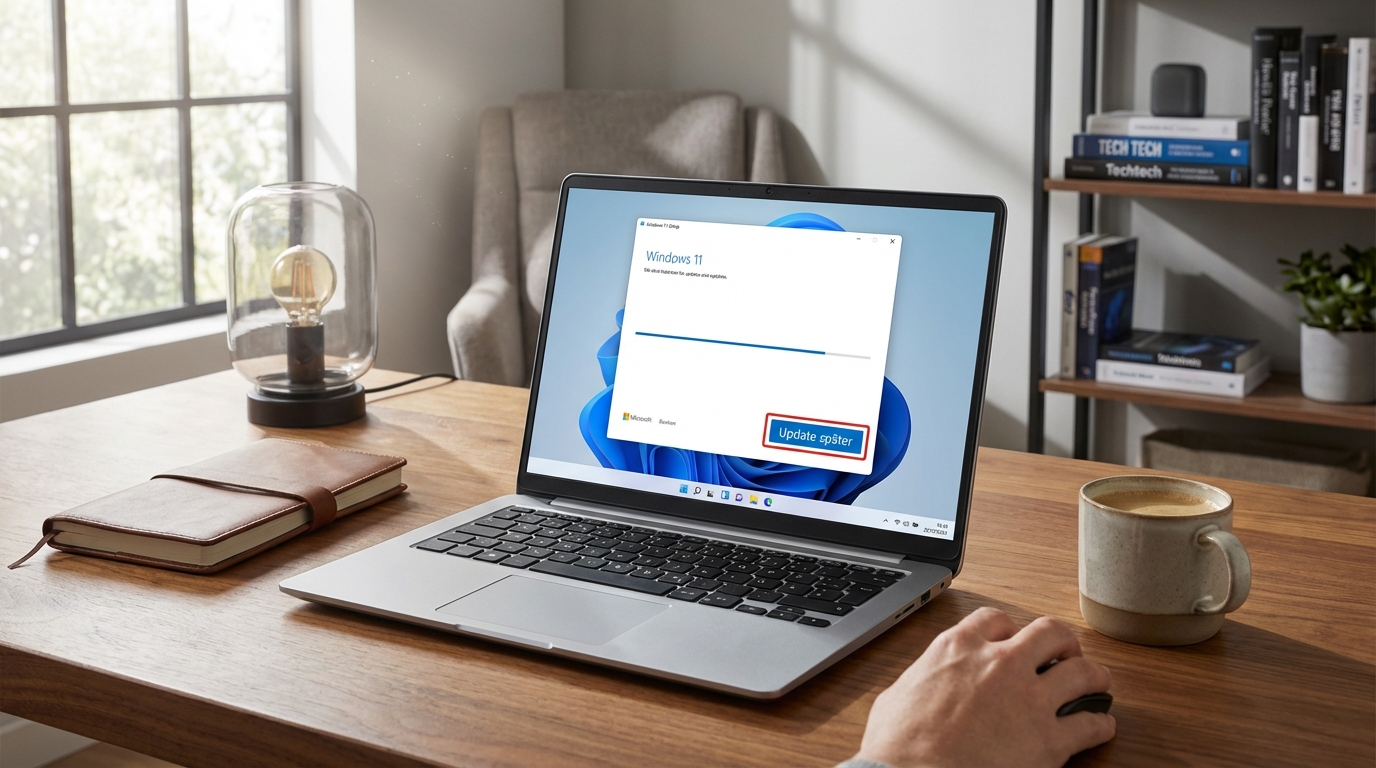
Microsoft hat den Windows 11-Einrichtungsablauf überarbeitet und ermöglicht es Nutzern, die Installation von Updates während des ersten Setups zu überspringen. Der neue „Update später“-Button richtet sich besonders an Anwender mit langsamer Internetverbindung, älteren Geräten oder zeitlichem Druck. Durch das Weglassen des bis zu 30-Minuten-langen Update-Schrittes wird die Ersteinrichtung deutlich schneller, während die Möglichkeit besteht, Updates später manuell zu installieren.
Was ist der neue „Update später“-Button?
Der „Update später“-Button erscheint während des Windows 11-Setups unterhalb der Fortschrittsanzeige für Updates. Wer den Button wählt, wird unmittelbar nach Abschluss der Grundinstallation zum Desktop weitergeleitet, ohne dass die ausstehenden Updates installiert werden.
Funktionsweise im Setup
- Während des Setups prüft Windows 11, ob ausstehende Updates vorhanden sind.
- Der Fortschrittsbalken zeigt den Update-Download an.
- Unterhalb des Balkens wird der Button „Update später“ eingeblendet.
- Durch Klicken auf den Button wird der Update-Vorgang abgebrochen und der Nutzer gelangt direkt zum Desktop.
- Updates können anschließend jederzeit über Einstellungen → Windows Update manuell installiert werden.
Die Einführung eines ‚Update später‘-Buttons in der Windows 11 Einrichtungsroutine ist ein bedeutender Schritt zur Verbesserung der Benutzererfahrung. Dieser Button ermöglicht es den Nutzern, den langen Update-Prozess zu überspringen und direkt zu ihrem Desktop zu gelangen. Damit können viele Nutzer, die in Eile sind oder über langsame Internetverbindungen verfügen, die Installation erheblich beschleunigen (Microsoft 2023).
Zeitersparnis und praktische Vorteile
Durch das Überspringen des Update-Schrittes können Anwender bis zu 30 Minuten während der Ersteinrichtung einsparen. Vorher dauerte das komplette Setup – inklusive Update-Installation – bis zu 40 Minuten, abhängig von der Anzahl ausstehender Updates.
- Direkter Zugriff auf den Desktop: Nutzer können sofort mit der Arbeit beginnen, anstatt auf das Ende des Update-Vorgangs zu warten.
- Verbesserte Erfahrung bei langsamer Anbindung: Besonders in Netzwerken mit geringer Bandbreite reduziert der Button die Wartezeit erheblich.
- Flexibilität für zeitkritische Situationen: Wer unter Zeitdruck steht, kann das System sofort nutzen und Updates später nachholen.
Zukünftige Update-Politik: Unbefristetes Aufschieben und seltener Neustart
Microsoft plant zusätzlich zwei weitere Änderungen, die den Umgang mit Updates weiter vereinfachen sollen:
- Unbefristetes Aufschieben von Updates: Nutzer sollen die Möglichkeit erhalten, Updates ohne festes Enddatum zu verschieben.
- Reduzierte Neustart-Frequenz: Das Ziel ist, erforderliche Neustarts für Updates auf einmal pro Monat zu begrenzen.
Diese Maßnahmen könnten die Akzeptanz von Windows 11 erhöhen, weil sie den Verwaltungsaufwand für Endanwender deutlich verringern (Microsoft 2023).
Sicherheitsaspekte und mögliche Risiken
Das Überspringen von Updates birgt ein potenzielles Sicherheitsrisiko. Ohne die neuesten Sicherheitsfixes bleibt das System anfälliger für bekannte Schwachstellen. Deshalb empfiehlt Microsoft, die ausstehenden Updates nach der ersten Einrichtung zeitnah zu installieren.
- Risiko: Verzögerte Updates können die Angriffsfläche für Malware vergrößern.
- Gegenmaßnahme: Manuelle Installation über die Windows-Update-Einstellungen, sobald eine stabile Internetverbindung verfügbar ist.
Fazit
Der neue „Update später“-Button im Windows 11-Setup verkürzt die Ersteinrichtung um bis zu 30 Minuten und gibt Nutzern mehr Kontrolle über den Zeitpunkt der Update-Installation. Kombiniert mit den geplanten Optionen, Updates unbefristet aufzuschieben und die Neustart-Frequenz zu reduzieren, stärkt Microsoft seine Position, die Benutzerfreundlichkeit zu erhöhen und gleichzeitig die Flexibilität für unterschiedliche Nutzergruppen zu verbessern. Dennoch sollten Anwender die Sicherheitsimplikationen im Blick behalten und fehlende Updates zeitnah nachholen.
FAQ
Wie kann ich Updates nach der Installation von Windows 11 manuell installieren?
Sie können Updates manuell über die Windows Update-Einstellungen in der Systemsteuerung installieren, nachdem Sie die Ersteinrichtung abgeschlossen haben.
Wie viel Zeit kann ich durch den „Update später“-Button sparen?
Die Zeitersparnis während der Einrichtung kann bis zu 30 Minuten betragen, da der lange Update-Vorgang übersprungen wird.
Welche zukünftigen Änderungen plant Microsoft im Bereich Updates?
- Unbefristetes Aufschieben von Updates.
- Reduzierung der erforderlichen Neustarts auf einmal pro Monat.
Gibt es Sicherheitsrisiken, wenn ich Updates überspringe?
Ja, das Überspringen von Updates kann das System anfälliger für Sicherheitslücken machen. Es wird empfohlen, die ausstehenden Updates so bald wie möglich nachzuholen.