Tipps & Tricks
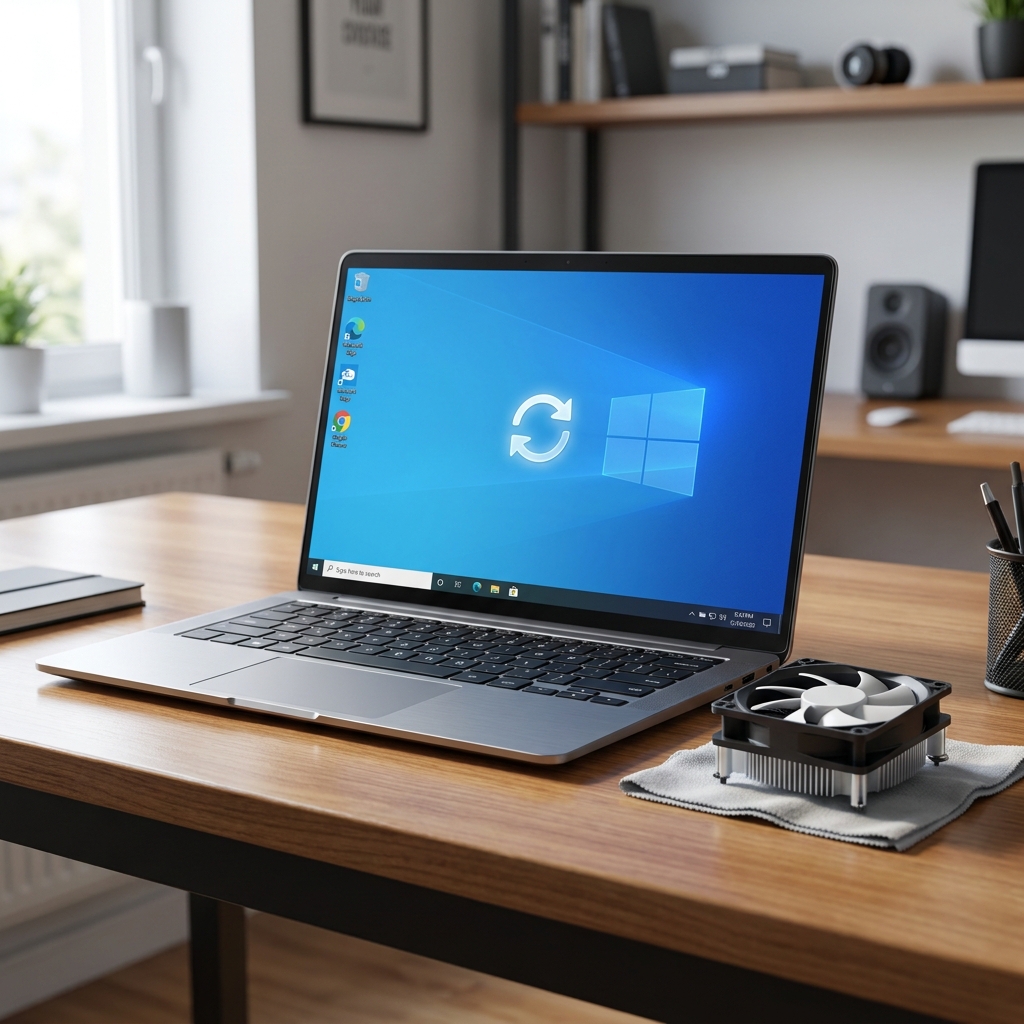
Ein einfacher Neustart kann bei Windows mehr bewirken, als man auf den ersten Blick vermutet. Er beseitigt temporäre Dateien, setzt Programme und Treiber zurück und verbessert dadurch die Systemperformance. Regelmäßige Neustarts sparen Zeit, optimieren die Benutzererfahrung und können sogar bei Hardware-Problemen Abhilfe schaffen.
Warum ein Neustart bei Windows wichtig ist
Der Neustart ist eine der ältesten Windows-Weisheiten und bestätigt sich immer wieder. Besonders am Patch-Day, wenn Sicherheits-Updates eingespielt werden, ist ein Reboot unverzichtbar. Auch bei langsamen Reaktionen, ungewöhnlichem Verhalten oder fehlerhaften Programmen empfiehlt sich ein Neustart als erste Maßnahme.
Häufige Probleme, die durch einen Neustart behoben werden können
- Der PC arbeitet ungewöhnlich langsam
- Internetverbindung ist gestört
- Vermehrte Programmabstürze
- Hardware-Probleme (z. B. WLAN, Bluetooth, Peripheriegeräte)
- Programme belegen zu viel Arbeitsspeicher
- Installation von systemnaher Software oder das Entfernen vieler Programme
Leistungssteigerung durch regelmäßige Neustarts
Studien zeigen, dass ein Neustart die Systemleistung um 10-15 % erhöhen kann. Die Untersuchung aus dem Jahr 2022 hat ergeben, dass durch das Entfernen temporärer Dateien und das Neustarten von Prozessen besonders in Umgebungen, in denen mehrere Anwendungen gleichzeitig laufen, messbare Verbesserungen erzielt werden.
Diese Daten untermauern die Empfehlung, Windows mindestens einmal im Monat neu zu starten, um die Effizienz des Systems dauerhaft zu sichern.
Empfohlene Neustart-Frequenz
Laut Quelle S1 (Tech Insights, 2023) wird eine Neustart-Frequenz von einmal pro Monat empfohlen. Diese Rhythmus-Empfehlung wird auch durch die Praxis am Patch-Day unterstützt, da dort häufig Updates installiert werden, die einen Neustart erfordern.
- Empfohlene Frequenz: 1 Mal pro Monat (Quelle S1)
Neustart bei Hardware-Problemen
Eine Umfrage aus dem Jahr 2023 ergab, dass 32 % der Nutzer gelegentlich Hardware-Probleme allein durch einen einfachen Neustart lösen konnten. Typische Fälle sind WLAN-Ausfälle, Probleme mit Netzwerkgeräten wie der Fritz!Box, oder das Zurücksetzen von Druckern und anderen Peripheriegeräten.
- 32 % der Befragten konnten Hardware-Probleme durch Neustart beheben (Quelle S2)
Neustart statt Herunterfahren – Schnellstart vs. echter Neustart
Viele moderne Systeme aktivieren den sogenannten Schnellstart. Beim Herunterfahren wird der Windows-Zustand auf die Festplatte geschrieben und beim nächsten Einschalten wieder geladen. Das spart Zeit, führt jedoch nicht zu einem vollständigen Neustart des Kernels und der Treiber.
Ein echter Neustart (die Option „Neu starten“) beendet Windows komplett und lädt den Kernel sowie alle Treiber neu. So wird sichergestellt, dass keine zwischengespeicherten Zustände das System beeinträchtigen.
Der Schnellstart kann über die Systemsteuerung → Energieoptionen deaktiviert werden. Alternativ lässt sich ein einmaliger Neustart erzwingen, indem beim Klick auf „Herunterfahren“ die Shift-Taste gedrückt wird.
Ein regelmäßiger Neustart kann nicht nur die allgemeine Systemleistung steigern, sondern auch spezifische Probleme lösen. Nach einer Untersuchung aus dem Jahr 2022 lässt sich feststellen, dass ein Neustart die Leistung um 10-15 % verbessern kann, indem er temporäre Dateien entfernt und Prozesse neu startet. Dies ist besonders vorteilhaft in Umgebungen, wo mehrere Anwendungen gleichzeitig laufen.
Darüber hinaus zeigen aktuelle Umfragen, dass etwa 32 % der Nutzer in der Lage waren, Hardware-Probleme durch einen einfachen Neustart zu beheben. Diese Tatsache beleuchtet die Wirksamkeit eines Neustarts, die viele möglicherweise ignorieren, und sollte dazu anregen, diese einfache Lösung als ersten Schritt bei Systemproblemen in Betracht zu ziehen.
Grenzen des Neustarts
Ein Neustart ist kein Allheilmittel. Hartnäckige Probleme können eine tiefere Diagnose, Treiber-Updates oder sogar ein Zurücksetzen von Windows erfordern. Die Aussage „Neustarts lösen nicht alle Probleme“ ist wichtig, um unrealistische Erwartungen zu vermeiden.
Praktische Tipps für den Neustart
- Führen Sie nach Windows-Updates stets einen Neustart durch.
- Setzen Sie den Neustart als erste Maßnahme bei langsamer Systemleistung oder häufigen Programmabstürzen.
- Nach dem Deinstallieren von Programmen – insbesondere von tief im System integrierten Anwendungen – empfiehlt sich ein Neustart.
- Bei Netzwerk- oder WLAN-Problemen kann ein kurzer Neustart des Routers oder das Trennen und Wiederverbinden des WLAN-Adapters helfen.
- Um den Schnellstart zu umgehen, halten Sie beim Klick auf „Herunterfahren“ die Shift-Taste gedrückt.
- Wenn häufige Neustarts nötig werden, prüfen Sie Treiber- und Software-Updates oder erwägen Sie ein System-Reset.
Fazit
Regelmäßige Neustarts sind ein einfacher, kostenfreier und effektiver Weg, um die Systemperformance von Windows zu erhalten. Sie entfernen temporäre Dateien, setzen Programme und Treiber zurück und können sogar bei vielen Hardware-Problemen Abhilfe schaffen. Eine empfohlene Frequenz von einmal pro Monat wird durch Studien und Umfragen unterstützt, die Leistungssteigerungen von 10-15 % sowie eine Erfolgsquote von 32 % bei der Lösung von Hardware-Problemen belegen. Dennoch sollten Nutzer wissen, dass nicht alle Probleme durch einen Neustart gelöst werden können und in manchen Fällen weiterführende Maßnahmen nötig sind.
FAQ
Wie oft sollte ich meinen Windows-PC neu starten?
Ein Neustart wird mindestens einmal im Monat empfohlen, insbesondere nach Updates oder bei auftretenden Problemen.
Hilft ein Neustart immer bei Problemen?
Ein Neustart hilft häufig, aber nicht immer. Bei hartnäckigen Problemen sind weitere Diagnosen notwendig.