Windows 11
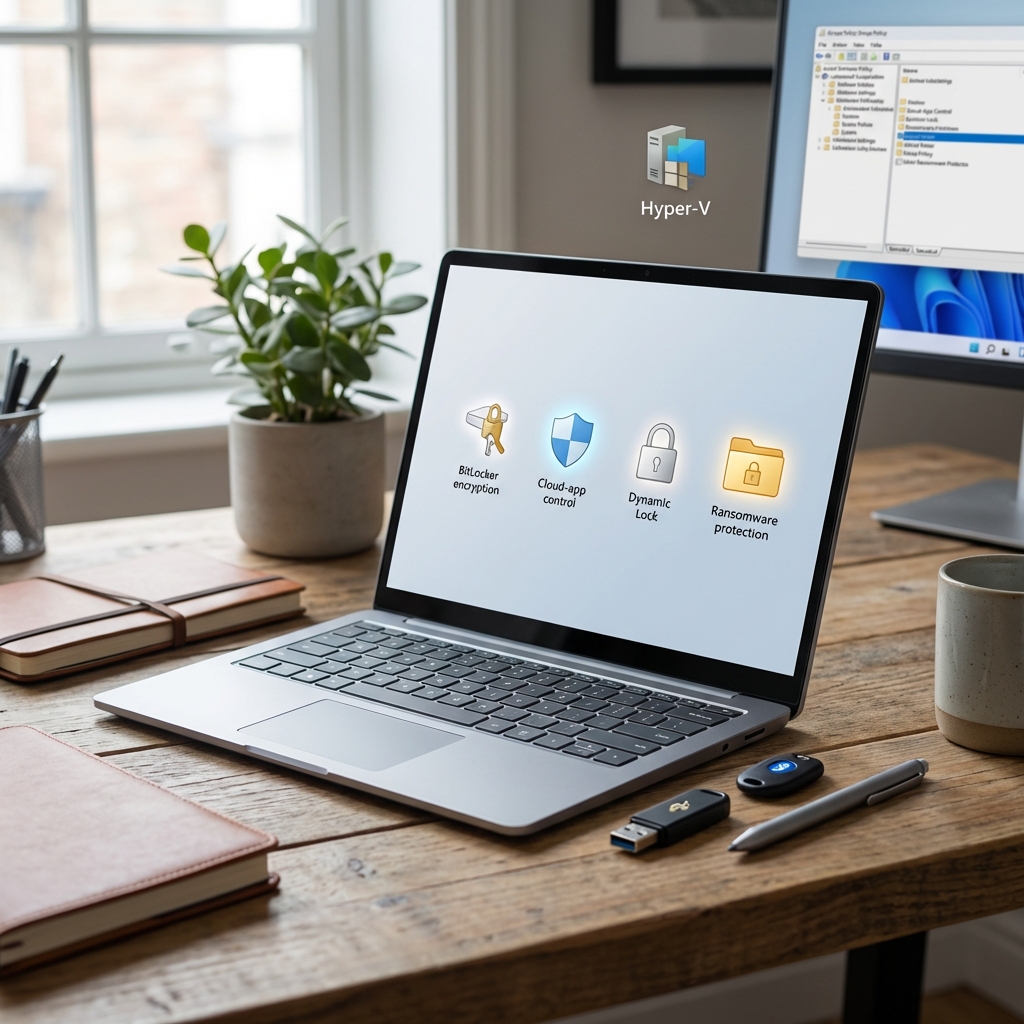
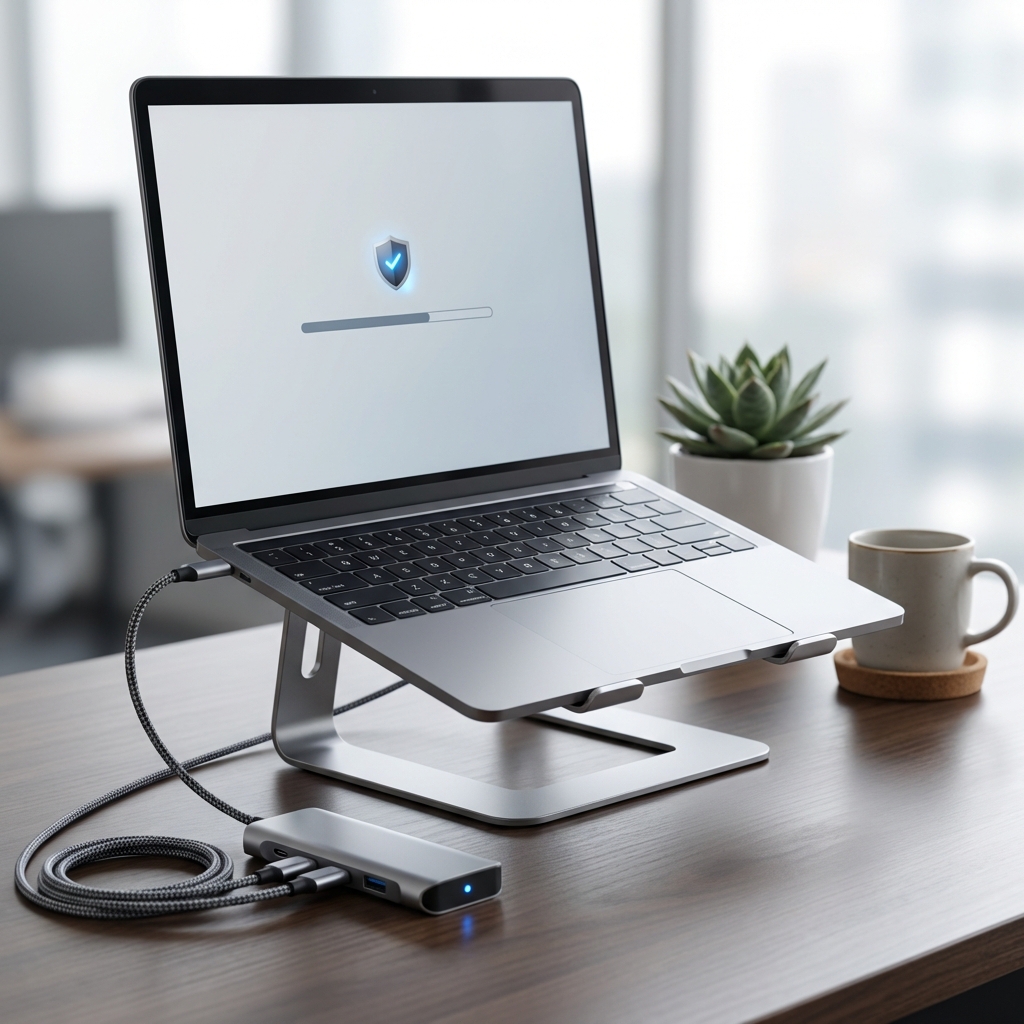
Windows 11 Pro liefert integrierte Werkzeuge, die den Schutz von Laptops und Desktops in hybriden Arbeitsumgebungen deutlich erhöhen. Ohne dass eine Unternehmens-IT-Abteilung eingreifen muss, können professionelle Anwender Funktionen wie BitLocker, Hyper-V, Remote Desktop und weitere aktivieren, um Diebstahl, Malware und unbefugten Zugriff zu verhindern.
Warum Windows 11 Pro die richtige Wahl für hybride Arbeitsplätze ist
- Umfassende Verschlüsselung von Festplatten (BitLocker) – nur in Pro und höheren Editionen verfügbar.
- Integrierte Virtualisierung (Windows Sandbox und Hyper-V) für sichere Software-Tests.
- Erweiterte Verwaltungsoptionen (Group Policy, Assigned Access) ohne Enterprise-Infrastruktur.
- Remote Desktop ermöglicht sicheren Fernzugriff auf den Haupt-PC.
- Zusätzliche Schutzmechanismen wie Smart App Control, Dynamic Lock und Controlled Folder Access.
BitLocker – Vollständige Festplattenverschlüsselung leicht aktiviert
BitLocker verschlüsselt die gesamte Festplatte, sodass Dateien ohne die richtigen Anmeldedaten nicht gelesen werden können, wenn das Gerät gestohlen oder das Laufwerk entfernt wird. Die Aktivierung erfolgt unkompliziert über Systemsteuerung → System und Sicherheit → BitLocker-Laufwerksverschlüsselung. Ein wichtiger Hinweis aus den Nutzerkommentaren: Der Wiederherstellungsschlüssel muss sicher gespeichert werden, da ein Verlust zum Datenverlust führen kann.
Smart App Control – Cloud-basierte Prüfung untrusted Apps
Smart App Control prüft Anwendungen in der Cloud, bevor sie gestartet werden, und blockiert potenziell schädliche oder nicht signierte Programme. Die Funktion ergänzt Microsoft Defender und reduziert das Risiko von Malware, insbesondere bei Downloads außerhalb offizieller Stores. Sie ist in allen Windows-11-Versionen verfügbar, lässt sich jedoch in Pro besser in bestehende Sicherheitsrichtlinien integrieren.
Dynamic Lock – Automatisches Sperren per Bluetooth
Durch das Koppeln des PCs mit einem Smartphone via Bluetooth sperrt Dynamic Lock das Gerät automatisch, sobald das Telefon die Reichweite verlässt. Dieses Feature minimiert das Risiko, unbeaufsichtigte Sitzungen zu hinterlassen, besonders in mobilen Arbeitsszenarien.
Ransomware-Schutz mit Controlled Folder Access
Controlled Folder Access blockiert unbekannte Programme, die geschützte Ordner wie Dokumente, Bilder oder den Desktop verändern wollen. Damit wird ein zusätzlicher Schutz gegen Ransomware und destruktive Malware geschaffen – ein nützliches Werkzeug für Nutzer, die aktiv an Dateien auf ihrem Hauptgerät arbeiten.
Sichere Testumgebungen: Windows Sandbox und Hyper-V
Windows 11 Pro bietet zwei Virtualisierungslösungen:
- Windows Sandbox – eine leichte, temporäre Windows-Umgebung, die nach dem Schließen der Sitzung vollständig verworfen wird. Ideal für das schnelle Öffnen verdächtiger Dateien oder das Testen kleiner Installationspakete.
- Hyper-V – ein vollwertiger Hypervisor, der komplette virtuelle Maschinen unterstützt, darunter weitere Windows-Instanzen oder Linux-Distributionen. Besonders wertvoll für Entwickler, IT-Admins und fortgeschrittene Power-User, die wiederholbare Laborszenarien benötigen.
Die Unterscheidung ist klar: Sandbox für schnelle, einmalige Tests, Hyper-V für komplexere, wiederholbare Umgebungen.
Verwaltungs- und Kiosk-Tools: Group Policy und Assigned Access
Der lokale Group-Policy-Editor in Windows 11 Pro ermöglicht den Zugriff auf erweiterte Einstellungen, die in der Standard-Einstellungs-App nicht sichtbar sind. Nutzer können damit Update-Verhalten, Sicherheitsregeln oder Gerätefunktionen detailliert steuern, ohne auf Registry-Edits zurückgreifen zu müssen.
Assigned Access (Kiosk-Modus) sperrt das Gerät auf eine einzelne Anwendung und verhindert den Zugriff auf das restliche Betriebssystem. Dieses Feature ist besonders für Empfangstheken, Self-Service-Terminals oder Trainingsstationen geeignet.
Remote Desktop – Praktischer Fernzugriff für Profis
Remote Desktop erlaubt einem Windows-11-Pro-PC, als Host für Remote-Sitzungen zu dienen. Nutzer können von einem anderen Windows-Gerät, Tablet oder Smartphone aus auf den Haupt-PC zugreifen – praktisch, wenn wichtige Dateien, interne Tools oder spezielle Anwendungen nicht auf das Reiselaptop kopiert werden sollen. Die Aktivierung erfolgt über Einstellungen → System → Remote Desktop. Für lokale Netzwerkverbindungen reicht die Grundkonfiguration; für Zugriff von außerhalb des Unternehmensnetzwerks wird jedoch empfohlen, Remote Desktop mit einem VPN zu kombinieren, um den Datenverkehr zu verschlüsseln.
Windows 11 Pro hebt sich von der Home-Edition durch exklusive Features wie die volle BitLocker-Verwaltung, Hyper-V und den Group-Policy-Editor ab, die in Home fehlen oder versteckt sind (Ask Leo!, 2025). Im Vergleich zu Enterprise, das für Großkonzerne mit Credential Guard und Advanced Threat Protection konzipiert ist, eignet sich Pro ideal für Einzelnutzer und kleine Teams (SoftwareDiscountUSA, o.J.). Diese Abstufung unterstreicht den Mehrwert von Pro für hybride Arbeitsplätze ohne übermäßigen Verwaltungsaufwand.
Smart App Control, cloud-gestützt integriert, prüft Apps vor dem Start und blockt untrusted Software proaktiv – eine Ergänzung zu Defender Antivirus (Microsoft, o.J.). Dynamic Lock nutzt Bluetooth-Pairing für automatische Sperrung, wenn das Smartphone die Reichweite verlässt, und ist in Pro nahtlos mit anderen Tools kombinierbar. Solche Features minimieren Risiken in mobilen Szenarien ohne spürbare Einbußen bei der Performance.
Unterschiede zu Windows 11 Home und Enterprise
- Windows 11 Home bietet nur Device Encryption, die auf BitLocker basiert, jedoch ohne volle UI-Steuerung.
- Windows 11 Pro liefert vollständige BitLocker-Verwaltung, Hyper-V, Group Policy und Remote Desktop – Funktionen, die in Home fehlen oder eingeschränkt sind.
- Windows 11 Enterprise erweitert Pro um Credential Guard und Advanced Threat Protection, speziell für Großunternehmen.
Für Einzelprofis und kleine Teams stellt Pro die optimale Balance zwischen Sicherheit und Verwaltungsaufwand dar.
Fazit
Windows 11 Pro enthält eine Reihe von Sicherheits- und Verwaltungsfeatures, die moderne Arbeiter sofort aktivieren sollten. BitLocker schützt vor Datenverlust bei Diebstahl, Smart App Control und Controlled Folder Access reduzieren Malware-Risiken, Dynamic Lock verhindert unbeaufsichtigte Sitzungen, und Remote Desktop ermöglicht flexiblen Zugriff auf den Haupt-PC. Ergänzt werden diese Werkzeuge durch Windows Sandbox, Hyper-V und die erweiterten Verwaltungstools Group Policy sowie Assigned Access. Im direkten Vergleich zu Home und Enterprise zeigt Pro klar, welche Funktionen für einzelne Nutzer und kleine Teams besonders wertvoll sind – und das ohne den Aufwand einer kompletten Unternehmens-IT-Infrastruktur.
FAQ
Ist BitLocker in Windows 11 Home verfügbar?
Home hat Device Encryption (basierend auf BitLocker), aber ohne volle UI-Steuerung; Pro bietet vollständige Verwaltung. (S3)
Benötigt Remote Desktop immer ein VPN?
Für externen Zugriff ja, um Traffic zu verschlüsseln; lokal reicht Netzwerkisolation. (S2)