News
Version 19.1.1
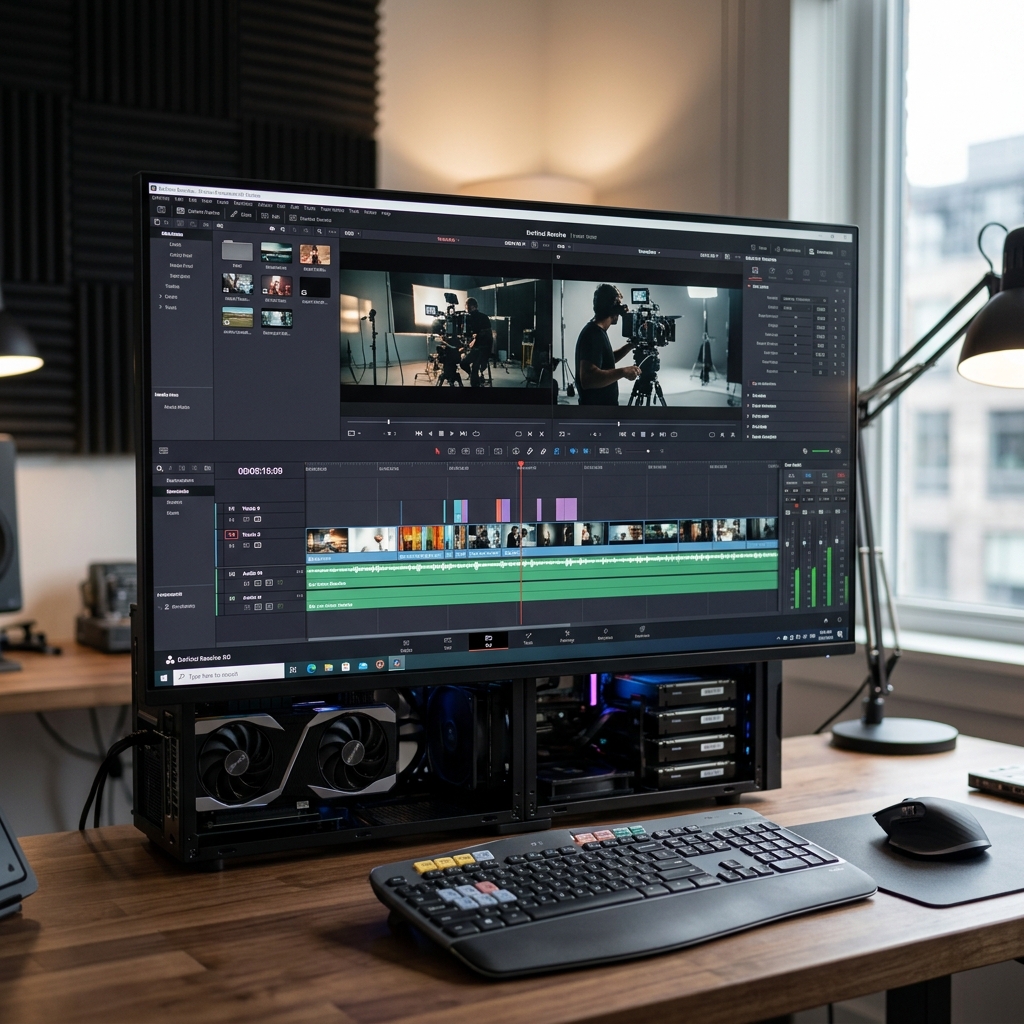
Das Thema Videobearbeitung begeistert immer mehr Menschen, doch viele Programme sind teuer, kompliziert oder für Einsteiger schwer zugänglich. Genau hier setzt DaVinci Resolve für Windows an: Die Software bietet professionelle Werkzeuge, die weltweit in Filmstudios eingesetzt werden, und ist dennoch als kostenlose Version für alle verfügbar. Besonders interessant für Neueinsteiger wie auch Kreativprofis: Sie erhalten volle Kontrolle über Schnitt, Farbkorrektur, Audio und Effekte – ohne Einschränkungen in den Basisfunktionen. Dank moderner Workflows, umfangreicher Anleitungen und intuitiver Werkzeuge gelingt der Einstieg schneller als gedacht. Ob Sie Ihre Urlaubsvideos aufwerten oder ganz gezielt Social-Media-Content produzieren möchten – die Kombination aus leistungsfähiger Videobearbeitung und cleveren Hilfen wie dem kostenlosen, über 3.600 Seiten starken PDF-Handbuch macht DaVinci Resolve zu einer einzigartigen Lösung. Entdecken Sie in diesem Guide alle wichtigen DaVinci Resolve Windows Tutorial -Tipps, erfahren Sie Unterschiede zur Studio-Version, lernen Sie das Interface kennen und erhalten Sie nützliche Praxistipps für Ihren eigenen Workflow.
Was macht DaVinci Resolve so besonders? Umfang und Vorteile auf einen Blick
DaVinci Resolve für Windows hat sich zum Standardwerkzeug für Videobearbeitung und Postproduktion entwickelt – nicht nur in Hollywood, sondern auch auf heimischen PCs. Der große Vorteil: Die Kernfunktionen stehen auch in der kostenlosen Version zur Verfügung, während die Studio-Version zusätzliche Profi-Tools bietet. Folgende Aspekte unterstreichen die Besonderheit von DaVinci Resolve:
- Vielseitige Module: Fusion (VFX und Compositing), ColorPage (Farbkorrektur und Grading), EditPage (klassischer und moderner Videoschnitt), Fairlight (Audioproduktion) – alle vereint in einer Software
- Umfangreiche Formatunterstützung: Verarbeiten Sie DPX, EXR, QuickTime, ProRes, DNxHD, MP4 und Kamera-RAW-Formate von ARRI, Canon, Nikon, Sony und weiteren führenden Herstellern
- Flexible Arbeitsumgebung: Für Einsteiger dank Tutorials und Presets schnell verständlich, für Profis mit fortschrittlichen Tools und Leistungsreserven
- Kostenloses, detailliertes Handbuch (als PDF) und zahlreiche ( DaVinci Resolve Windows Tutorial ) Ressourcen
Gratis vs. Studio: Welche Unterschiede gibt es?
Obwohl die Gratis-Version bereits alle wesentlichen Features enthält, profitieren Profis in der Studio-Variante von exklusiven Extras. Diese machen sich besonders bei sehr anspruchsvollen Projekten bemerkbar. Die entscheidenden Unterschiede zusammengefasst:
- Neural Engine & AI-Tools: Automatische Erkennung von Szenen, Gesichtern und Objekten, intelligente Rauschreduzierung und viele KI-basierte Effekte nur in Studio
- Mehr Resolve FX: Erweiterte Videoeffekte, zusätzliche Effekte für Schärfen, Weichzeichnen, Licht- und Texturmanipulation
- Fortgeschrittene Farbtools: 10-Bit Farbtiefe, HDR-Tools und volle Unterstützung für Projekte über 4K-Auflösung hinaus
- Unbegrenzte Audiotracks in Fairlight (kostenlos bereits mehr als 1.000 Spuren, Studio ohne Limit)
- Kollaborative Tools für Teams und Multi-User-Workflows
Für ambitionierte Hobbyisten reicht die kostenlose Version in 95% der Einsatzszenarien aus.
Wichtige Funktionen und aktuelle Features im Überblick
DaVinci Resolve überzeugt nicht nur durch seine leistungsstarken Kernfunktionen, sondern auch mit cleveren Detail-Tools für den Alltag:
- Power Bins: Gemeinsame Medienorganisation über verschiedene Projekte hinweg, ideal für wiederkehrende Grafiken oder Musik
- Dynamic Zoom: Animierte Kameraeffekte per Klick in der EditPage – Bildausschnitte dynamisch vergrößern oder verkleinern
- Ripple Delete: Mit einem Tastendruck Lücken nach dem Löschen von Clips automatisch schließen
- Blade- und Trim-Modi: Präziser Videoschnitt durch verschiedene Schneidewerkzeuge, zügiges Anpassen von Zeitachsen
- Praktische Shortcuts: B für das Razor-Tool (Klinge), A für Markieren/Verschieben, D zum Deaktivieren von Clips – für mehr Effizienz und weniger Klicks
Die Benutzeroberfläche in DaVinci Resolve erklärt
Ein klar strukturiertes Interface erleichtert die Organisation von Medien und Bearbeitungsschritten:
- Media Pool: Zentrale Sammelstelle für Ihr Projektmaterial – übersichtlich und mit Keywords sortierbar
- Viewer: Das Vorschaumonitorfenster zeigt in Echtzeit das gewählte Material
- Inspector: Einblendfeld für gezielte Feineinstellungen von Clips wie Position, Skalierung, Effekte
- Timeline: Hier ordnen Sie Ihre Clips in beliebiger Reihenfolge an, schneiden, trimmen und improvisieren Abläufe
Praktische Tipps: Einstieg meistern & Effizienz steigern
Gerade wer zum ersten Mal mit DaVinci Resolve arbeitet, steht vor einer gewissen Lernkurve. Mit folgenden Empfehlungen gelingt der Start leichter:
- Tastenkürzel lernen: Die Bedienung mit Shortcuts wie B, A, D steigert die Bearbeitungsgeschwindigkeit enorm
- Presets und Templates: Nutzen Sie Angebote für Titel, Übergänge und Farb-Looks – so gelingen schnelle, professionelle Ergebnisse
- Offizielles Handbuch & Trainingsressourcen: Ein umfangreiches PDF-Handbuch mit anschaulichen Beispielen sowie Video-Trainings auf der offiziellen Entwickler-Website erleichtern das Selbststudium
Viele Nutzer berichten, dass gerade am Anfang ein DaVinci Resolve Windows Tutorial auf YouTube oder als PDF dazu beitrug, sich sicherer durch die komplexe Software zu bewegen. Praktisch auch: Die Community liefert regelmäßig Tipps für kreative Problemlösungen.
Systemanforderungen und Installation unter Windows
Schon die kostenlose Version verlangt eine solide Hardware-Ausstattung. Hier die wichtigsten Anforderungen im Überblick:
- Windows 10 oder 11 (64 Bit empfohlen)
- Intel Core i7-Prozessor oder besser
- 16 GB RAM (für komplexe Effekte und große Projekte besser 32 GB)
- Dedizierte Grafikkarte mit mindestens 4 GB VRAM (z.B. NVIDIA GeForce GTX-Serie oder AMD Radeon)
- Schnelle SSD für das Betriebssystem und mehrere hundert GB freien Speicherplatz für Videoprojekte
Die Installation erfolgt unkompliziert: Laden Sie die aktuelle Installationsdatei von der offiziellen Entwickler-Webseite herunter, folgen Sie dem Assistenten und geben Sie nötige Berechtigungen frei. Nach erfolgreicher Installation empfiehlt es sich, in den Einstellungen den Speicherort für Projekte und Cache individuell festzulegen.
Vergleich: DaVinci Resolve oder Adobe Premiere Pro?
Viele Anwender fragen sich: Warum zu DaVinci Resolve greifen, wenn mit Adobe Premiere Pro ein weiterer etablierter Platzhirsch am Markt ist? Entscheidend sind:
- Preis: Die Grundversion von DaVinci Resolve ist kostenlos, bei Premiere Pro fallen monatliche Kosten an
- Umfang: Premiere Pro bietet leistungsfähige Integration mit Adobe Creative Cloud, Resolve dafür all-in-one und besonders starke Farbbearbeitung
- Performance: Resolve nutzt aktuelle Grafikchips optimal aus, was zu einem flüssigen Workflow führt
- Community: Beide Software-Lösungen verfügen über große Nutzergruppen und Tutorials, DaVinci Resolve punktet zusätzlich mit seinem sehr umfangreichen, kostenlosen Handbuch
Fazit: Lohnt sich DaVinci Resolve für Windows? Handlungsempfehlung für Einsteiger und Profis
DaVinci Resolve für Windows vereint professionelle Videobearbeitung, überzeugende Audiofunktionen, fortschrittliche Farbkorrektur und leistungsstarke Effekte in einem kostenlosen Paket. Die DaVinci Resolve Windows Tutorial -Ressourcen ermöglichen einen schnellen Einstieg und begleiten Sie von der ersten Projekterstellung bis zum finalen Export. Für Private, YouTuber und sogar kleinere Studios ist die kostenfreie Version in den meisten Fällen mehr als ausreichend – die Studio-Version empfiehlt sich vor allem für sehr große Projekte, Teams und spezielle Profi-Features. Die steile Anfangslernkurve lässt sich durch die Trainingsressourcen, Shortcuts und Vorlagen gut bewältigen. Wer ohne finanzielle Hürde die Möglichkeiten der modernen Postproduktion ausloten will, sollte DaVinci Resolve zumindest testen. Praktisch: Mit jeder neuen Version werden Funktionen ergänzt, die Ihnen heute und morgen helfen, kreative Visionen effektiv umzusetzen.
FAQ zum Thema DaVinci Resolve Windows Tutorial
Was bietet DaVinci Resolve für Einsteiger?
DaVinci Resolve bietet für Anfänger eine benutzerfreundliche Oberfläche, zahlreiche Presets sowie umfassende DaVinci Resolve Windows Tutorial -Anleitungen und das 3.600-seitige kostenloses Handbuch zum Nachlesen.
Gibt es kostenlose Tutorials für DaVinci Resolve auf Windows?
Ja, umfassende Trainingsvideos und Schritt-für-Schritt-Anleitungen stehen kostenfrei zur Verfügung. Zudem sind in der Software selbst zahlreiche Tipps eingebaut.
Welche Systemanforderungen gelten für DaVinci Resolve auf Windows?
Empfohlen werden Windows 10 oder 11, mindestens 16 GB RAM (besser 32 GB), sowie eine starke Grafikkarte mit mindestens 4 GB VRAM. Für anspruchsvolle Projekte lohnt sich noch mehr Leistung.
Wie unterscheidet sich die Studio-Version von der kostenlosen?
Die Studio-Version bietet zusätzliche AI-Tools, mehr Effekte, vollständige 10-Bit-HDR-Unterstützung, unbegrenzte Spuren und Profi-Funktionen – dies ist vor allem für anspruchsvolle Produktionen und Teams relevant.