Reviews
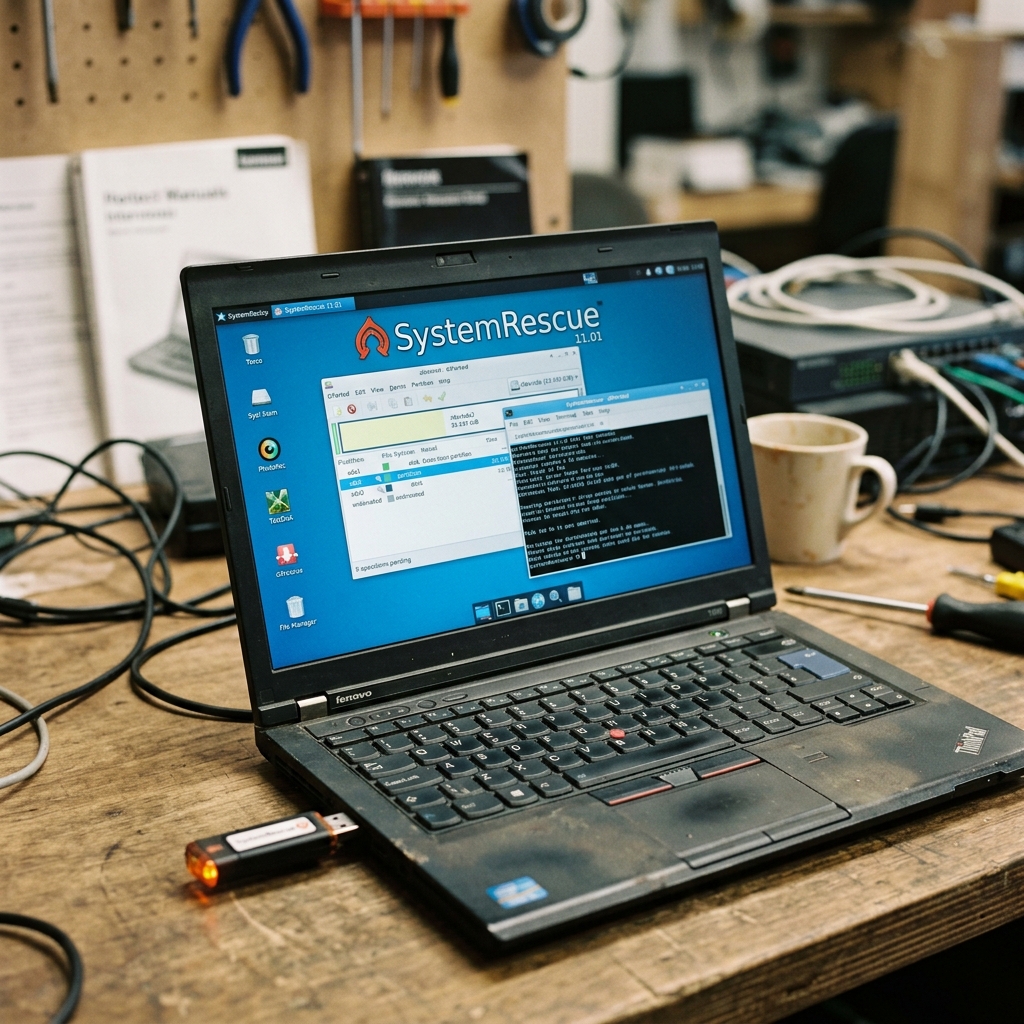
Ein unerwarteter Systemabsturz oder der plötzliche Ausfall eines Windows-PCs verursacht nicht nur Stress, sondern kann auch wertvolle Daten gefährden. In solchen Situationen benötigen Sie schnell eine zuverlässige Lösung zur Datenrettung und Systemreparatur. Genau hier setzt SystemRescue (früher SystemRescueCd) an: Es handelt sich um ein bootfähiges Linux-Rettungssystem, das speziell entwickelt wurde, um defekte PCs zu reparieren, Daten wiederherzustellen oder bequeme Wartungsarbeiten durchzuführen. Basierend auf Arch Linux bringt es einen benutzerfreundlichen Xfce-Desktop mit, der Einsteigern wie Profis übersichtlich alle Werkzeuge zugänglich macht. Besonders praktisch: SystemRescue lässt sich unkompliziert von USB-Stick, CD oder DVD starten – sowohl im klassischen BIOS – als auch im modernen UEFI-Modus. Durch die breite Palette an integrierten Tools, die Unterstützung zahlreicher Dateisysteme (wie NTFS oder Netzwerkprotokolle), die Möglichkeit, RAID-Systeme zu verwalten oder Passwörter an Windows-Systemen zurückzusetzen, hebt sich SystemRescue von herkömmlichen Rettungs-CDs ab. Im Folgenden erfahren Sie, wie Sie SystemRescue optimal einsetzen, welche Programme enthalten sind und worauf Sie bei der Anwendung achten sollten, damit Ihr nächster Systemnotfall souverän gemeistert wird.
Was ist SystemRescue und wofür eignet es sich?
SystemRescue ist ein speziell auf Reparatur, Rettung und Wartung von Windows-Systemen ausgerichtetes Live-Linux. Im Fokus stehen die Wiederherstellung von Daten und das Retten nicht startender PCs. Es ist unabhängig vom auf der Festplatte installierten Betriebssystem lauffähig und bringt alle Tools mit, die Sie für Analyse, Reparatur oder Backups benötigen. Ein weiterer Pluspunkt: Durch die pfiffige Oberfläche auf Basis von Xfce findet sich jeder schnell zurecht – selbst ohne tiefgehende Linux-Kenntnisse.
Die wichtigsten Vorteile von SystemRescue im Überblick
- Bootfähig von USB, CD oder DVD: Flexibler Einsatz je nach Hardware-Situation – sogar bei defektem Windows.
- Kompatibilität mit BIOS und UEFI: Funktioniert auf alten und aktuellen Rechnern ohne Einschränkung.
- Umfangreiche Tool-Sammlung: Von Partitionierung bis Virenscan alles an Bord (z. B. GParted, TestDisk, ClamAV ).
- Unterstützung vieler Dateisysteme: Zugriff auf NTFS, FAT, ext4, Btrfs, XFS sowie Netzwerkdateisysteme (Samba, NFS).
- Backups und Festplattentest: Tools wie FSArchiver, Partimage, ddrescue und smartmontools prüfen und sichern Daten.
- Zugriff auf Windows-Konten: Passwort-Reset und User-Wiederherstellung als Notnagel.
- Aktualität: Ständig gepflegte Versionen (z. B. 12.03 mit Kernel 6.12.19).
- Detaillierte Dokumentation: Offizielle Guides begleiten Schritt für Schritt.
Welche Software und Rettungstools sind in SystemRescue enthalten?
SystemRescue ist prall gefüllt mit Anwendungen für alle erdenklichen Notfallszenarien, u. a.:
- GParted (Grafische Festplatten- und Partitionsverwaltung)
- TestDisk & PhotoRec (Reparatur und Wiederherstellung gelöschter Partitionen/Daten)
- ClamAV (Virenscanner für Schaddatei-Funde)
- FSArchiver und Partimage (Festplatten-Backup und Wiederherstellung)
- ddrescue (Datenrettung von fehlerhaften Datenträgern)
- Memtest+ (RAM auf Fehler prüfen)
- Rsync (Synchronisierung und Backup von Dateien)
- chntpw (Windows-Passwörter zurücksetzen)
- mdadm (Verwaltung von RAID-Systemen)
- smartmontools (Festplatten-Gesundheit und S.M.A.R.T.-Werte auslesen)
- Midnight Commander (Dateimanager im Textmodus für komfortable Dateioperationen)
- Netzwerktools wie SSH, Samba und NFS zur Rettung oder Übertragung von Daten durchs Netzwerk
SystemRescue Download & Vorbereitung: So starten Sie die Rettung
Sie finden stets die aktuelle SystemRescue Download -Version auf der offiziellen Projektseite. Nach dem Herunterladen der ISO-Datei haben Sie verschiedene Optionen zur Installation:
- USB-Stick: Nutzen Sie Programme wie Rufus oder balenaEtcher, um die ISO auf einen USB-Stick zu schreiben (mind. 1 GB).
- CD/DVD-Brennen: Alternativ lässt sich ein klassisches optisches Medium erstellen.
Wichtiger Hinweis: Moderne PCs nutzen oft UEFI statt BIOS – kontrollieren Sie im Firmware-Menü, dass „Secure Boot“ ggf. deaktiviert ist, damit SystemRescue startet. Die offizielle Dokumentation liefert einen präzisen Quick Start Guide für beide Methoden und gibt Tipps zur Fehlerbehebung beim Bootvorgang.
Erste Schritte und typische Einsatzzwecke in der Praxis
- SystemRescue einlegen/einstecken (USB oder CD/DVD)
- PC neustarten und Bootreihenfolge anpassen über F2/Del/F12 (je nach Hersteller)
- SystemRescue Desktop wählen und Startoptionen beachten: „Default“ bootet den Xfce-Desktop, „nomodeset“ hilft bei Grafikproblemen
Nach dem Start stehen Ihnen zahlreiche Werkzeuge grafisch und im Terminal zur Verfügung. Typische Beispiele aus dem Alltag:
- Wiederherstellen versehentlich gelöschter Dateien mit TestDisk/PhotoRec
- Partition verschieben oder vergrößern per GParted vor einer Neuinstallation
- Defekte Festplatte klonen mit ddrescue auf ein Ersatzlaufwerk
- Einrichtung eines Windows-Passwort-Resets, falls der Zugang zum System verloren ging
- Schneller Hardware-Check durch Memtest+ und smartmontools bei Verdacht auf Defekte
- Virenscan und Schadcode-Entfernung über ClamAV mit aktuellen Signaturen nachladen
Praktisch: Übungsfälle können risikolos in einer VM simuliert werden, um im Ernstfall routiniert zu handeln. Für Einsteiger lohnt sich ein Test am eigenen Rechner, um etwa die Mount-Funktionen für Windows-Daten oder das Backup von Benutzerordnern kennenzulernen.
Vergleich: SystemRescue vs. Bart’s PE Builder und Alternativen
Während Bart’s PE Builder (Preinstallation Environment) früher als beliebte Rettungs-CD für Windows galt, gibt es einen entscheidenden Unterschied zu SystemRescue: PE-Builder erstellt eine auf Windows-Basis laufende Umgebung, ist jedoch in der Anpassungsfähigkeit und Hardware-Kompatibilität limitiert. Viele moderne Rechner (UEFI, neue Chipsätze, nicht unterstützte Dateisysteme) bereiten Bart’s PE Schwierigkeiten. SystemRescue hingegen läuft auf nahezu jeder Hardware, nimmt auch auf Linux- und Apple-Dateisysteme Rücksicht und integriert aktuelle Open-Source-Tools. Wer maximal flexibel und zukunftssicher agieren möchte, ist mit SystemRescue meist deutlich besser bedient.
- Vorteile von SystemRescue: Breitere Hardware-Unterstützung, regelmäßige Updates, umfangreiche Tool-Auswahl, Linux- und Windows-Kompatibilität, RAID-Support, Passwort-Reset.
- Nachteile: Oberfläche und Dokumentation bislang nur auf Englisch verfügbar, einzelne sehr spezialisierte Windows-Tools fehlen ggf.
Sicherheitshinweise und Tipps zur effektiven Nutzung
- Datenrettung immer auf separate Laufwerke sichern, um Überschreiben zu vermeiden.
- Lesen Sie die Warnhinweise beim Booten: Falsche Bootoptionen können zu Grafikfehlern oder fehlender Hardwareerkennung führen.
- Vor wichtigen Operationen ein Backup erstellen, insbesondere bei Partitionierungsarbeiten.
- Dokumentation studieren: Der Quick Start Guide und die FAQ der offiziellen Webseite helfen typische Fehlerquellen zu umgehen.
- Für eigene Screenshots empfiehlt sich, den Desktop und die wichtigsten Tools im Einsatz festzuhalten, um die nächsten Schritte anschaulich nachvollziehen zu können.
Fazit: Wann lohnt sich der Einsatz von SystemRescue?
SystemRescue empfiehlt sich für alle, die auf professionelle und schnelle Hilfe bei PC-Problemen angewiesen sind – sowohl privat als auch im beruflichen Umfeld. Die riesige Auswahl an spezialisierten Tools garantiert für Einsteiger wie Profis die passende Lösung für Datenrettung, Systemwiederherstellung und Wartung. Die regelmäßigen SystemRescue Download -Updates sorgen stets für neueste Hardware-Unterstützung und Sicherheit. Dank kompakter ISO und der Bootmöglichkeit von USB oder CD/DVD bleibt SystemRescue dauerhaft flexibel. Wer Wert auf zuverlässige Rettungslösungen unabhängig vom Betriebssystem legt, erhält mit diesem Toolkit einen echten Problemlöser und persönlichen „Notarzt“ für den heimischen und beruflichen Rechnerpark.
FAQ zum Thema SystemRescue Download und Anwendung
Welche Voraussetzungen muss mein Computer für SystemRescue erfüllen?
SystemRescue läuft auf nahezu jeder Hardware ab 64-bit-Prozessor. Sie benötigen lediglich die Möglichkeit, von USB/CD/DVD zu starten. Bei UEFI-Systemen muss „Secure Boot“ meist deaktiviert sein.
Eignet sich SystemRescue auch für komplett unerfahrene Anwender?
Durch die grafische Xfce-Oberfläche, übersichtliche Tools und detaillierte Anleitung ist der Einstieg einfach. Für komplexe Aufgaben wie Partitionierung empfehlen sich Grundkenntnisse, ansonsten hilft die offizielle Dokumentation.
Wie häufig erscheinen neue SystemRescue Download-Versionen?
Die Entwickler veröffentlichen regelmäßig Updates, typischerweise mehrfach pro Jahr, um Sicherheit, Support und Kompatibilität zu gewährleisten. Ein regelmäßiger Download ist daher ratsam.
Kann ich SystemRescue auch für Apple/Mac-Systeme verwenden?
Ja, primär für Datenrettung auf Apple-Dateisystemen wie HFS+ oder APFS, sofern der Mac von USB/CD/DVD booten kann. Reparaturroutinen für Windows-spezifische Fehler bleiben jedoch außen vor.