Reviews
Version 2.6
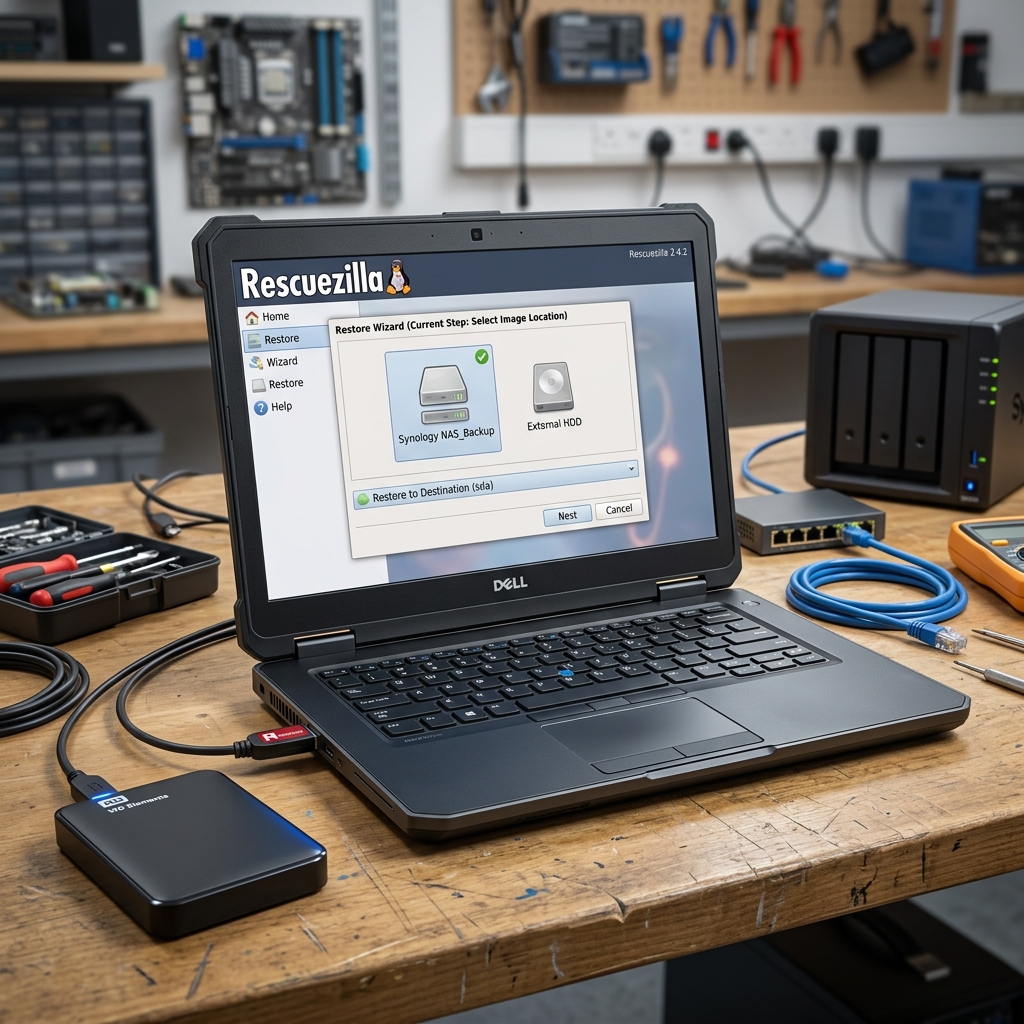
Bei Datenverlust oder Systemausfällen ist schnelle Hilfe gefragt – und genau hier setzt Rescuezilla als innovatives, benutzerfreundliches Rescuezilla Backup Tool an. Diese kostenfreie Open-Source-Software bietet die ideale Lösung für professionelle und private Anwender gleichermaßen: Sie ermöglicht die unkomplizierte Sicherung, Wiederherstellung oder das Klonen kompletter Systeme auch dann, wenn das Betriebssystem nicht mehr startet oder die Hardware Probleme macht. Besonders erwähnenswert: Rescuezilla ist ein Fork von Redo Backup, wurde aber im Laufe der Jahre eigenständig weiterentwickelt und überzeugt heute mit einem beeindruckenden Funktionsumfang sowie einer intuitiven grafischen Oberfläche, die ihresgleichen sucht. Der Boot-Prozess dauert im Schnitt lediglich 30 Sekunden, während automatisch sämtliche Hardware erkannt wird und das Tool in mehreren Sprachen genutzt werden kann – praktisch für internationale Teams oder den Einsatz an unterschiedlichen Standorten.
Ob Sie Ihr gesamtes System sichern und vor Datenverlust schützen, eine ausgefallene Festplatten rekonstruieren oder virtuelle Maschinen verwalten möchten: Rescuezilla ist als bootfähiges Live-System (über USB-Stick oder CD) auch bei beschädigtem Betriebssystem einsetzbar und überzeugt durch seine Vielseitigkeit. Zahlreiche Zusatzfunktionen wie Bild-Erkundung, Netzwerk-Support für NAS und SMB, aktuelle Hardware- und Dateisystemunterstützung sowie fortschrittliche Features wie Image-Verifizierung und Kommandozeilen-Optionen runden das Angebot ab. Im folgendem Beitrag erfahren Sie alles, was Sie zu Rescuezilla wissen müssen, erhalten Schritt-für-Schritt-Anleitungen und hilfreiche Praxistipps.
Was macht Rescuezilla zum idealen Rescuezilla Backup Tool?
Rescuezilla hebt sich durch seine Benutzerfreundlichkeit deutlich von anderen Lösungen wie Clonezilla ab. Als bootfähiges Live-System benötigt Rescuezilla kein installiertes Betriebssystem. Nach dem Start erkennt es alle wichtigen Hardwarekomponenten wie Festplatten, SSDs, Netzwerkadapter und Monitore automatisch. Die grafische Benutzeroberfläche (GUI) ist einfach zu bedienen, selbsterklärend und mehrsprachig ausgelegt.
- Komplett-Backups und Partitionen: Sichern Sie ganze NTLite oder ausgewählte Partitionen mit wenigen Klicks. Die Sicherungen werden als Image-Dateien abgelegt und können jederzeit wiederhergestellt werden.
- Klonen: Mit dieser Funktion lässt sich eine Festplatte 1:1 auf ein anderes Laufwerk übertragen – ideal beim Wechsel auf eine SSD oder zum Erstellen identischer Arbeitsumgebungen.
- Image Explorer: Falls Sie nur bestimmte Daten benötigen, können Sie mit dem eingebauten Image Explorer einzelne Dateien oder Ordner aus Sicherungs-Images extrahieren, ohne sofort das gesamte System zurückspielen zu müssen.
- Netzwerk-Support (NAS/SMB): Seit Rescuezilla 2.0 ist die Einbindung von Netzwerk-Laufwerken, Speichern (NAS) und Windows-Netzwerken (SMB) möglich. So sichern und speichern Sie Images bequem im Netzwerk.
- RAID und LVM: Dank aktueller Weiterentwicklungen werden auch komplexe Festplattenverbunde unterstützt. RAID-Volumes und Logical Volume Management (LVM) stellen kein Hindernis mehr dar.
- Kompatibilität mit Clonezilla-Images: Images, die mit Clonezilla erstellt wurden, können direkt verwendet und wiederhergestellt werden – das erleichtert den Umstieg.
- Virtualisierungsunterstützung: Rescuezilla liest und schreibt Images in allen gängigen Formaten wie VDI (VirtualBox), VMDK (VMware), VHDx (Hyper-V), QCOW2 (QEMU/KVM), raw u.v.m.
- Weitere Tools an Bord: Neben der Hauptfunktion bietet Rescuezilla praktische Helfer wie das Partitionswerkzeug GParted, Dateimanager, Firefox für Internetsuchen während der Rettung sowie Tools zur Foto-Wiederherstellung.
Wie funktioniert Rescuezilla praktisch? Schritt für Schritt erklärt
Bootfähiges Medium erstellen
Laden Sie die aktuelle Rescuezilla-ISO herunter. Nutzen Sie Programme wie Rufus oder Ventoy, um einen USB-Stick oder eine CD davon zu erstellen. Der Startvorgang vom Medium ist in der Regel in unter 30 Sekunden abgeschlossen.
Rescuezilla starten und konfigurieren
Schließen Sie das Rescuezilla-Backup-Tool an und wählen Sie im BIOS das richtige Boot-Laufwerk. Nach dem Start wird die Hardware automatisch erkannt und die gewünschte Sprache ausgewählt.
Backup, Wiederherstellung oder Klonvorgang wählen
- Im Hauptmenü haben Sie die Wahl zwischen „Backup erstellen“, „Wiederherstellung durchführen“ und „Festplatte klonen“.
- Backups können auf lokale Laufwerke, externe Festplatten oder ins Netzwerk gespeichert werden.
- Wiederherstellungen erfolgen gezielt: Sie können sowohl ganze Systeme als auch einzelne Partitionen oder Dateien zurückspielen.
- Beim Klonen von Festplatten oder Partitionen sorgt Rescuezilla für eine bitgenaue Übertragung inklusive aller Systeminformationen.
Image-Überprüfung und Wiederherstellung
Nach Abschluss eines Backups empfiehlt Rescuezilla, die Integrität der Sicherung zu prüfen – eine fehlerhafte Kopie kann im Notfall verheerend sein. Die intuitive Benutzeroberfläche führt dabei Schritt für Schritt durch alle Optionen.
Rescuezilla Backup Tool im Vergleich: Was unterscheidet es von Clonezilla?
Während Clonezilla sich vor allem an erfahrene Nutzer richtet, punktet Rescuezilla durch ein modernes, grafisches Interface und eine viel geringere Einstiegshürde. Folgende Punkte sprechen aus Sicht vieler Nutzer für Rescuezilla:
- Intuitive Oberfläche statt Kommandozeile
- Schnellere Boot- und Backup-Zeiten
- Direkte Mount-Möglichkeit von Images mit Dateiexport
- Unterstützung aktueller Virtualisierungs- und NAS-Formate
- Mehrsprachig, geeignet für internationale Teams und Anfänger
- Fork von Redo Backup, dadurch zusätzliche bewährte Features
Clonezilla bietet dafür eine größere Auswahl an fortgeschrittenen Kommandozeilenoptionen und läuft auf noch älteren PCs – beide Tools setzen auf dasselbe Image-Format und sind damit kompatibel.
Kompatibilität, aktuelle Updates und neue Funktionen
Das Rescuezilla Backup Tool läuft weitgehend hardwareunabhängig auf allen gängigen Notebooks, Desktop-PCs und Servern. Folgende Neuerungen machen es besonders attraktiv:
- Basis ist derzeit Ubuntu „Plucky“ – dadurch aktuelle Hardware- und Treiberunterstützung
- Seit Version 2.0: RAID- und LVM-Support
- NTFS-Fehler wurden behoben (wichtig für Windows-Systeme)
- Volle Ventoy-Kompatibilität: Rescuezilla kann auf Multiboot-USB-Sticks betrieben werden
- Kommandozeilenfunktionen für Profis, aber auch einfache Bedienung für Einsteiger
- Automatische Erkennung von Netzwerkumgebungen, Speichern und externen Geräten
Praktische Tipps für Arbeit mit Rescuezilla
- Testen Sie regelmäßig neue Backups, um deren Funktion zu überprüfen
- Lagern Sie Backups an sicheren Orten (z.B. NAS oder externe Medien, die nicht permanent am Rechner hängen)
- Nutzen Sie die Image-Explorer-Funktion, um vor einer Komplettwiederherstellung gezielt einzelne, verlorene Dateien zurückzuholen
- Setzen Sie auf die automatische Image-Verifikation für maximale Sicherheit
- Das Tool kann auf Wunsch auch vollständig im Textmodus gestartet werden – ideal für Profis oder Skripte
Prüfbericht zur Pro und Contra Liste
| Pro | Contra |
| Benutzerfreundliche grafische Oberfläche | Die Software benötigt einen USB-Stick oder eine CD für den Start |
| Vielseitige Funktionen für Backup und Wiederherstellung | Weniger Optionen für erfahrene Nutzer im Vergleich zu Clonezilla |
Fazit: Lohnt sich das Rescuezilla Backup Tool?
Das Rescuezilla Backup Tool überzeugt durch Bedienfreundlichkeit, Vielseitigkeit und leistungsstarke Funktionen. Es eignet sich hervorragend für Einsteiger wie für fortgeschrittene Nutzer und bietet eine optimale Mischung aus grafischem Interface und technischer Raffinesse. Praktisch sind die schnellen Startzeiten, die sofortige Hardware-Erkennung und der unkomplizierte Umgang mit Netzwerk-Backups oder VM-Images. Hinzu kommt eine breite Kompatibilität durch die Unterstützung neuer Hardware und Dateisysteme. Wer regelmäßig Backups erstellt und Wert auf Sicherheit bei der Wiederherstellung legt, findet in Rescuezilla eine herausragende Open-Source-Lösung, die aktuelle Bedürfnisse übertrifft und dabei kostenlos bleibt. Ob Sie ein kaputtes System retten, Daten klonen oder Dateien gezielt wiederherstellen möchten: Rescuezilla sollte in keiner Software-Toolbox fehlen.
FAQ zum Thema Rescuezilla Backup Tool
Welche Hardware-Voraussetzungen gelten für Rescuezilla?
Rescuezilla läuft auf nahezu allen gängigen PCs und Notebooks. Empfehlenswert sind mindestens 2 GB RAM und ein USB-Stick mit 2 GB Kapazität für das Live-System.
Kann ich Rescuezilla auch auf Macs einsetzen?
Grundsätzlich ja – allerdings sollte die Hardware Intel-basiert sein, und die Sicherungsfunktionen sind auf Festplatten mit MBR oder GPT ausgelegt.
Was sind die wichtigsten Vorteile von Rescuezilla?
Die Kombination aus grafischer Bedienoberfläche, einfacher Handhabung, schneller Bootzeit, Netzwerkfunktionen und Kompatibilität mit Clonezilla- und VM-Images macht Rescuezilla zum vielseitigen Rescue-Tool.
Wie werden Fehler bei der Wiederherstellung vermieden?
Nutzen Sie die Image-Überprüfungsfunktion und führen Sie nach Möglichkeit einen Test-Restore auf einem separaten System durch, bevor die Recovery im Ernstfall erfolgen muss.