Download
Version 2.13.18
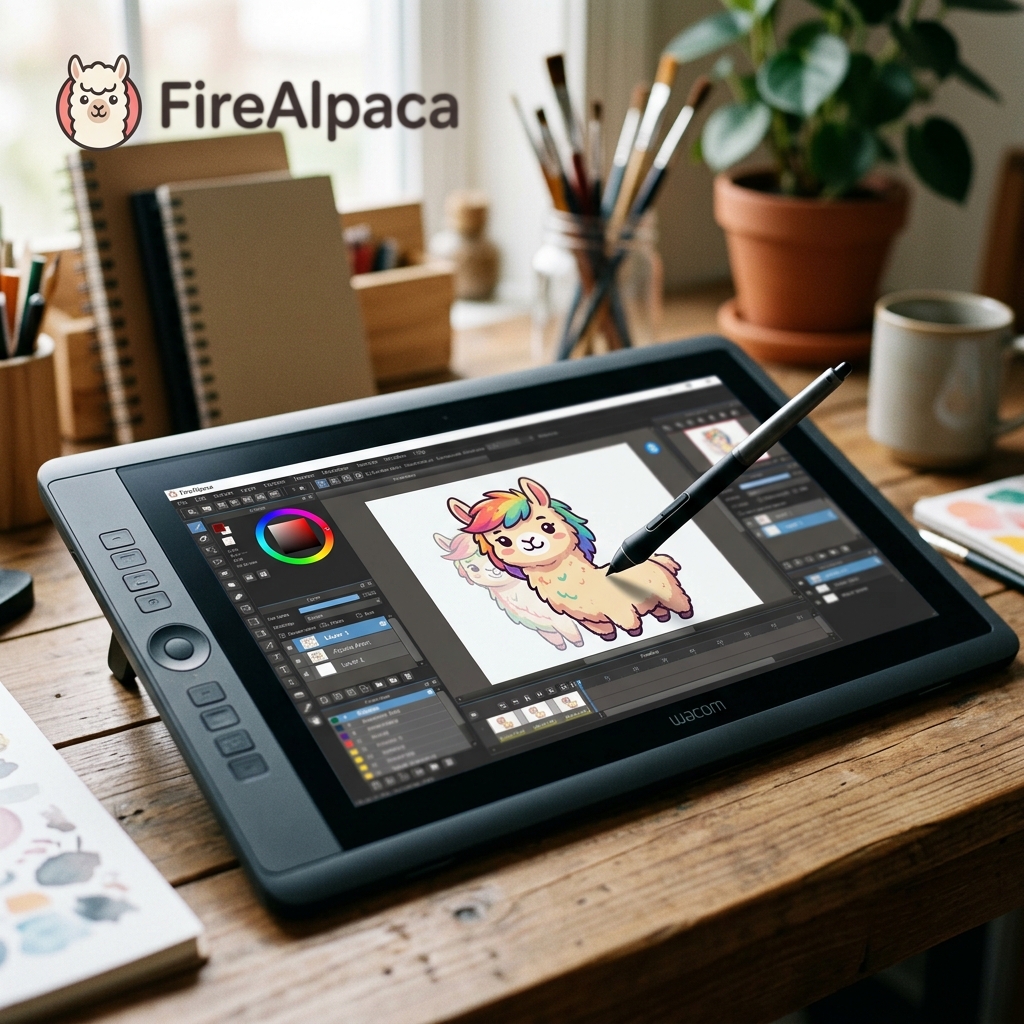
In der Welt der digitalen Kreativität zählt die effiziente, vielseitige und zugleich zugängliche Software zu den wichtigsten Werkzeugen für Künstler, Designer und Illustratoren. Hier setzt FireAlpaca an: Als kostenloses Bildbearbeitungsprogramm mit integriertem Animationsmodul richtet es sich sowohl an ambitionierte Anfänger als auch erfahrene Nutzer, die erste Schritte in der digitalen Bildbearbeitung oder Animation unternehmen möchten. Was FireAlpaca einzigartig macht, ist die perfekte Balance aus einer intuitiven Oberfläche, leistungsfähigen Features und der Tatsache, dass es auf Mac und Windows kostenfrei genutzt werden kann. Dadurch entsteht ein kreativer Spielraum, der zum Experimentieren und Verfeinern eigener Ideen – vom ersten Skizzenstrich bis zur komplexen Bild-Animation – einlädt. Zugleich ermöglicht die geringe Einstiegshürde das schnelle Zurechtfinden im Programm. Ob zur Nachbearbeitung von Zeichnungen, zum Erstellen von Comics oder für den ambitionierten Einstieg in die Animation – dieses vielseitige Programm eröffnet Möglichkeiten, von denen viele Nutzer bislang nur träumten. In diesem Artikel erfahren Sie alles Wissenswerte und Praktische rund um FireAlpaca, sowohl zu den umfangreichen Features als auch zur konkreten Anwendung im Alltag.
Welche Funktionen bietet FireAlpaca? – Ein Überblick
FireAlpaca überzeugt durch eine anpassbare Benutzeroberfläche, übersichtliche Werkzeuge und eine exzellente Performance, auch auf älteren Computern. Besonders hervorzuheben sind einige einzigartige Features, die das Arbeiten besonders angenehm und produktiv gestalten.
- Pinsel und Pinselanpassung: Breites Angebot klassischer und kreativer Pinselspitzen; Einstellungen für Größe, Transparenz und Textur lassen sich individuell anpassen.
- Ebenenmanagement: Paralleles Arbeiten auf mehreren Layern; nützlich für Komposition, Effekte und Animationen.
- Onion Skin für Animationen: Anzeigen vorheriger und nachfolgender Frames, um flüssige Bewegungen zu erstellen. Diese Funktion ist besonders hilfreich bei der Erstellung von Frame-by-Frame-Animationen und senkt die Einstiegshürde für Anfänger signifikant.
- Symmetry Brush: Simultanes Zeichnen auf symmetrisch angelegten Achsen, ideal zum schnellen Erstellen von Mandalas, Mustern oder komplexen technischen Motiven.
- Layer Clipping: Effektives Maskieren, wobei eine Ebene automatisch nur innerhalb der darunterliegenden Schicht sichtbar ist – hilfreich für präzise Farbgebung oder Schattierungen.
- Sonderfunktionen: Rastersystem, Fangfunktionen, automatische Korrekturwerkzeuge und individualisierbare Shortcuts.
FireAlpaca im Vergleich: Unterschiede zu GIMP & Krita
Viele Nutzer fragen sich, wie FireAlpaca kostenlos im Vergleich zu anderen Programmen wie GIMP oder Krita abschneidet. FireAlpaca punktet durch seine besonders leichtgewichtige Struktur und einen auf digitales Zeichnen und Animation spezialisierten Funktionsumfang. Während GIMP vor allem in der pixelbasierten Fotobearbeitung glänzt und Krita sich an professionelle Illustratoren richtet, ist FireAlpaca besonders bei Anfänger n und Hobbyzeichnern beliebt, die Zeichnungen, Comics oder Animationen erstellen möchten. Fotomanipulation ist möglich, bleibt jedoch gegenüber komplexeren Mitbewerbern limitiert, da etwa umfangreiche Retusche- oder Farbkorrekturtools fehlen. Dafür überzeugt FireAlpaca mit seiner logischen, einfach zu erlernenden Oberfläche, schneller Ladezeit und mehrsprachiger Benutzerführung.
Systemanforderungen und Verfügbarkeit: Läuft FireAlpaca auf allen Plattformen?
FireAlpaca ist für Windows und Mac verfügbar und benötigt nur minimale Systemressourcen. Folgende Voraussetzungen sollten erfüllt sein, um reibungslos arbeiten zu können:
- Betriebssystem: Windows 7, 8, 10, 11; Mac ab macOS 10.10
- Prozessor: ab Intel Pentium 4 oder vergleichbar
- RAM: mindestens 2 GB, empfohlen 4 GB oder mehr
- Freier Speicherplatz: ab 100 MB für die Grundinstallation
Eine native Version für Linux existiert nicht, allerdings läuft FireAlpaca häufig stabil über Lösungen wie Wine. Praktisch: Die Installationsdatei ist kompakt, sodass auch ältere Rechner problemlos bedient werden können.
Grenzen von FireAlpaca: Für welche Projekte eignet es sich – und wann brauche ich mehr?
Trotz des breiten Funktionsspektrums stößt FireAlpaca bei hochprofessionellen Fotomontagen, erweiterten Farbmanagement-Tools oder anspruchsvollen Vektorarbeiten an seine Grenzen. Möchten Sie großformatige Druckprojekte, feine Porträtretuschen oder spezielle Effekte im Stil von Photoshop realisieren, greift FireAlpaca auf einfachere Mittel zurück oder kann bestimmte Prozesse nicht vollends abbilden. Für klassische digitale Malerei, Skizzen, Comics, Storyboards sowie schlichte Animationen bietet das Programm dagegen eine sehr empfehlenswerte Lösung für Anfänger und Fortgeschrittene.
Erste Schritte mit FireAlpaca: Die wichtigsten Funktionen anwenden
Gerade als Anfänger gestaltet sich der Einstieg dank verständlicher Oberfläche einfach. So starten Sie:
- Neue Datei anlegen: Über das Menü „Datei > Neu“ wählen Sie die gewünschte Leinwandgröße und Auflösung.
- Pinselauswahl und Anpassung: Wechseln Sie im Werkzeugfenster den Pinsel und passen Sie Parameter wie Größe oder Härte an. Über das Pinsel-Menü können Sie eigene Kreationen speichern.
- Ebenen effizient nutzen: Legen Sie neue Ebenen über das Layer-Menü an. Nutzen Sie das Layer Clipping, um Farbflächen präzise auf ausgewählte Bereiche anzuwenden.
- Onion Skin aktivieren: Im Animations-Tab aktivieren Sie die Zwiebelhaut-Darstellung, um Animationen Bild für Bild zu entwickeln.
- Symmetry Brush probieren: Aktivieren Sie dieses Werkzeug, um symmetrische Zeichnungen – etwa Mandalas oder technische Muster – intuitiv umzusetzen.
- Exportieren: Abschließend speichern Sie Ihr Projekt als Bild, Animation (GIF) oder teilen einzelne Ebenen.
Use Cases und Praxisbeispiele – Wofür eignet sich FireAlpaca besonders?
Im Alltag punktet FireAlpaca sowohl für private als auch kleine professionelle Projekte:
- Storyboard-Erstellung: Visualisieren Sie Abläufe für Video- oder Animationsprojekte.
- Comic und Manga: Dank flexibler Panel-Optionen und Clip Layers gelingen komplexe Illustrationen zügig.
- Kleine Animationen: Gestalten Sie einfache GIFs, Bewegungsstudien oder Bildeffekte ohne steile Lernkurve.
- Skizzen und digitale Malerei: Zeichnen Sie spontane Ideen, Nachtstudien oder Konzeptarts – auch fernab eines teuren Grafiktabletts.
- Unterricht & Schulprojekte: Einfach verständlich, daher bestens geeignet für Präsentationen, Kunstunterricht oder kreative Hausaufgaben.
Vor- und Nachteile: Für wen ist FireAlpaca die richtige Wahl?
| Pro | Contra |
| Völlig kostenlos – Kein Abo, keine versteckten Kosten | Keine professionelle Fotomanipulation, begrenzte Farbanalyse |
| Extrem einsteigerfreundlich | Keine Vektorunterstützung im Vergleich zu Illustrationsprogrammen |
| Intuitive Bedienoberfläche | Linux-Version nur über Umwege |
| Leistungsfähige Animationsfeatures für Anfänger |
Alternativen zu FireAlpaca: Was bieten GIMP, Krita und andere?
GIMP eignet sich vor allem für aufwändige Fotobearbeitung und komplexe Retuschen. Krita ist ideal für digitale Malerei und Illustrationen auf Profi-Niveau, setzt jedoch voraus, dass sich Nutzer mit umfassenden Einstellungsoptionen auseinandersetzen. Andere Alternativen sind Medibang Paint (sehr ähnlich zu FireAlpaca) oder Paint.NET (für schnelle Fotokorrekturen, jedoch ohne Animationsmodule). Ihre Wahl hängt stark davon ab, ob Sie ein einfaches, schnell erlernbares Tool für Zeichnung und Animation wünschen oder Profi-Features für Bildbearbeitung oder Malerei benötigen.
Fazit: Warum lohnt sich FireAlpaca für Anfänger und Kreative?
Abschließend zeigt sich deutlich, dass FireAlpaca kostenlos als Bildbearbeitungsprogramm besonders für Anfänger und ambitionierte Kreative ein ideales Einstiegswerkzeug ist. Die übersichtliche Struktur ermöglicht es auch Menschen ohne IT- oder Designhintergrund, schnell beeindruckende Ergebnisse zu erzielen – vom ersten Strich bis hin zur kleinen Animation. Features wie Onion Skin, Symmetry Brush und Layer Clipping demonstrieren, wie viel kreative Freiheit bereits in kostenfreier Software stecken kann. Zugleich lassen sich erste Praxiserfahrungen sammeln, ohne Budget und Überforderung durch ein überfrachtetes Interface. Wer tiefer in die professionelle Foto- oder Illustrationsbearbeitung einsteigen will, findet später mit GIMP oder Krita passende Alternativen, sollte FireAlpaca jedoch als stabiles, inspirierendes Fundament für eigene kreative Entdeckungen betrachten und erleben.
FAQ zum Thema FireAlpaca kostenlos Bildbearbeitung Anfänger
Ist FireAlpaca für absolute Anfänger geeignet?
Ja, FireAlpaca ist ausgesprochen benutzerfreundlich. Die übersichtlichen Menüs, verständliche Werkzeuge und zahlreiche Tutorials ermöglichen einen schnellen Start – ohne Vorkenntnisse in Grafikdesign.
Kann ich mit FireAlpaca auch professionelle Fotobearbeitung durchführen?
FireAlpaca erreicht bei komplexer Fotomanipulation oder High-End-Retuschen seine Grenzen. Für einfache Korrekturen und kreative Verfremdungen reicht es aus, für professionelle Bildbearbeitung empfiehlt sich GIMP oder Adobe Photoshop.
Welche Systemanforderungen hat FireAlpaca?
Das Programm läuft stabil ab Windows 7 und macOS 10.10, benötigt nur 2 GB RAM und etwa 100 MB Festplattenspeicher. Für Linux empfiehlt sich die Nutzung über Wine.
Kann FireAlpaca auch Animationen erstellen?
Ja, mit der Onion Skin-Funktion lassen sich Frame-by-Frame-Animationen besonders einfach und anschaulich erstellen. Die Bedienung ist intuitiv gehalten, sodass Einsteiger schnell Erfolge erzielen.
Was unterscheidet FireAlpaca von Programmen wie GIMP oder Krita?
FireAlpaca besticht durch eine leicht erlernbare Oberfläche, den Fokus auf Zeichnung und einfache Animation sowie geringe Systemvoraussetzungen. GIMP ist stärker im Bereich Fotomanipulation, Krita bei der digitalen Malerei, während FireAlpaca besonders für Anfänger interessant ist.