Download
Version 1.7.2.083
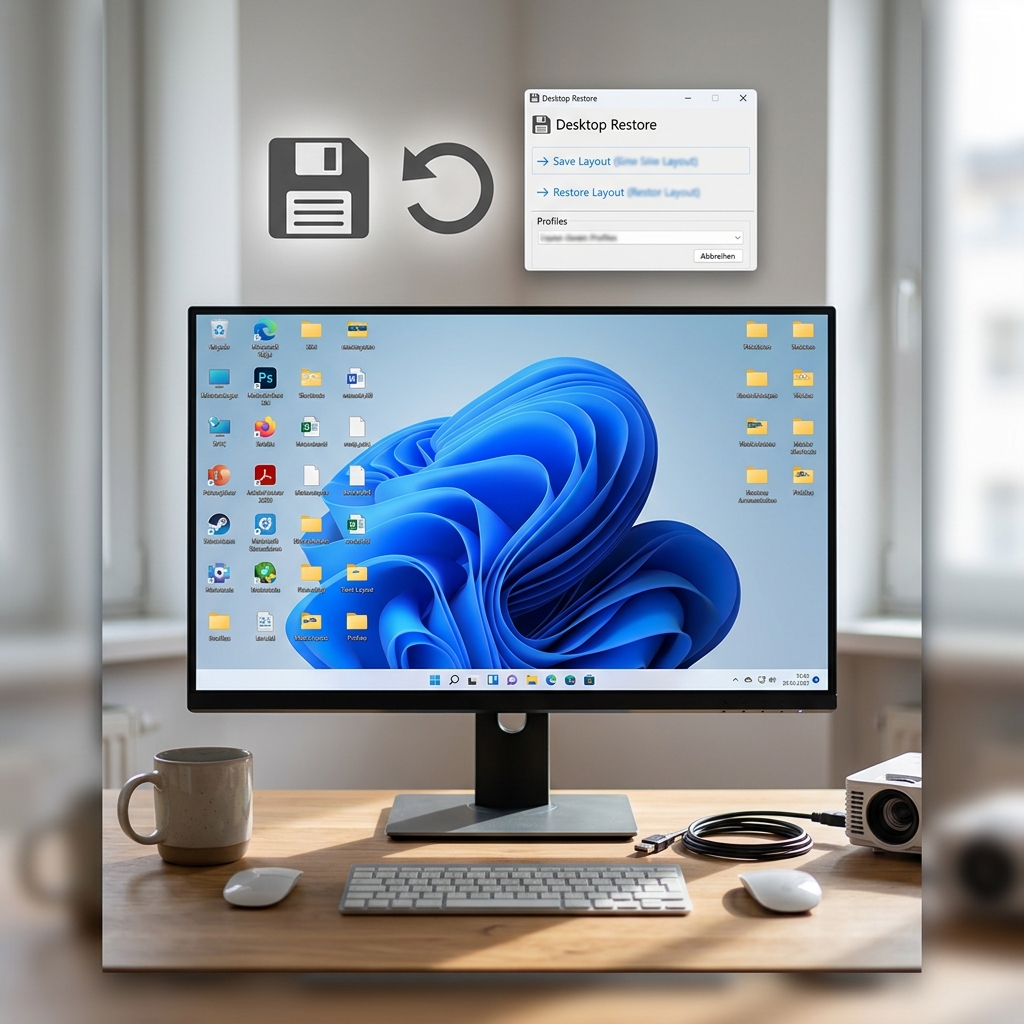
Je nachdem ob Sie mit mehreren Monitoren arbeiten, häufiger zwischen Auflösungen wechseln oder Ihren Computer sowohl zum Arbeiten als auch zum Gaming nutzen, stehen Sie oft vor dem Problem: Nach jeder Änderung der Bildschirmauflösung sind alle mühsam sortierten Desktop-Icons plötzlich durcheinandergeworfen. Diese alltägliche Frustration plagt nicht nur professionelle Anwender, sondern auch private Nutzer – beispielsweise, wenn nach dem Anschluss eines Beamers die gewohnte Ordnung einfach weg ist. Genau für solche Situationen ist die kleine, kostenlose Freeware Desktop Restore die perfekte Lösung. Ab Version 1.7.2.083 unterstützt das Tool Windows 7, 8, 8.1 und 10 (jeweils 32-/64-Bit) und integriert sich als Shell-Erweiterung nahtlos in Ihr Kontextmenü. Ob Power-User, Gamer oder der klassische Home-Office-Nutzer – mit Desktop Restore Icons sichern und jederzeit stressfrei wiederherstellen zu können, sorgt für Produktivität und Nervenstärke im Alltag.
Was ist Desktop Restore und wie funktioniert das Tool?
Hinter Desktop Restore verbirgt sich eine spezialisierte Shell-Erweiterung für Windows, die direkt im Kontextmenü Ihres Desktops erscheint. Mit wenigen Klicks können Sie die aktuelle Anordnung der Desktop-Icons sichern („Save Desktop“) und später oder nach einer Auflösungsänderung punktgenau wiederherstellen („Restore Desktop“). Besonders praktisch: Die Funktion „Custom Save/Restore“ ermöglicht das Speichern mehrerer Profile – etwa für verschiedene Monitor-Setups zuhause und im Büro. Ebenso besteht die Möglichkeit, Konfigurationen in DTR-Dateien zu exportieren und später zu importieren, was den Wechsel oder die Sicherung auf andere Geräte erheblich vereinfacht.
Welche Funktionen bietet Desktop Restore im Detail?
Save, Restore und Custom Save/Restore – was steckt dahinter?
Nach der Installation ergänzt Desktop Restore Ihr Rechtsklick-Menü um folgende Hauptfunktionen:
- Save Desktop: Sichert die aktuelle Symbol-Anordnung
- Restore Desktop: Stellt die gesicherte Anordnung wieder her – besonders hilfreich nach einer Auflösungsänderung
- Custom Save/Restore: Verwalten Sie mehrere verschiedene Profile, z.B. je nach Monitor- oder Arbeitsplatzkonfiguration
- Export/Import als DTR-Dateien: Exportieren Sie Ihre Icon-Layouts zur Sicherung oder für einen anderen Windows-Rechner und importieren diese wieder
Zusätzliche Features für Power-User und Vielwechsler
Ein spezielles Highlight ist die Funktion, „nicht zuordenbare Icons“ farbig hervorzuheben. Das verhindert Verwirrung, wenn beim Wiederherstellen einige Symbole aus technischen Gründen nicht exakt platziert werden können – ein wichtiger Pluspunkt gegenüber anderen Tools.
Installation und Integration: So einfach nutzen Sie Desktop Restore
Die Installation ist unkompliziert: Laden Sie die knapp 600 kB große Datei herunter, führen Sie das Installationsprogramm aus und schon steht Desktop Restore im Kontextmenü bereit. Es sind keine komplexen Einstellungen erforderlich – nach wenigen Klicks können Sie Ihr erstes Icon-Layout speichern. Wollen Sie Ihr Layout auf weiteren Geräten nutzen oder nach einem Systemwechsel schnell bereit haben, greifen Sie bequem auf die Exportfunktion zurück.
Für wen eignet sich Desktop Restore besonders?
- Gamer, die je nach Spiel verschiedene Auflösungen nutzen
- Power-User, die mit mehreren Monitoren im Büro und Home-Office arbeiten
- Nutzer wechselnder Präsentationsgeräte (z.B. Beamer, TV)
- Fortgeschrittene Anwender, die Ordnung und Effizienz auf dem Desktop schätzen
Vorteile und mögliche Einschränkungen von Desktop Restore
| Pro | Contra |
| Kostenlos und ressourcenschonend: Kein spürbarer Einfluss auf die Systemleistung | Bei sehr ungewöhnlichen oder fehlerhaften Auflösungen kann es vorkommen, dass einzelne Icons nicht exakt wiederhergestellt werden. |
| Profile und Sicherungsdateien: Schnelle Wiederherstellung verschiedenster Setups | Highlight-Funktion greift nur wenn Icons nicht korrekt zugewiesen werden können. |
| Intuitive Bedienung: Sofort im Windows-Kontextmenü vorhanden | |
| Gezielte Fehlererkennung: Klare Hervorhebung nicht platzierbarer Icons |
Allerdings gibt es auch Einschränkungen zu beachten: Bei sehr ungewöhnlichen oder fehlerhaften Auflösungen kann es vorkommen, dass einzelne Icons nicht exakt wiederhergestellt werden. In diesem Fall greift die Highlight-Funktion – so gehen keine Symbole verloren, selbst wenn einmal ein Monitor nicht erkannt wird.
Vergleich: Desktop Restore versus DesktopOK und ähnliche Tools
Auf dem Softwaremarkt existieren mehrere Tools, die das Desktop Restore Icons sichern ermöglichen. Besonders häufig genannt ist Desktop OK, das ebenfalls kostenlose Verwaltung von Icon-Layouts bietet. Im direkten Vergleich punktet Desktop Restore allerdings mit einer wesentlich schlankeren Integration und einer simplifizierten Profilverwaltung über das Kontextmenü – ein entscheidender Vorteil für alle, die keine zusätzlichen Fenster oder Programme beim Arbeiten wünschen. Während Desktop OK mit einigen Zusatzfunktionen wie automatischer Sicherung punkten kann, überzeugt Desktop Restore vor allem durch Bedienkomfort und Zuverlässigkeit.
Warnhinweis: Was tun bei Problemen mit ungewöhnlichen Auflösungen?
Achtung: Sollten Sie sehr ungewöhnliche Bildschirmauflösungen nutzen oder regelmäßig zwischen exotischen Setups wechseln, könnte es im Einzelfall zu Fehlern kommen, wenn Windows Icons nicht exakt einer Position auf dem Desktop zuweisen kann. In diesen Situationen ist die Highlight-Funktion besonders hilfreich, damit Sie auch wirklich alle Icons schnell wieder im Blick haben. Für den Normalgebrauch und gängige Wechsel zwischen Auflösungen funktioniert Desktop Restore aber absolut stabil und zuverlässig.
Fazit: Für wen lohnt sich das Tool und worauf sollten Sie achten?
Zusammenfassend lässt sich sagen: Desktop Restore 1.7.2.083 ist ein ultraleichtes, effizientes Hilfsmittel, das speziell für alle konzipiert wurde, die Desktop Restore Icons sichern und mit höchster Verlässlichkeit wiederherstellen möchten – unabhängig davon, wie oft Sie Ihre Display-Einstellungen ändern. Die Möglichkeit, Profile zu speichern, Icon-Layouts zu exportieren/importieren und sogar fehlerhafte Anordnungen sichtbar zu machen, macht es zur ersten Wahl für Gaming-Fans, Multimonitor-Nutzer und Organisationstalente gleichermaßen. Testen Sie Desktop Restore, falls Sie endlich Ordnung auf dem Desktop behalten und ungewollte Umordnungen Ihrer Symbole für immer vermeiden möchten. So vereinfachen Sie Ihren digitalen Alltag spürbar und steigern Effizienz sowie Zufriedenheit bei der täglichen Arbeit.
FAQ zum Thema Desktop Restore Icons sichern
Wie sichere und stelle ich mein Icon-Layout mit Desktop Restore wieder her?
Klicken Sie per Rechtsklick auf den Desktop, wählen Sie „Save Desktop“, um die aktuelle Anordnung zu speichern. Bei Bedarf reicht ein erneuter Rechtsklick und „Restore Desktop“, um die ursprüngliche Ordnung wiederherzustellen.
Kann ich mehrere Profil-Layouts speichern und auf anderen Geräten nutzen?
Ja, die Funktion „Custom Save/Restore“ ermöglicht es, verschiedenste Icon-Anordnungen als Profile zu verwalten und bei Bedarf als DTR-Dateien zu exportieren oder zu importieren.
Welche Windows-Versionen unterstützt Desktop Restore?
Das Tool funktioniert optimal unter Windows 7, 8, 8.1 und 10 – sowohl in der 32- als auch 64-Bit-Version.
Was mache ich, wenn nach dem Wiederherstellen Icons fehlen?
Nicht zuordenbare oder nicht platzierbare Icons werden durch die Highlight-Funktion farbig hervorgehoben und gehen nicht verloren. Prüfen Sie im Zweifel auch die verwendete Auflösung oder probieren Sie eine alternative Profilwiederherstellung.