Download
Version 2025.1.1
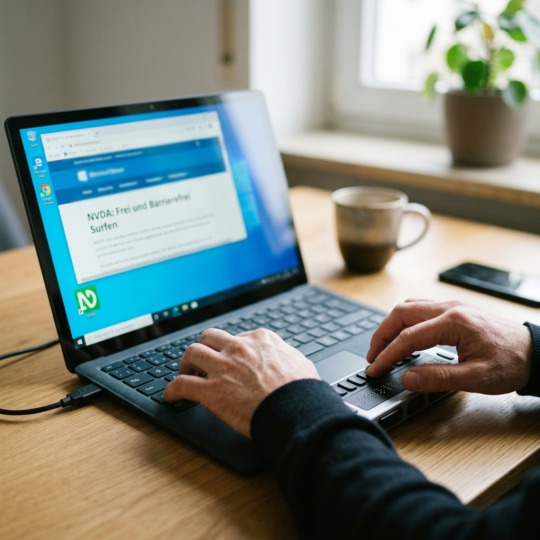
Menschen mit Sehbehinderung stehen oft vor der Herausforderung, moderne Technologie selbstbestimmt und effizient zu nutzen. Genau hier setzt NVDA (NonVisual Desktop Access) an: Als kostenfreier, quelloffener Screenreader für Windows bietet NVDA mittlerweile Millionen Anwendern weltweit den barrierefreien Zugang zu Computer und Internet. Dabei überzeugt die Software durch eine kontinuierliche Weiterentwicklung, einen enormen Funktionsumfang und die starke Unterstützung durch eine internationale Community. In dieser NVDA Screenreader Anleitung erhalten Sie einen umfassenden Überblick: Von den wichtigsten Features, Bedienmodi und Tastenkombinationen über praktische Tipps für Einsteiger, aktuelle Versionen und Windows-Versionen und Windows-Kompatibilität bis hin zum Vergleich mit anderen Screenreadern. Leser erfahren außerdem, worauf es bei der Installation ankommt, wie die Bedienung mit Tastatur, Braille und sogar per Touch funktioniert und weshalb auch Sehende NVDA zum Testen von Barrierefreiheit verwenden sollten. Praktische Hinweise und anschauliche Beschreibungen – etwa zum NVDA-Startsymbol oder der Elementliste – machen diese Anleitung zum wertvollen Begleiter für jeden, der sich mit digitaler Barrierefreiheit beschäftigt.
Was ist NVDA und wofür wird es genutzt?
Der NVDA Screenreader wurde entwickelt, um blinden und sehbehinderten Menschen einen eigenständigen Zugang zu Computern zu ermöglichen. Die Software wandelt Bildschirminhalte in Sprache und Braille-Ausgabe um: Ganz gleich, ob Sie Texte lesen, im Internet surfen, E-Mails schreiben oder Programme bedienen – NVDA macht Informationen unmittelbar zugänglich. Möglich wird dies durch die Integration moderner Sprachausgaben (etwa deutsche Standardstimmen) und die Unterstützung externer Braillezeilen.
- NVDA läuft unter fast allen Windows-Versionen, von älteren Systemen bis hin zu den aktuellen Windows 10 und 11.
- Die Software steht kostenlos zum Download bereit und kann auch portabel – etwa vom USB-Stick – genutzt werden.
- Neben der Sprachausgabe bietet NVDA zahlreiche Bildschirm-Anzeigehilfen und Meldungen für Anwendungen wie Microsoft Word, Outlook, Edge oder Chrome.
Die wichtigsten Bedienmodi: Lesemodus & Fokusmodus
Eines der Herzstücke der NVDA Screenreader Anleitung ist das Verständnis der Bedienmodi:
Lesemodus (auch Browse-Modus)
Im Lesemodus können Nutzer Webseiten oder Dokumente strukturiert erkunden. Mit den Pfeiltasten blättern Sie durch Überschriften, Links oder Listen. Viele Nutzer schätzen die Möglichkeit, gezielt zum nächsten Elementtyp zu springen – etwa mit der Taste H für Überschriften oder K für Links.
Tipp: Zwischen Lesemodus und Fokus-/Formularmodus wechseln Sie mit NVDA+Leertaste. Das ist besonders nützlich, wenn Sie in ein Eingabefeld springen und anschließend wieder zur strukturierten Navigation zurückkehren möchten.
Fokusmodus (bzw. Formularmodus)
Müssen Sie Formulare ausfüllen oder Text in Eingabefelder eingeben, wechseln Sie in den Fokusmodus. Hier übernimmt die Tastatur wieder ihre gewohnte Eingabefunktion, anstatt durch das Dokument zu navigieren. Der Wechsel ist immer dann sinnvoll, wenn Aktion statt Navigation gefragt ist.
Praxistipp: Ein typisches Beispiel ist das Login-Feld auf einer Webseite. Während der Lesemodus zur Orientierung dient, geben Sie Ihre Daten im Fokusmodus direkt ein.
NVDA starten, beenden und zentrale Tastenkombinationen
NVDA lässt sich außerordentlich einfach bedienen. Schon nach kurzer Zeit sind die wichtigsten Shortcuts geläufig. Für Einsteiger und Profis hier eine Übersicht wesentlicher Befehle:
- Start von NVDA: Strg+Alt+N (sofern aktiviert)
- NVDA-Menü öffnen: NVDA+N (NVDA ist standardmäßig die Einfg- oder CapsLock-Taste )
- NVDA beenden: Einfg+Q
- Navigationselemente auf einer Webseite anzeigen: NVDA+F7 (Elementliste für Links, Überschriften, Formularelemente)
- Lesen von Anfang an: NVDA+Pfeil runter
Objekt-Navigation und Braille-Unterstützung: So funktioniert der Zugang
Liegt der Fokus nicht auf Text, kommen die Objekt-Navigation und Braille-Ausgabe ins Spiel. Die Navigation erfolgt über den Zahlenblock:
- Mit Numpad 7 und 9 bewegen Sie sich zwischen Eltern- und Kindobjekten (z. B. Fenster und Buttons).
- Numpad 1 und 3 wechseln zwischen vorherigem und nächstem Objekt auf derselben Ebene.
- Numpad 5 liest das aktuelle Objekt vor.
Besondere Stärke: NVDA überträgt Bildschirminhalte an angeschlossene Braillezeilen. Damit ist die taktile Erforschung von Texten und Oberflächen – zum Beispiel für Prüfungsaufgaben oder vertrauliche Mitteilungen – garantiert.
Touch-Gesten, mobile Nutzung und Portabilität
Mit der Erweiterung für Touchscreen-Steuerung bringt NVDA Barrierefreiheit auch auf aktuelle Windows-Geräte wie Laptops mit berührungsempfindlichem Display. Standardisierte Gesten – etwa einmal tippen zum Lesen oder Zwei-Finger-Wisch zum Wechseln zwischen Steuerelementen – ermöglichen blinden Nutzern dieselbe Flexibilität wie die Tastaturnavigation. Besonders praktisch ist zudem die portable Version von NVDA: Sie läuft auf jedem PC direkt vom Stick und eignet sich damit ideal für Schule, Arbeitsplatz oder IT-Prüfungen.
Welche Stimmen stehen für NVDA zur Verfügung?
Ab Version 2023 unterstützt der NVDA Screenreader standardmäßig hochwertige, natürlich klingende Stimmen – darunter deutsche SAPI-Stimmen und auch die Windows OneCore-Stimmen. Im Einstellungsmenü können Sie Sprechgeschwindigkeit, Tonhöhe, Lautstärke und Sprache optimal anpassen. Für spezielle Anforderungen ist die Einbindung externer Sprachpakete möglich.
NVDA und Windows: Kompatibilität und Installation
NVDA läuft problemlos auf Windows 10 und 11 sowie Server-Versionen. Die Installation erfolgt unkompliziert: Nach dem Download starten Sie die ausführbare Datei, wählen gegebenenfalls die portable Nutzung aus und folgen dem Assistenten. Für Administratoren empfiehlt sich ein „Silent-Install“-Modus, um NVDA unkompliziert auf mehrere Rechner im Unternehmen auszurollen.
Hinweis für Sehende: Sie möchten Websites auf Barrierefreiheit testen? Auch dafür eignet sich NVDA hervorragend! Nutzen Sie die Software, um Ihre Webseiten und Programme auf zugängliche Strukturen zu überprüfen und blinde Nutzer besser zu verstehen.
NVDA, JAWS oder Windows Narrator: Der Vergleich
Im Bereich der Screenreader sind neben NVDA vor allem JAWS und der in Windows integrierte Narrator bekannt. NVDA überzeugt durch folgende Vorteile:
- Kostenlos und Open-Source – keine teure Lizenz notwendig
- Sehr globale Community und regelmäßige Updates
- Flexible Anpassung und zahlreiche Add-ons
Allerdings bietet JAWS als Marktführer eine noch größere Endgeräte-Integrierung und höhere Kompatibilität mit einigen Spezialanwendungen (etwa in Behörden oder im Finanzwesen). Der Windows Narrator empfiehlt sich vorrangig als Basislösung oder für den schnellen Einstieg, hat aber nicht die Tiefe und Flexibilität von NVDA.
Praktische Beispiele & Tutorials für den Start mit NVDA
Nach der Installation sehen Sie unten rechts in der Windows-Taskleiste das NVDA-Symbol (meist als Lautsprecher oder stilisiertes Auge). Über das Menü erreichen Sie Einstellungen, den Add-on-Manager sowie die Dokumentation. Praxisbeispiel: Zum Navigieren einer Webseite öffnen Sie mit NVDA+F7 die Elementliste, wählen z. B. „Überschriften“ und orientieren sich blitzschnell, ohne alle Inhalte vorlesen zu lassen.
Screenshot-Beschreibung: Im Hauptbildschirm von NVDA erkennt man eine aufgeräumte Menüstruktur (Datei, Einstellungen, Hilfe), darunter die wichtigsten Statusmeldungen zur aktiven Stimme und der Fokusposition. Klar lesbar sind Shortcuts, etwa für direkten Zugriff auf die Braille-Anzeige oder das Sprachen-Menü.
Aktuelle Entwicklung und Community-Finanzierung
NVDA lebt von einer engagierten, weltweiten Benutzer- und Entwickler-Community. Der Verein NV Access organisiert regelmäßige Weiterentwicklungen – zuletzt mit Schwerpunkten auf neue Stimmen, Touch-Unterstützung und Kompatibilität mit modernen Windows-Versionen. Die Finanzierung des Projekts erfolgt vor allem über Spenden, da das Programm selbst bewusst kostenlos bleibt. Jede Unterstützung trägt dazu bei, die Zukunft des Screenreaders zu sichern und auch kommende Bedürfnisse der Nutzer optimal zu erfüllen. Wenn Sie jetzt mit NVDA arbeiten, helfen Sie mit Ihrer Spende, die Barrierefreiheit für alle zu stärken!
| Pro | Contra |
| Kostenlos und Open-Source – keine teure Lizenz notwendig | JAWS bietet eine größere Endgeräte-Integrierung und höhere Kompatibilität mit einigen Spezialanwendungen. |
| Sehr globale Community und regelmäßige Updates | Der Windows Narrator hat nicht die Tiefe und Flexibilität von NVDA. |
| Flexible Anpassung und zahlreiche Add-ons | Für einige Nutzer kann die Benutzung von JAWS sinnvoller sein, da es mehr Funktionen bieten kann. |
| Besonders einfache Bedienung und verständliche Anleitung | Der Einstieg in die Nutzung könnte für technisch unerfahrene Nutzer herausfordernd sein. |
Fazit: NVDA Screenreader – Tool für digitale Selbstständigkeit
Der NVDA Screenreader vereint unübertroffene Alltagstauglichkeit mit einer riesigen Bandbreite nützlicher Funktionen: Von der flexiblen Navigation mit Tastatur, Touch oder Braillezeile bis hin zu stimmgewaltiger Sprachausgabe, aktueller Windows-Kompatibilität und stetigem Community-Support. Während kommerzielle Mitbewerber wie JAWS in Einzelfällen Vorteile bieten, überzeugt NVDA durch Offenheit, Anpassbarkeit und die Möglichkeit, barrierefreies Arbeiten allen Menschen zu ermöglichen. Besonders hervorzuheben: Die einfache Bedienung, die leicht verständliche NVDA Screenreader Anleitung und das lebendige Entwicklerumfeld. Wer auf digitale Barrierefreiheit Wert legt, findet in NVDA ein modernes und solidarisch unterstütztes Werkzeug, das den Alltag nachhaltig erleichtert – und das ganz kostenlos. Eine Spende trägt dazu bei, dass dieses wichtige Projekt auch in Zukunft blinden und sehbehinderten Menschen den Weg ins digitale Leben ebnet.
FAQ zum Thema NVDA Screenreader Anleitung
Was ist der Unterschied zwischen Lesemodus und Fokusmodus in NVDA?
Im Lesemodus (Browse-Modus) lässt sich strukturiert durch Webseiten und Dokumente navigieren – Überschriften, Links und Listen sind direkt erreichbar. Der Fokusmodus aktiviert die Eingabefunktion der Tastatur in Formularfeldern und Eingabemasken, z. B. für Login oder Eingaben.
Kann NVDA auch mit Braillezeilen genutzt werden?
Ja, NVDA unterstützt die Ausgabe auf externen Braillezeilen. Bildschirminhalte werden so auch taktil erfahrbar, was für viele blinde Nutzer unverzichtbar ist.
Welche Tastenkombinationen sind für Einsteiger am wichtigsten?
Besonders nützlich: NVDA starten (Strg+Alt+N), NVDA-Menü (NVDA+N), NVDA beenden (Einfg+Q), Elementliste für Webseiten (NVDA+F7), Wechsel zwischen Lesemodus und Fokusmodus (NVDA+Leertaste).
Bietet NVDA auch Touch-Unterstützung auf Windows-Geräten?
Ab Windows 8 können Nutzer NVDA mit Touch-Gesten bedienen – praktisch für Tablets und moderne Notebooks. Standards sind Tippen, Streichen und Zwei-Finger-Gesten zur Navigation.