Download
Version 2.1.0
In einer digitalen Zeit, in der Videos als Erinnerungen, Hobbyprojekte oder kreative Beiträge immer wichtiger werden, sucht mancher nach einer unkomplizierten Lösung für den Videoschnitt. Viele professionellen Programme wirken auf Anfänger schnell überladen und teuer. Der Vidiot Video Editor bietet sich als kostenlose, besonders einsteigerfreundliche Alternative an und richtet sich gezielt an Menschen, die Videos schnell und ohne große Einarbeitung bearbeiten möchten. Mit seiner klaren Oberfläche, grundlegenden Werkzeugen wie Schneiden, Zusammenfügen, Rotation, Skalierung und Audioanpassung sowie flexiblen Exportoptionen begeistert er viele Nutzer. Doch wie schlägt sich Vidiot in der Praxis – und was sollten Sie über seine Version 1.1.0 (Stand August 2025) wissen? Im Folgenden finden Sie alle relevanten Details, praktische Tipps, einen Vergleich zu Alternativen und ein ausführliches Tutorial, damit Sie noch schneller loslegen können.
Was kann der Vidiot Video Editor wirklich?
Der Vidiot Video Editor versteht sich ausdrücklich als unkompliziertes Werkzeug für den Heimgebrauch und konzentriert sich auf Funktionen, die für Einsteiger relevant sind. Folgende Kernfunktionen zeichnen die Software aus:
- Videos schneiden und zusammenfügen: Einzelne Clips lassen sich mühelos aneinanderreihen und nicht benötigte Szenen entfernen oder kürzen.
- Rotation und Skalierung: Drehen und Größenanpassung der Clips sind mit wenigen Klicks erledigt, was vor allem bei Handyvideos hilfreich ist.
- Positionierung und Ränder: Platzieren von Bild und Ton flexibel auf der Zeitleiste – allerdings ohne Cropping (also ohne direkten Zuschnitt des Bildausschnitts).
- Audio anpassen: Die Lautstärke kann für jeden Clip individuell erhöht oder abgesenkt werden, Musik lässt sich unkompliziert unterlegen.
- Formatunterstützung beim Import/Export: Es werden gängige Formate wie AVI, MP4, MKV, MOV sowie MP3, WAV und einige Bildformate unterstützt – auch wenn der Umfang geringer ist, als bei manchen professionellen Tools. Ein besonderes Augenmerk verdient die Option, Video- und Audio-Codecs direkt beim Export zu wählen und Bitrate oder Framerate individuell einzustellen.
Wo liegen die Grenzen? – Fehlende Features im Überblick
Für eine Einsteiger-Software ist der Vidiot Video Editor umfangreich, jedoch gibt es auch klare Limitierungen. Einige heute übliche Funktionen fehlen oder sind nur eingeschränkt vorhanden:
- Cropping: Zuschneiden eines bestimmten Bildausschnitts ist nicht möglich.
- Key Frames: Fehlen, was bei fortgeschrittener Animation die Detailsteuerung einschränkt.
- Transitions: Übergänge zwischen Clips, wie sanfte Blenden, sind nicht integriert.
- Texttitel und Untertitel: Nur rudimentär oder gar nicht verfügbar.
- Tempo- und Geschwindigkeitsanpassung: Clips lassen sich nicht beschleunigen oder verlangsamen.
- Fade-In/Fade-Out: Die Möglichkeit zu weichen Anfängen oder Ausklängen fehlt.
- Drag-and-Drop: Zwar lassen sich Clips per Datei-Browser auswählen, direktes Ziehen in die Timeline ist nicht vorgesehen.
- Non-lineares Editing: Komplexe Schnittabläufe oder mehrspurige Projekte werden nicht unterstützt.
- Separate Audio/Video-Preview: Eine gezielte Vorschau auf Audiospuren ist nicht möglich.
Systemanforderungen, Download und Installation
Ein Vorteil: Der Vidiot Video Editor ist sehr genügsam hinsichtlich der Systemanforderungen. Sie benötigen lediglich:
- Betriebssystem: Windows ab Version 7 (32/64 Bit),
- Downloadgröße: je nach Variante zwischen 47 und 72 MB,
- Installation: Sowohl portable als auch klassische Installationsversion verfügbar – ideal für den flexiblen Einsatz auf mehreren Rechnern.
Download erfolgt klassisch etwa über SourceForge – überprüfen Sie beim Herunterladen immer die Versionsnummer (aktuell 1.1.0). Nach dem Entpacken oder Installieren ist die Software sofort startklar.
So sieht die Vidiot-Oberfläche aus
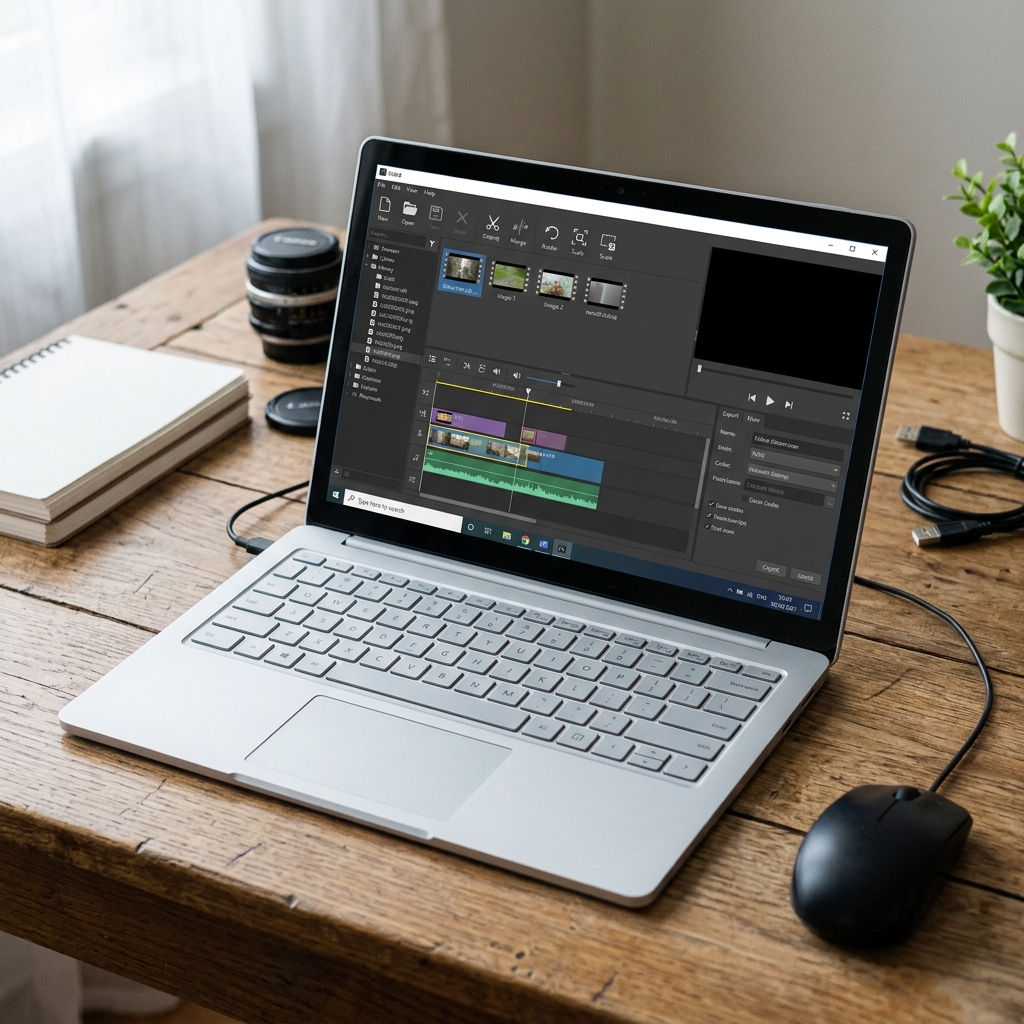
Der Vidiot Video Editor setzt auf eine schnörkellose, klare Benutzeroberfläche. Sie werden keine überfrachteten Menüs und vielfältige Unterpunkte finden wie bei Profi-Software. Im Zentrum steht die obere Vorschau mit Videoplayer. Darunter findet sich die Zeitleiste, auf der Sie die Reihenfolge und Länge Ihrer Clips bearbeiten können. Die wichtigsten Funktionen – wie Schneiden, Drehen, Skalieren – sind prominent als Buttons platziert. Besonders praktisch: Die Änderungen am Projekt werden stets in Echtzeit angezeigt, so behalten Sie jederzeit Überblick.
Praxis-Tutorial: Schritt für Schritt zum eigenen Video
1. Starten Sie die Software
Beim ersten Öffnen begrüßt Sie Vidiot mit einer leerer Projektansicht. Beginnen Sie mit „Datei > Importieren“ und wählen Sie Ihre Video-, Audio- oder Bilddateien aus.
2. Clips platzieren und sortieren
Ziehen Sie die gewünschten Elemente per Datei-Browser in die Zeitleiste am unteren Bildschirmrand. Ordnen Sie die Clips per Mausklick in der richtigen Reihenfolge, setzen Sie Start- und Endpunkte.
3. Schneiden, anpassen, verschieben
Über die Buttons „Cut“ und „Split“ teilen Sie Videos, löschen überflüssige Szenen und stellen mit den Rotation-, Skalierungs- oder Positionswerkzeugen das gewünschte Bild ein.
4. Audio und Musik einfügen
Sie können Musikdateien oder gesprochene Kommentare importieren und die Lautstärke nach Bedarf anpassen – einfach den Audioclip markieren und per Regler einstellen.
5. Vorschau und Export
Über die Vorschau können Sie Ihr Projekt kontrollieren. Beim Export wählen Sie das gewünschte Format (z.B. MP4 oder AVI), passen Codec und Qualität an und speichern das Video auf Ihrer Festplatte ab.
Vorteile und Nachteile des Vidiot Video Editors im Überblick
| Pro | Contra |
| Kostenlos erhältlich: Ideal für Einsteiger und alle, die kein Geld investieren wollen | Begrenzter Funktionsumfang: Keine Transitions, Titel oder Cropping |
| Einfache Bedienung: Schnell erlernt, ohne komplizierte Menüs | Teilweise eingeschränkte Formatunterstützung: Seltener Codecs werden nicht erkannt |
| Schnelle Installation: Portable Version spart Zeit | Kein Drag-and-Drop direkt auf die Timeline |
| Flotte Ergebnisse: Projekte in kurzer Zeit abgeschlossen | Keine non-lineare Bearbeitung |
Fazit: Für wen eignet sich der Vidiot Video Editor?
Der Vidiot Video Editor präsentiert sich als zuverlässiger und besonders nutzerfreundlicher Video-Editor für alle, die im privaten Umfeld unkompliziert und schnell Videos schneiden möchten. Wer auf Profi-Funktionen wie Cropping, Key Frames oder komplexe Übergänge verzichten kann, bekommt mit Vidiot ein kompaktes, stabiles und Ressourcen-schonendes Werkzeug – auch ohne Vorkenntnisse. Besonders Nutzer mit kleinen Projekten, die Wert auf Übersichtlichkeit und einen klaren Workflow legen, werden sich schnell wohlfühlen. Für ambitioniertere Produktionen und kreative Spezialeffekte stößt das Programm allerdings an seine Grenzen. Praktisch ist die portable Version: Sie können das Programm flexibel auf mehreren Rechnern nutzen, ohne es installieren zu müssen. Kurzum: Wer ein sicheres, schnelles und kostenloses Tool als Einstieg in die Videobearbeitung sucht oder einfach kurze Clips schneiden will, findet im Avidemux Video Editor eine perfekte Lösung.
FAQ zum Thema Vidiot Video Editor
Ist der Vidiot Video Editor wirklich kostenlos?
Ja, der Vidiot Video Editor ist komplett kostenlos und kann ohne Einschränkung genutzt werden. Es gibt keine versteckten Kosten oder kostenpflichtigen Erweiterungen.
Welche Betriebssysteme werden unterstützt?
Das Programm ist für Windows (ab Version 7, 32/64 Bit) ausgelegt. Alternativen für andere Betriebssysteme sind nicht direkt verfügbar.
Lassen sich Effekte wie Übergänge oder Texteinblendungen realisieren?
Wesentliche Kreativeffekte wie Transitions, Key Frames, Titel oder Geschwindigkeitsänderungen sind im Vidiot Video Editor aktuell nicht enthalten. Einfache, schnelle Bearbeitung steht im Mittelpunkt.
Wie aufwendig ist die Installation?
Die Installation ist sehr einfach: Entweder wählen Sie die portable Version, die ohne Installation auskommt, oder die klassische Installationsdatei. Nach dem Entpacken bzw. Installieren ist das Tool sofort startklar.