Download
Version 3.9.2
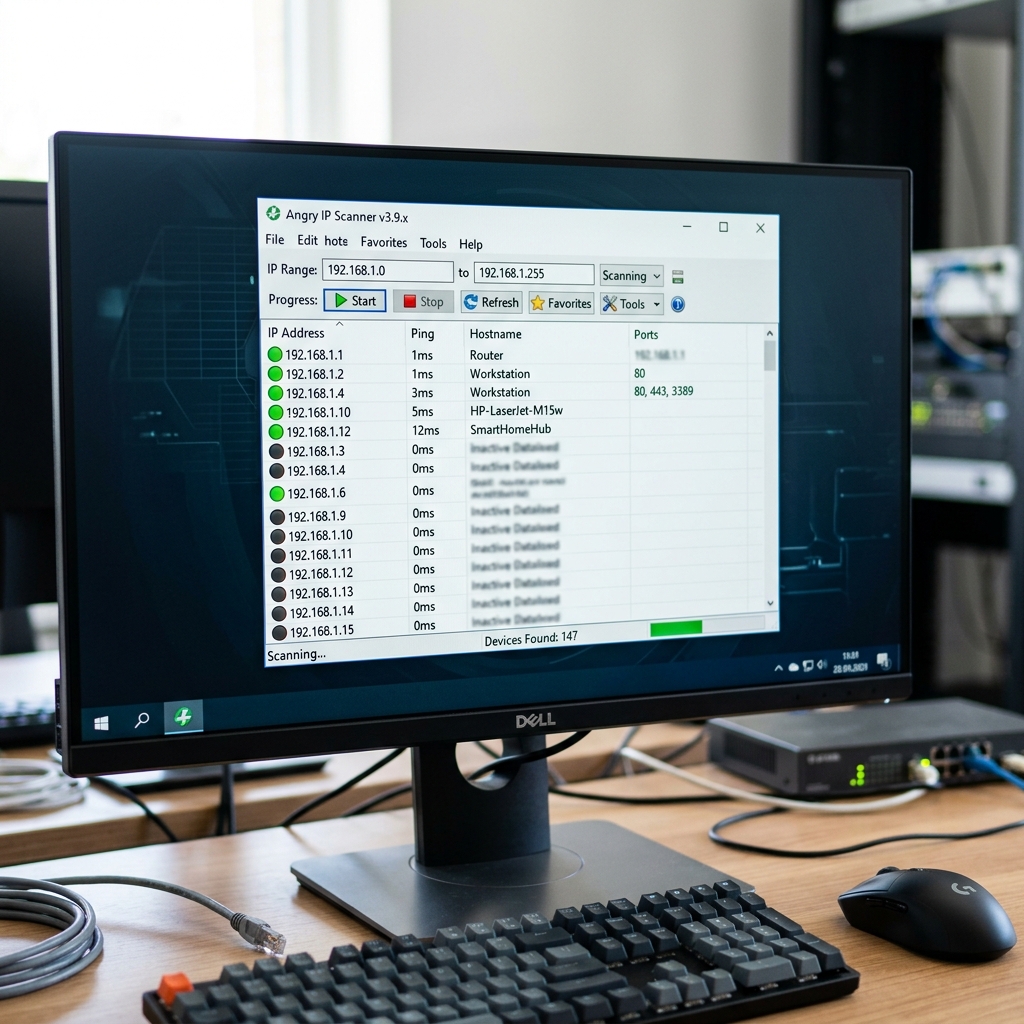
In IT-Strukturen, in denen sich zahlreiche Geräte tummeln, steigt der Bedarf an einer effizienten und unkomplizierten Lösung zur Netzwerküberwachung. Viele Administratoren und Technikinteressierte arbeiten heute mit enormen Geräteparks – von Computern über Drucker bis hin zu Routern und IoT-Produkten. Die richtige Software für den Netzwerk-Scan spart Zeit, sorgt für Überblick und trägt entscheidend zur Sicherheit bei. Genau hier bietet der Angry IP Scanner eine wertvolle Unterstützung. Als Open-Source-Tool entwickelt, ermöglicht er schnelle und präzise Netzwerkscans auf verschiedenen Betriebssystemen wie Windows, Linux und macOS. Durch die intuitive Bedienung, die Möglichkeit, unterschiedlichste IP-Bereiche zu analysieren, offene Ports zu erkennen sowie Zusatzfunktionen wie Wake-on-LAN oder Remote-Shutdown auszuführen, hat dieses Tool seinen festen Platz sowohl in professionellen IT-Abteilungen als auch bei Hobbyisten gefunden. Im Folgenden erfahren Sie, warum sich ein genauer Blick auf den Angry IP Scanner lohnt, welche Funktionen ihn so vielseitig machen und wie Sie einen Netzwerkscan Schritt für Schritt optimal nutzen.
Was ist der Angry IP Scanner und wie funktioniert ein Netzwerkscan?
Der Angry IP Scanner ist eine Open-Source-Software zum schnellen und zuverlässigen Scannen von IP-Adressen und Ports in lokalen und größeren Netzwerken. Das Werkzeug prüft, welche Hosts im Zielbereich erreichbar sind, analysiert offene Ports und ermittelt zusätzliche Gerätedaten wie Hostname oder MAC-Adresse.
Sein Netzwerkscan läuft parallel auf mehreren Threads (Multithreading), was eine besonders hohe Geschwindigkeit garantiert – auch bei großen IP-Bereichen. Die Ergebnisse erscheinen übersichtlich und können auf Wunsch exportiert werden. Das Tool unterstützt mehrere Ping-Methoden (ICMP, UDP, TCP) und nutzt auf Wunsch sogar die ARP-Cache-Löschung, um die Genauigkeit der Scan-Ergebnisse weiter zu steigern.
Welche besonderen Funktionen bietet Angry IP Scanner?
MAC-Adressen, Hostnames und benutzerdefinierte Felder
Der Angry IP Scanner nutzt ein flexibles System aus Fetchern und Feedern – so werden unterschiedliche Gerätedaten bei jedem Scan dynamisch erfasst und können individuell angepasst werden: Die Anzeige von Hostnamen, MAC-Adressen und der dazugehörigen Organisation ist ebenso möglich wie die Übernahme von Benutzerinformationen.
Ping-Methoden für präzise Ergebnisse
Besonders nützlich ist die Auswahl zwischen verschiedenen Ping-Methoden:
Offene Ports, farbliche Kodierung, Aktionen
Zu den fortschrittlichsten Features zählt die detaillierte Port-Erkennung. Nicht nur Standardports wie 80/443 werden geprüft, sondern frei konfigurierbare Listen von Ports. Die Ergebnisse werden farblich kodiert dargestellt:
Praktisch sind die Integration von Remote-Aktionen wie Wake-on-LAN für das Starten entfernter Rechner oder Remote-Shutdown zum kontrollierten Herunterfahren.
Wie führt man einen Angry IP Scanner Netzwerkscan richtig durch?
Neben der einfachen Bedienung überzeugt vor allem das strukturierte Vorgehen:
- Laden Sie die aktuelle Version von Angry IP Scanner und installieren Sie die nötige Java-Laufzeitumgebung.
- Starten Sie das Programm und geben Sie den gewünschten Adressbereich ein (zum Beispiel 192.168.1.1 bis 192.168.1.255 für Ihr Heimnetz).
- Wählen Sie, ob zusätzlich offene Ports gefunden werden sollen – beliebig viele Portnummern sind frei einstellbar.
- Entscheiden Sie über die gewünschten Ping-Methoden (ICMP/UDP/TCP/ARP).
- Starten Sie den Scan – parallel und rasant, Multithreading sorgt auch bei vielen Zielen für Geschwindigkeit.
- Analysieren Sie die farblich gekennzeichneten Ergebnisse und führen Sie bei Bedarf Aktionen aus (z.B. Wake-on-LAN).
- Exportieren Sie die Resultate bequem im gewünschten Format: TXT, CSV, XML oder als LST-Datei.
Praktisch: Die Struktur ist so einfach, dass auch Einsteiger schnell ans Ziel gelangen, während Profis mit den Plug-ins und Einstellungen tief ins Detail gehen können.
Welche Einstellungen und Plug-ins machen den Unterschied?
Der Angry IP Scanner Netzwerkscan lässt sich dank modularer Architektur flexibel anpassen. In den Einstellungen passen Sie nicht nur Ports, sondern auch die Zahl der parallelen Threads, Zeitlimits und Scan-Modi an. Über die Plug-in-Schnittstelle können zusätzliche Fetcher (z.B. für fortgeschrittene Geräteerkennung, spezifische Netzwerkdienste oder individuellen Geräteimport) hinzugefügt werden.
Tipp:
Probieren Sie die Farbfilter und fortgeschrittenen Ansichten, um schnell die relevantesten Geräte oder potenzielle Sicherheitslücken in ihrem Netzwerk zu erkennen. Achtung: Nutzen Sie den Scan ausschließlich im eigenen, berechtigten Netzwerkbereich – Fremdnetze zu scannen, verletzt Sicherheitsrichtlinien und kann strafrechtlich relevant sein.
Angry IP Scanner vs. Nmap – Ein Vergleich für Praxis und Alltag
Im Vergleich zu Nmap liegt die Stärke des Angry IP Scanner eindeutig in Bedienungsfreundlichkeit und Geschwindigkeit. Während Nmap deutlich detailliertere Scans bietet (zum Beispiel Exploit-Checks, umfassende Betriebssystem-Erkennung und tiefe Skriptingmöglichkeiten), eignet sich der Angry IP Scanner für schnelle Übersichten, regelmäßige Checks und den unkomplizierten Export von Geräten und Ports. Nmap ist das Schweizer Taschenmesser für Penetrationstester und IT-Sicherheitsexperten, hingegen ist Angry IP Scanner das vielseitige Werkzeug für Alltag und Praxis, wenn Übersicht, Tempo und einfache Bedienung gefragt sind.
Pro und Contra des Angry IP Scanner
| Pro | Contra |
| Open Source: Quelloffen, kostenlos und ständig weiterentwickelt | Java-basierend: Es wird eine aktuelle Java-Installation benötigt |
| Crosplattform: Verfügbar für Windows, Linux und Mac | Nicht so tiefgründig wie Nmap bei Sicherheitsanalysen |
| Einfache Bedienung, visuelles Feedback, schneller Netzwerkscan | Begrenzte Funktionen im Vergleich zu komplexeren Tools |
Fazit: Warum überzeugt Angry IP Scanner als Netzwerkscan-Tool?
Zusammenfassend ist der Angry IP Scanner für viele typische Netzwerkaufgaben die ideale Wahl. Die Multi-Plattform-Fähigkeit, die Geschwindigkeit durch Multithreading und die Möglichkeit, viele Parameter flexibel einzustellen, machen ihn zum praxisnahen Werkzeug für Administratoren, Sicherheitsspezialist:innen und alle, die einen schnellen Überblick benötigen. Besonders hervorzuheben sind die farbliche Ergebnisanzeige, der breite Export-Support inklusive XML und die Möglichkeit, Plug-ins für Speziallösungen einzubinden. Nutzen Sie die Schritt-für-Schritt-Anleitung für den ersten Scan, probieren Sie verschiedene Ping- und Exportoptionen aus und behalten Sie immer die Sicherheitsaspekte im Blick: Netzwerkscans stets nur im eigenen Netz durchführen. Wer das Maximale an Kontrolle und Übersicht mit minimalem Aufwand sucht, trifft mit Angry IP Scanner die richtige Entscheidung.
FAQ zum Thema Angry IP Scanner Netzwerkscan
Welche Betriebssysteme unterstützt Angry IP Scanner?
Angry IP Scanner läuft auf Windows, Linux und MacOS gleichermaßen. Einzige Voraussetzung ist eine aktuelle Java-Installation auf dem System.
Können mit Angry IP Scanner verschiedene Ports frei gewählt werden?
Ja, Sie können beliebige Portnummern manuell einstellen und sind nicht nur auf vorgegebene Ports wie 80 oder 443 beschränkt.
Wie exportiere ich die Ergebnisse?
Exportiert wird in den Formaten TXT, CSV, XML und LST. Auch individuelle Feldauswahlen sind möglich.
Ist Angry IP Scanner sicher und legal?
Der Einsatz ist sicher, sofern Sie ihn nur im eigenen Netzwerk verwenden. Das Scannen fremder Netzwerke ist untersagt und kann rechtliche Konsequenzen nach sich ziehen.
Was unterscheidet Angry IP Scanner von Nmap?
Im Gegensatz zu Nmap ist Angry IP Scanner besonders einsteigerfreundlich, arbeitet grafisch und sehr schnell. Für detaillierte Sicherheitsanalysen empfiehlt sich Nmap, während Angry IP Scanner für einfache Netzwerkscans und Übersichten optimal ist.