Download
Version 2.50.6
Ob Sie große Filmsammlungen archivieren, YouTube-Clips für Ihr Smartphone anpassen oder Familienvideos auf moderne Geräte bringen möchten: In der heutigen Medienlandschaft ist eine effektive und dennoch flexible Videokonvertierung nicht mehr wegzudenken. Genau hier setzt StaxRip an. Diese kostenlose Open-Source-Software hat sich als vielseitiges Werkzeug etabliert, das technisch Versierten wie ambitionierten Einsteigern eine enorme Bandbreite an Möglichkeiten bietet. Was StaxRip besonders macht, ist die einmalige Kombination aus tiefgreifender Kontrolle, breiter Codec- und Container-Unterstützung sowie zahllosen Anpassungsoptionen, die für Video-Enthusiasten essenziell sind. Die portable Lösung benötigt keine klassische Installation, sondern lässt sich direkt starten – vorausgesetzt, das .NET Framework 4.7.2 oder alternativ die aktuelle Java Runtime Environment (64 Bit) ist vorhanden. Mit seiner Unterstützung von H.264, H.265 (HEVC), x264, x265, AAC, MP3, AC3, DTS und Containern wie MKV, MP4, AVI, FLV, MOV, WEBM, WMV ist StaxRip außergewöhnlich flexibel – auch für Projekte wie das Ripping von unkopiergeschützten DVDs und Blu-rays. Im Folgenden erfahren Sie detailliert, warum StaxRip für die Videokonvertierung auf Expertenniveau nahezu konkurrenzlos ist, wie Sie typische Fehlerquellen vermeiden und das Maximum aus Ihren Videos herausholen.
Was macht StaxRip für die Videokonvertierung so besonders?
StaxRip Videokonvertierung bietet exakte Kontrolle für verschiedene Anforderungen – von den passenden Codecs bis zu optimalen Containern für Ihre Zielgeräte. Technisch setzt die Software auf eine modulare Architektur, die durch externe Encoder jederzeit erweiterbar bleibt. Damit hebt sie sich von einfacheren Tools wie HandBrake ab, die weniger tiefgreifende Einstellungen bieten. Besonders eindrucksvoll ist das breite Spektrum unterstützter Formate: Zu den wichtigsten zählen
Die wichtigsten Funktionen im Überblick
StaxRip überzeugt mit einem umfangreichen Funktionssatz, der von Einsteigern wie Profis gern genutzt wird. Zu den Highlights zählen:
- Voreingestellte Profile: Für schnelle Ergebnisse ohne technisches Vorwissen – einfach gewünschtes Ausgabeformat auswählen.
- Manuelle Feineinstellungen: Experten können Bitrate, Auflösung, Framerate, Filterreihenfolge (Crop > Deinterlace > Resize > Noise) und Encoding-Parameter individuell bestimmen.
- Deinterlacing-Methoden (z.B. TDeint, Yadif): Perfekte Wiedergabe von TV- oder DVD-Aufnahmen – ohne störende Artefakte.
- Batch-Verarbeitung: Mehrere Videos lassen sich in einem Rutsch nach unterschiedlichen Vorgaben umwandeln.
- DVD- und Blu-ray-Ripping: Auch für nicht kopiergeschützte Blu-rays dank Tools wie DGIndex oder VSRip. So bleibt Ihre Filmsammlung auch langfristig nutzbar.
- Externe Encoder & erweiterte Audio-Optionen: Unterstützung moderner Verfahren wie DTS, Normalisieren der Lautstärke, Dynamic Range Compression für einheitliche Pegel.
- Projektverwaltung: Speichern Sie Profile und Projekte, um mühelos später weiterzuarbeiten oder Arbeitsabläufe zu automatisieren.
- Portable Ausführung: Kein Eintrag in die Registry oder Dateisystem-Veränderung – ideal für den flexiblen Einsatz an verschiedenen Rechnern.
Systemanforderungen und Bedienungsablauf: Wie funktioniert StaxRip?
Notwendige Voraussetzungen
Damit StaxRip reibungslos arbeitet, benötigen Sie Windows 7, 8, 10 oder 11, einen modernen Mehrkernprozessor sowie mindestens 4 GB RAM für Standardanwendungen. Für anspruchsvollere Projekte wie UHD-Kodierung sollten es 8 GB RAM oder mehr sein. Das .NET Framework 4.7.2 (alternativ JRE für einige Module) muss als Laufzeitumgebung bereitstehen. Dank portablem Konzept ist keine Installation erforderlich – Daten können inklusive Ihrer Einstellungen auf USB-Sticks oder mobilen Festplatten transportiert werden.
Schritt-für-Schritt-Anleitung mit Praxisbeispielen
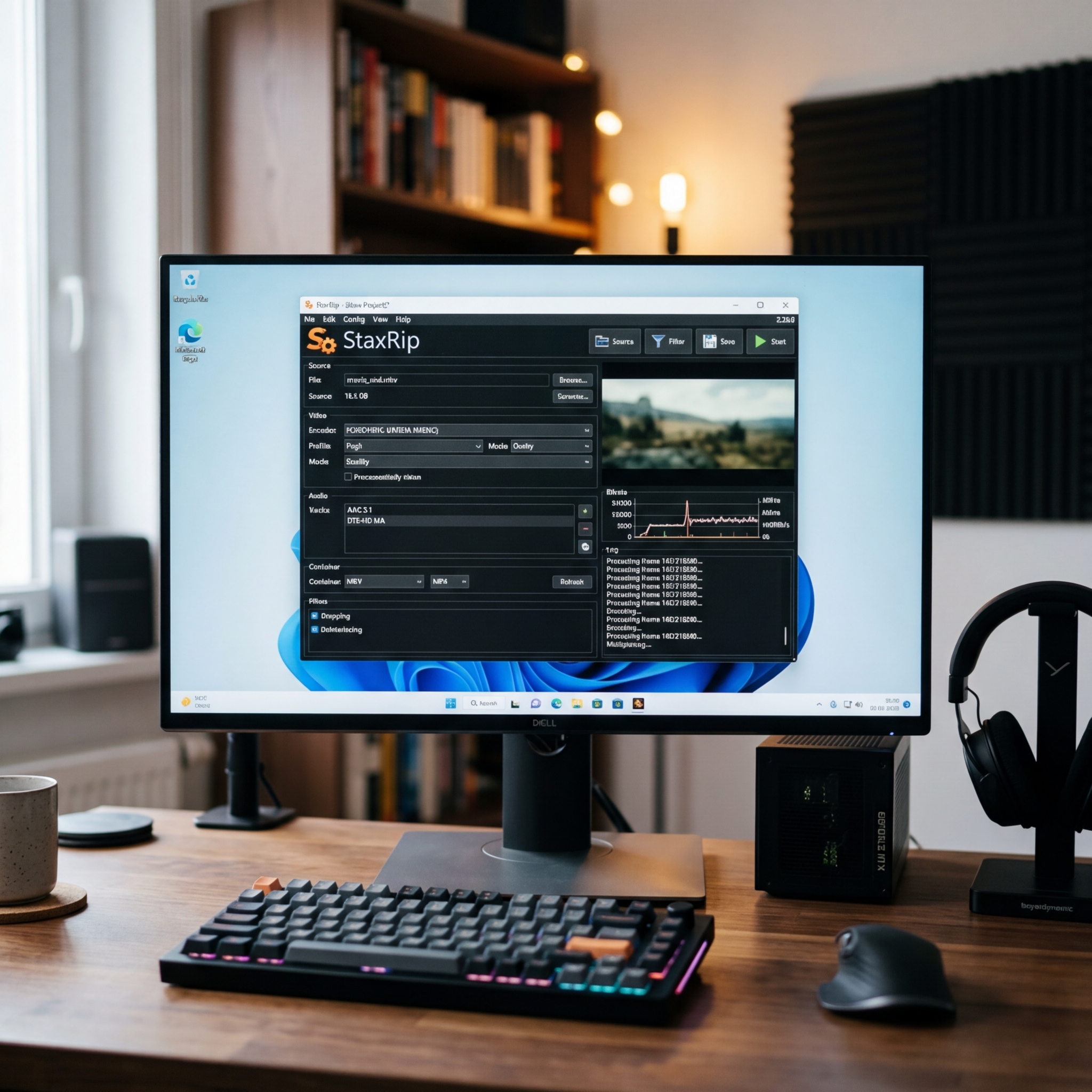
- Starten Sie StaxRip: Die Hauptoberfläche bietet einen klaren Zugang zu Quellenwahl, Ziel- und Profilkonfiguration sowie Projektmenü.
- Quelle wählen: Über „Source“ können Sie ein Video, DVD-Verzeichnis oder sogar einzelne Blu-ray-Streams öffnen. Im Vorschaufenster prüfen Sie Bildausschnitt, Auflösung und enthaltene Ton- oder Untertitelspuren – praktisch, um ungewollte schwarze Balken vorab zu erkennen!
- Filter anpassen: Nutzen Sie die Bearbeitungszeile, um Reihenfolge und Parameter von Cropping, Deinterlacing (z.B. TDeint zur sauberen Zeilenentschachtelung) oder Resize individuell zu setzen. Eine Zwischenvorschau simuliert das Endergebnis, damit Sie Fehler wie Yadif-Artefakte direkt sehen und vermeiden können.
- Kodierungsprofil auswählen: Entscheiden Sie, ob Sie eines der voreingestellten Presets (z.B. für iPhone, Android, Archivierung) oder individuelle Parameter gezielt einstellen.
- Audioeinstellungen festlegen: Hier ist die Palette besonders groß: Von AAC bis DTS, Normalisierung und Dynamic Range Compression sorgen für gleichbleibendes Lautstärkeniveau, z.B. bei Live-Mitschnitten. Mehrkanalton oder Stereo – Sie entscheiden.
- Multi-Pass-Option aktivieren: Für höchste Qualität (z.B. bei großen TV-Aufnahmen) empfiehlt sich das 2-Pass-Encoding. Zwar dauert die Konvertierung länger, doch verringert sich das Risiko von Kompressionsartefakten sichtbar.
- Projekt speichern: Sie können Zwischenstände sichern oder mehrere Aufgaben in eine Batch-Liste geben. Ideal für automatisierte Videoumwandlungen über Nacht.
- Konvertierung starten: Ein Klick auf „Start“ – und StaxRip übernimmt das Encoding. Fortschritt, Logs und Detailinformationen bleiben jederzeit sichtbar. Bei Problemen hilft das übersichtliche Fehlerprotokoll.
Screenshots-Tipp: Die Benutzeroberfläche ist klar gegliedert: Links wählen Sie die Quelle, zentral finden Sie alle Filter- und Encode-Optionen, rechts die Vorschau.
Tipps, Tricks & Fehlervermeidung – für optimale Ergebnisse
Praktisch: Um Störungen wie Yadif-Artefakte oder Banding zu verhindern, lohnt es sich, vorab das passende Deinterlacing (z. B. TDeint statt Yadif) einzustellen und bei der Filterreihenfolge exakt zu bleiben.
- Mehrere Encoding-Durchläufe: Insbesondere bei niedrigen Bitraten reduziert der Multi-Pass-Ansatz sichtbare Bildfehler.
- Lautstärke-Normalisierung: Schalten Sie die Audio-Normalisierung ein, um abrupte Lautstärkeschwankungen zu beseitigen – hilfreich bei Sportaufnahmen oder Konzertmitschnitten.
- Prozess-Profile: Speichern Sie bewährte Einstellungen ab, um wiederkehrende Projekte wie für Social Media oder Heimkino jederzeit abrufen zu können.
- Format-Kompatibilität überprüfen: Testen Sie kurze Clips, bevor Sie große Serien verarbeiten – so ersparen Sie sich Überraschungen durch inkompatible Zielgeräte.
StaxRip vs. HandBrake und XMedia Recode – Wo liegen Unterschiede?
Im direkten Vergleich mit Konkurrenten wie HandBrake oder XMedia Recode zeigt sich: Beide bieten einfachere Oberflächen und sind besonders für Anfänger zugänglich, allerdings fehlt ihnen die Fülle an Detailkontrolle. StaxRip richtet sich gezielt an Anwender, die Videos exakt nach ihren Vorstellungen codieren möchten – von der Bitrate pro Sekunde bis zum individuellen Filter-Workflow. Komplexität gibt es zwar mehr, dafür aber auch die Freiheit, hochwertige Videokonvertierungen in praktisch jedes gewünschte Format zu realisieren.
| Pro | Contra |
| Hohe Flexibilität bei Formaten und Codecs | Komplexe Benutzeroberfläche kann abschreckend wirken |
| Portable Anwendung ohne Installation | Benötigt technisches Know-how für optimale Nutzung |
| Vielzahl an Anpassungsoptionen | Kann für Einsteiger überfordernd sein |
| Batch-Konvertierung möglich | Erfordert .NET Framework oder JRE |
Fazit: Die beste Wahl für anspruchsvolle Videokonvertierung
StaxRip überzeugt als hochflexibles, kostenfreies Tool für alle, die mehr Kontrolle über ihre Videokonvertierung verlangen. Nicht nur Einsteiger profitieren von vordefinierten Profilen, sondern Experten von der Möglichkeit, jedes Detail selbst zu bestimmen. H.265- und H.264-Encoding, unterschiedliche Audioformate, portable Software-Ausführung, Batch-Konvertierung und innovative Features wie umfassende Filterverwaltung machen StaxRip einzigartig. Die Lernkurve ist – verglichen mit HandBrake – etwas steiler, belohnt jedoch mit erstklassigen Ergebnissen und größtmöglicher Anpassungsfreiheit. Wer Wert auf nachhaltige Archivierung, flexible Gerätekonfiguration und maximale Kontrolle legt, findet in StaxRip einen zuverlässigen Begleiter für alle Aufgaben rund um moderne Videokonvertierung.
FAQ zum Thema StaxRip Videokonvertierung
Welche Codecs und Audioformate unterstützt StaxRip?
StaxRip deckt die wichtigsten Video-Codecs wie H.264, H.265, x264, x265 ab und unterstützt eine breite Auswahl an Audioformaten, darunter AAC, MP3, AC3, DTS und mehr. Auch Container wie MKV, MP4, AVI, FLV, MOV, WEBM und WMV werden unterstützt.
Ist StaxRip portabel und muss installiert werden?
StaxRip ist eine portable Software. Eine Installation ist nicht notwendig. Sie benötigen lediglich das .NET Framework 4.7.2 oder die passende JRE auf dem System.
Welche Systemvoraussetzungen sind zu beachten?
Mindestens Windows 7 (bis 11), ein moderner Prozessor (z. B. Intel Core i5 oder vergleichbar), 4-8 GB RAM je nach Projektumfang und das .NET Framework 4.7.2 bzw. eine aktuelle JRE.
Was unterscheidet StaxRip von HandBrake?
Im Unterschied zu HandBrake bietet StaxRip deutlich mehr Freiheit bei Filter- und Encoder-Einstellungen, erlaubt komplexere Workflows und richtet sich damit eher an technische Anwender, die besondere Kontrolle über ihre Videokonvertierung wünschen.
Können DVDs und Blu-rays konvertiert werden?
StaxRip unterstützt das Rippen von nicht kopiergeschützten DVDs und Blu-rays. Mit Tools wie DGIndex, VSRip und der Batch-Funktion gelingen so unkomplizierte Archivierungen ganzer Sammlungen.