Download
Version 0.97.0
Microsoft PowerToys ist eine innovative Sammlung von kostenlosen und Open-Source-Tools, die speziell für Windows 11 und Windows 11 entwickelt wurden. Die ursprüngliche Idee hinter PowerToys geht auf die frühen 90er Jahre zurück, als sie für Windows 95 ins Leben gerufen wurden, doch das Konzept wurde modernisiert und an die Bedürfnisse der heutigen Nutzer angepasst. PowerToys ist nicht nur eine nostalgische Rückkehr zu einer Zeit, als Anpassung und Produktivität Hand in Hand gingen, sondern auch eine leistungsstarke Suite, die es Nutzern ermöglicht, ihre Windows-Erfahrung zu optimieren. Diese Tools sind einfach zu installieren und bieten eine Vielzahl praktischer Funktionen, die den Arbeitsalltag erheblich erleichtern. Für Anfänger wie auch für erfahrene Nutzer sind PowerToys eine unverzichtbare Ergänzung, um den vollen Nutzen aus dem Windows-Betriebssystem zu ziehen.
Was sind Microsoft PowerToys?
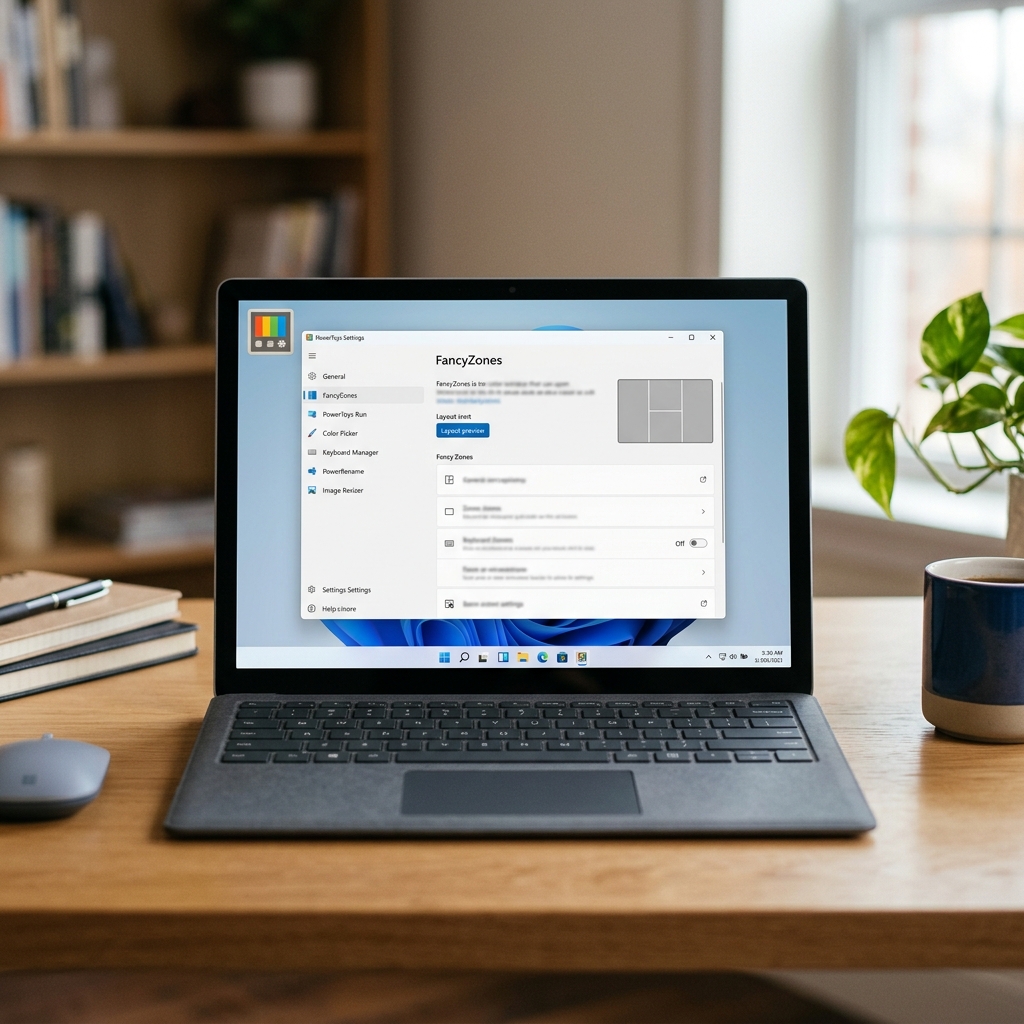
Microsoft PowerToys umfassen eine Reihe von Tools, die entwickelt wurden, um den Funktionsumfang von Windows erheblich zu erweitern. Die Tools sind darauf ausgelegt, alltägliche Aufgaben effizienter zu gestalten, indem sie zusätzlich zu den Standardfunktionen von Windows vielfältige Anpassungsmöglichkeiten und neue Features bieten. Zu den bekanntesten Tools gehören FancyZones, das die Fensterverwaltung revolutioniert, und der PowerToys Run Launcher, der eine schnelle Suche nach Programmen und Dateien ermöglicht. Dank der kontinuierlichen Entwicklung und der aktiven Community sind PowerToys stets auf dem neuesten Stand und bieten regelmäßig neue Funktionen und Verbesserungen.
Wie installiere ich Microsoft PowerToys?
Die Installation von PowerToys kann auf verschiedene Arten durchgeführt werden, was es einfach macht, die für Sie passende Methode zu wählen. Hier sind die gängigsten Schritte zur Installation:
- Installation über GitHub: Besuchen Sie die offizielle GitHub-Seite von PowerToys, laden Sie die neueste Release-Version herunter und folgen Sie dem Anweisungen des Installationsassistenten.
- Installation über den Microsoft Store: Suchen Sie im Microsoft Store nach „PowerToys“ und klicken Sie auf „Installieren“. Dies ist der einfachste und schnellste Weg, um PowerToys zu erhalten.
- Installation über WinGet: Öffnen Sie die Eingabeaufforderung und geben Sie den Befehl „winget install Microsoft.PowerToys“ ein. Dieses Kommandozeilenwerkzeug ermöglicht eine schnelle Installation der Software.
- Installation über Chocolatey: Wenn Sie Chocolatey verwenden, können Sie PowerToys mit dem Befehl „choco install powertoys“ installieren.
- Installation über Scoop: Nutzen Sie Scoop, um PowerToys durch den Befehl „scoop install powertoys“ zu installieren.
Die Systemanforderungen für die Installation sind einfach zu erfüllen: Sie benötigen Windows 10 in der Version 2004 oder höher, oder Windows 11 auf einem x64- oder ARM64-Gerät.
Überblick über die verfügbaren Tools in PowerToys
PowerToys bietet eine Vielzahl praktischer Tools, die Nutzern helfen, ihren Workflow zu optimieren. Mehr als 25 Tools sind verfügbar, hier sind einige der nützlichsten:
- FancyZones: Verbessert das Fenster-Management, indem Nutzer benutzerdefinierte Layouts für die Anordnung von Fenstern erstellen können.
- PowerToys Run: Ein leistungsstarker Launcher, der es Nutzern ermöglicht, schnell nach Anwendungen und Dateien zu suchen.
- PowerRename: Ein praktisches Tool zur gleichzeitigen Umbenennung mehrerer Dateien mit Unterstützung für Platzhalter und umfangreiche Such- und Ersetz-Optionen. Advanced Renamer
- Keyboard Manager: Ermöglicht die Neubelegung von Tasten und die Erstellung von benutzerdefinierten Tastenkombinationen.
- Color Picker: Ein vielseitiges Werkzeug zur Farbauswahl, das Designern und Entwicklern hilft, Farben direkt von ihrem Bildschirm zu erfassen.
- Always On Top: Hält ausgewählte Fenster stets über anderen Fenstern sichtbar, was besonders bei Multitasking hilfreich ist.
- PowerToys Awake: Hält den PC wach, um Unterbrechungen bei Downloads oder Installationen zu vermeiden.
- Advanced Paste: Bietet erweiterte Optionen für das Einfügen von Inhalten, um Nutzern zu ermöglichen, zwischen verschiedenen Formaten zu wählen.
Wie aktiviere und deaktiviere ich Module in PowerToys?
Das Dashboard von PowerToys ermöglicht eine einfache Aktivierung und Deaktivierung der einzelnen Module. Nach der Installation können Sie das Dashboard öffnen, indem Sie auf das PowerToys-Symbol in der Taskleiste klicken oder „PowerToys“ in die Windows-Suchleiste eingeben. Im Dashboard finden Sie eine Liste aller verfügbaren Tools. Jedes Tool kann einfach durch Klicken auf den Schalter aktiviert oder deaktiviert werden. Diese Flexibilität ermöglicht es Ihnen, PowerToys nach Ihren individuellen Bedürfnissen anzupassen.
Praktische Anwendungsbeispiele for Microsoft PowerToys
Die praktischen Anwendungen von PowerToys sind vielfältig und decken ein breites Spektrum an Nutzungsszenarien ab:
- Multitasking: FancyZones ermöglicht Ihnen, mehrere Anwendungen gleichzeitig optimal anzuordnen, was die Produktivität steigert.
- Dateimanagement: PowerRename kann beim Organisieren von großen Datenmengen helfen, indem Sie mehrere Dateien mit einem einzigen Befehl umbenennen.
- Visuelle Gestaltung: Der Color Picker sorgt dafür, dass Designer schnell die exakten Farbcodes auswählen können, die sie benötigen.
- Tastaturkürzel: Der Keyboard Manager hilft dabei, benutzerdefinierte Tastaturlayoute zu erstellen, um den Workflow zu optimieren.
- Kopieren und Einfügen: Mit Advanced Paste können Sie verschiedene Formate einfügen, um Ihre Arbeit noch flexibler zu gestalten.
Pro und Contra von Microsoft PowerToys
| Pro | Contra |
| Vielzahl praktischer Tools, die die Produktivität steigern. | Für Anfänger kann die Vielzahl der Funktionen überwältigend sein. |
| Einfach zu installieren und benutzerfreundlich. | Einige Features erfordern eine Einarbeitungszeit. |
| Kontinuierliche Updates und neue Funktionen durch aktive Community. | Einige Tools benötigen zusätzliche Systemressourcen. |
| Flexibilität bei der Anpassung der Module an persönliche Bedürfnisse. | Nicht alle Tools sind für jeden Anwendungsfall sinnvoll. |
Fazit
Zusammenfassend lässt sich sagen, dass Microsoft PowerToys eine unverzichtbare Sammlung von Tools für jeden Windows-Nutzer sind, egal ob Anfänger oder Profi. Sie bieten zahlreiche Funktionen, die nicht nur die Produktivität steigern, sondern auch das Nutzungserlebnis von Windows erheblich verbessern. Mit einer einfachen Installation und benutzerfreundlichen Schnittstelle sind PowerToys eine hervorragende Ergänzung für jedes Workflow-Setup. Es lohnt sich, die verschiedenen Tools auszuprobieren und herausfinden, wie sie in Ihren Arbeitsalltag integriert werden können, um das Beste aus Ihrem Windows-System herauszuholen.
FAQ zum Thema Microsoft PowerToys
Was sind Microsoft PowerToys?
Microsoft PowerToys sind eine Sammlung kostenloser, Open-Source-Tools, die das Windows-Betriebssystem erweitern und Nutzern neue Funktionen bieten. Sie wurden entwickelt, um die Nutzung des Systems effizienter und angenehmer zu gestalten.
Wie installiere ich Microsoft PowerToys?
PowerToys können über verschiedene Methoden wie GitHub, den Microsoft Store oder über Paketmanager wie WinGet, Chocolatey und Scoop installiert werden. Die Installation ist einfach und schnell.
Welche Tools sind in PowerToys enthalten?
In PowerToys sind über 25 Tools enthalten, darunter FancyZones, PowerToys Run, PowerRename, Keyboard Manager und Color Picker, die allesamt darauf abzielen, den Workflow der Nutzer zu optimieren.
Wie aktive ich die einzelnen Module in PowerToys?
Die Aktivierung und Deaktivierung von Modulen erfolgt über das PowerToys-Dashboard. Dort können Nutzer die gewünschten Tools flexibel aktivieren oder deaktivieren, je nach Bedarf.
.