Download
Version 7.1.2-12
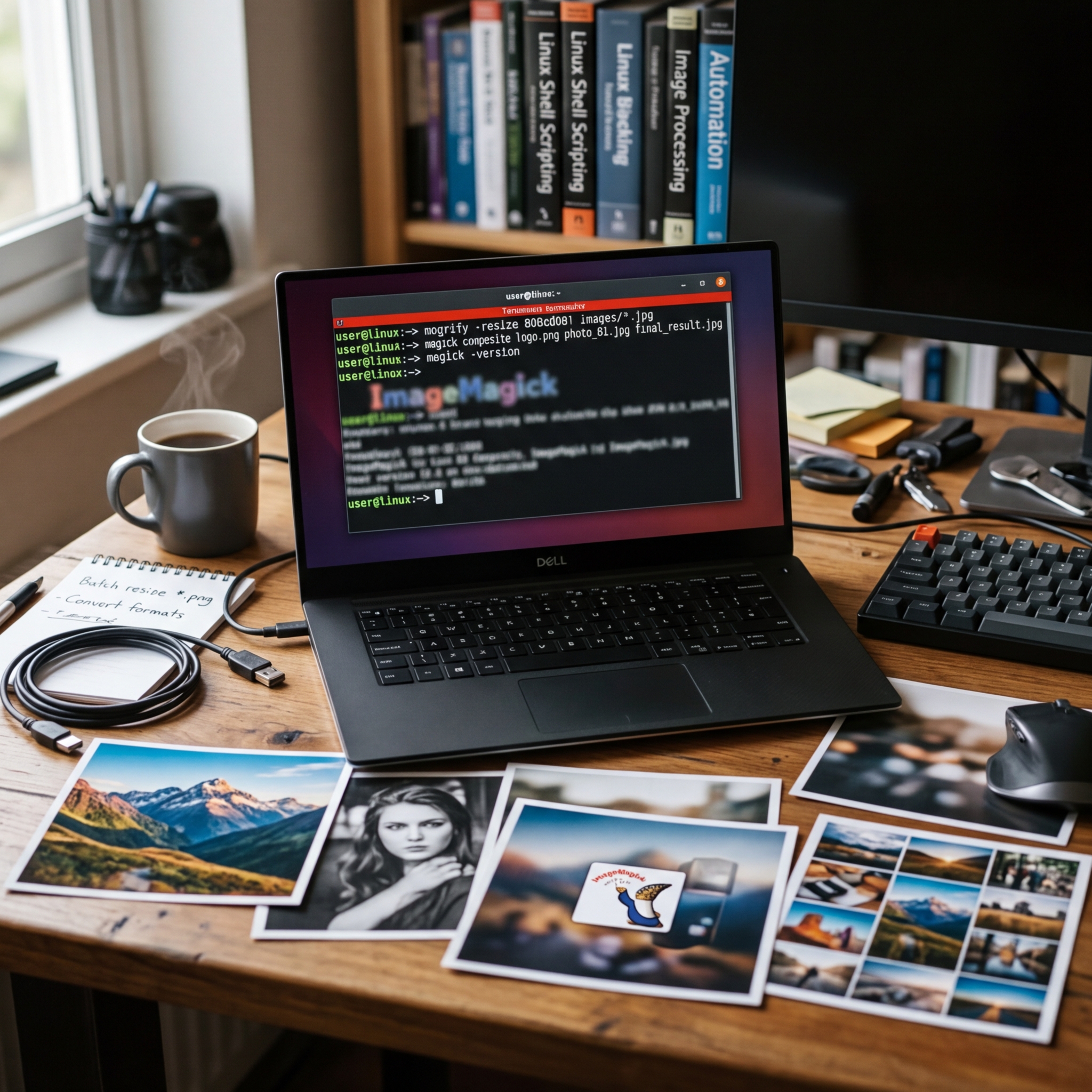
Kaum ein anderes Werkzeug steht so exemplarisch für vielseitige Bildbearbeitung unter Linux, Mac und Windows wie ImageMagick. Seit Jahrzehnten ist die Software ein Synonym für professionelle, aber kostenfreie Bildmanipulation – und das weitgehend unabhängig von Betriebssystem, Dateiformat oder Workflow. Ob Sie nun einen riesigen Ordner an Fotos automatisch verkleinern, stapelweise Wasserzeichen anbringen oder komplexe Konvertierungen zwischen exotischen Dateiformaten durchführen möchten, ImageMagick überzeugt durch beeindruckende Flexibilität. Statt auf ein begrenztes Interface zu setzen, vertraut ImageMagick insbesondere auf die Kommandozeile – damit lassen sich Aufgaben automatisieren, in eigenen Skripten verwenden, oder direkt in Entwickler-Workflows integrieren. Obwohl einige Basisfunktionen über simple GUIs erreichbar sind, offenbart die Software ihr volles Potenzial, wenn Sie die mächtigen Tools aus dem Terminal heraus nutzen. Praktisch: Bei über 200 unterstützten Grafik- und Videoformaten – darunter PSD, SVG, EPS, DNG, PDF, animierte GIFs oder gar Multi-Page-PDFs – gibt es kaum ein Vorhaben, das scheitert. Dank offener Lizenz, einer aktiven Community und einer beispielhaften Kompatibilität mit Programmiersprachen (etwa PHP oder Python) ist ImageMagick ein Eckpfeiler moderner Medienverarbeitung. Genau hierin liegt die Stärke: Bildbearbeitung, wo und wie Sie es wollen – ob einzeln, im Stapel oder automatisiert über die Kommandozeile.
Was ist ImageMagick und für wen eignet sich das Tool?
ImageMagick ist eine kostenlose und open-source Software für Bildbearbeitung, mit der Sie Grafiken konvertieren, bearbeiten und optimieren. Anders als klassische Bildeditoren wie GIMP oder Photoshop setzt ImageMagick primär auf die Kommandozeile – das heißt, alle Funktionen stehen als CLI-Tools (Command Line Interface) zur Verfügung. Dadurch ist die Software besonders interessant für Nutzer, die große Mengen an Bildern automatisiert bearbeiten möchten, etwa im Bereich Batch-Processing, Webentwicklung oder Multimedia-Produktion. Egal, ob Webdesigner täglich hunderte Produktfotos komprimieren oder Administratoren regelmäßig Screenshots für Dokumentation benötigen: ImageMagick Kommandozeile ermöglicht sämtliche Anpassungen in kurzer Zeit – ganz ohne Maus und Menüs.
Die wichtigsten ImageMagick-Tools im Überblick
Folgende Werkzeuge sind die Herzstücke von ImageMagick auf der Kommandozeile:
- magick: Das universelle Frontend – setzt sämtliche Befehle um (z.B. magick input.jpg output.png)
- convert: Bildkonvertierung, Skalierung, Drehen, Filter und Effekte; heute meist nur noch als magick -Syntax empfohlen
- mogrify: Stapelweise Änderung vieler Dateien, etwa Größenanpassungen im gesamten Ordner
- montage: Erstellung von Kontaktabzügen (Collagen mehrerer Bilder)
- compare: Bildvergleich – hebt Unterschiede hervor, z.B. zur Qualitätssicherung
- import: Anfertigen von Bildschirmfotos („Screenshots“) und direkt abspeichern
- display: Zeigt Bilder in einem einfachen Fenster (rudimentäre GUI)
- composite: Mehrere Bilder überlagern, etwa für Wasserzeichen oder Effekte
- stream: Zeilen-/Pixelweise Lese- und Schreiboperationen für besonders große Bilder
- conjure: Steuerung per MSL, der hausinternen Markup-Language von ImageMagick
Die Möglichkeiten reichen von der einfachen Bildkonvertierung bis zu komplexen Workflows mit mehreren Schritten direkt aus der Kommandozeile heraus.
Unterstützte Dateiformate – über 200 Möglichkeiten
Egal ob Sie mit Fotos, Vektorgrafiken oder sogar PDFs arbeiten, ImageMagick kennt kaum Grenzen:
- Fotos: JPG, JPEG2000, PNG, BMP, TIFF, DNG (Digital Negative)
- Vektoren und Layouts: SVG, EPS, PDF, AI
- Animationen: animierte GIFs, animierte PNGs, Multi-Page-PDFs
- Spezielle Formate: PSD (Photoshop), RAW, XCF (GIMP)
- Weitere Videoformate: MPEG, MNG, WMV (über externe Bibliotheken)
Die tatsächliche Format-Unterstützung hängt allerdings von den beim Installieren aktivierten Codecs und Bibliotheken ab. Praktisch: Über identify lässt sich jedes Bildformat präzise analysieren, Metadaten auslesen und die Kompatibilität im Vorfeld prüfen.
ImageMagick installieren: Schritt-für-Schritt-Anleitung für Ubuntu und Windows
Installation unter Ubuntu (Linux)
Öffnen Sie ein Terminal und geben Sie Folgendes ein:
- sudo apt-get update
- sudo apt-get install imagemagick
Optional können Sie libmagickwand-dev für die Programmierschnittstellen (API) installieren.
Installation unter Windows
Laden Sie das aktuelle Windows-Installer-Paket von der offiziellen ImageMagick-Webseite herunter und folgen Sie den Anweisungen. Bei der Installation empfiehlt es sich, die Einbindung in die Umgebungsvariablen zu aktivieren, damit Sie die ImageMagick Kommandozeile direkt ausführen können.
Praktische Beispiele: Häufige Aufgaben mit der ImageMagick Kommandozeile
Bilder skalieren und konvertieren
Möchten Sie beispielsweise alle PNG-Dateien eines Verzeichnisses auf eine maximale Breite von 1024 Pixeln verkleinern und ins JPEG-Format umwandeln, nutzen Sie:
- magick *.png -resize 1024x -format jpg output_%d.jpg
Bilder drehen
Um ein Bild um 90 Grad zu drehen:
- magick input.png -rotate 90 output.png
Wasserzeichen hinzufügen
Ein eigenes Logo als Wasserzeichen in viele Fotos einbinden:
- magick composite -gravity southeast -geometry +20+20 logo.png input.jpg output.jpg
Bilder zuschneiden
Exaktes Zuschneiden eines Fotos, beispielsweise 400×400 Pixel ab der Position 100,50:
- magick input.jpg -crop 400×400+100+50 output.jpg
ImageMagick für Batch-Verarbeitung
mogrify kommt insbesondere dann zum Einsatz, wenn Sie sehr große Ordner automatisiert bearbeiten möchten. So bearbeiten Sie beispielsweise alle PNG-Dateien in einem Schritt:
- magick mogrify -resize 800×600 *.png
Automatisierung und Programmierung mit ImageMagick
Ein maßgeblicher Vorteil von ImageMagick ist die nahtlose Einbindung in andere Software und Skripte. Programmierbibliotheken stehen für zahlreiche Sprachen zur Verfügung – besonders populär sind die Schnittstellen zu PHP, Python, Ruby und Java. Sie können ImageMagick direkt aus Webanwendungen, Automatisierungs-Tools oder Skripten steuern.
- Beispiel für ein Python-Skript zur Bildskalierung:
import subprocess
subprocess.run([‚magick‘, ‚input.jpg‘, ‚-resize‘, ‚640×480‘, ‚output.jpg‘])
Zudem erlaubt das hauseigene MSL (Magick Scripting Language) fortgeschrittene Automatisierung, inklusive komplexer Workflows mit Bedingungen, Schleifen und Variablen – ideal für wiederkehrende Aufgabenstellungen im Medienbereich.
ImageMagick vs. GIMP und Photoshop: Ein Vergleich
Während Photoshop und GIMP auf umfangreiche grafische Oberflächen setzen, steht ImageMagick für skriptgesteuerte Effizienz. Die Stärken liegen klar im Bereich der Kommandozeile, Automatisierung, Stapelverarbeitung und Einbettung in Entwickler-Workflows. Wer pixelgenaue Retuschen, Ebenenmanagement oder Mal-Werkzeuge benötigt, setzt auf die Bildeditoren. Wer jedoch täglich eine Vielzahl an Bildern konvertieren, skalieren oder analysieren muss, für den gibt es kaum Alternativen zu ImageMagick.
| Pro | Contra |
| Automatisierte Abläufe und Scripting – zeitsparend bei Massendaten | Höhere Einstiegshürde durch fehlende vollständige GUI |
| Minimale Systemressourcen, auch auf älteren Rechnern | Komplexere Aufgaben erfordern CLI-Kenntnisse |
| Breite Formatunterstützung und Integrationen |
Fazit: Warum ImageMagick die optimale Lösung für komplexe Bildverarbeitung ist
ImageMagick überzeugt durch seine enorme Flexibilität, herausragende Kommandozeilen-Performance und die Fähigkeit, auch große Mengen an Bildern effizient zu verarbeiten. Egal ob Sie als Webentwickler, Fotograf, Mediengestalter oder IT-Profi arbeiten – die Software bietet passgenaue Werkzeuge, um jedes Bilder-Projekt souverän umzusetzen. Auch wenn der Einstieg etwas Einarbeitung in die Syntax erfordert, profitieren Sie von vollständiger Kontrolle, Automatisierungsmöglichkeiten und dem aktiven Support der internationalen Community. Wer Bildbearbeitung automatisieren, exotische Formate konvertieren oder anspruchsvolle Arbeitsabläufe in den eigenen Alltag integrieren möchte, findet in ImageMagick einen unverzichtbaren Begleiter. Die Stärke liegt in der Anpassbarkeit und Effizienz: Probieren Sie die ImageMagick Kommandozeile aus und erleben Sie, wie leistungsstarke Bildbearbeitung aussieht – ganz ohne Lizenzkosten oder Einschränkungen.
FAQ zum Thema ImageMagick Kommandozeile
Wie installiere ich ImageMagick auf meinem System?
Unter Linux empfiehlt sich die Installation über den Paketmanager mit „sudo apt-get install imagemagick“. Windows-Nutzer können das bereitgestellte Installationsprogramm der offiziellen ImageMagick-Seite verwenden und am besten die Option „Add to PATH“ aktivieren, um das Tool direkt über die Kommandozeile aufzurufen.
Welche Bildformate unterstützt ImageMagick?
ImageMagick verarbeitet weit über 200 Formate, darunter alle gängigen Rasterformate (JPG, PNG, GIF, TIFF), Photoshop- und PDF-Dateien, animierte GIFs, Multi-Page-PDFs sowie viele professionelle und exotische Formate.
Gibt es grafische Oberflächen für ImageMagick?
Eine vollständige GUI existiert nicht, allerdings bieten die Tools „display“ und „import“ rudimentäre Fensterfunktionen. Der Fokus von ImageMagick liegt jedoch klar auf der Effizienz und Automatisierung mittels Kommandozeile.
Kann ich ImageMagick in eigenen Programmen verwenden?
Ja, zahlreiche Programmiersprachen wie PHP oder Python bieten Bibliotheken für die direkte Einbindung von ImageMagick. Automatisierte Bildverarbeitung in eigenen Anwendungen ist damit denkbar einfach.