Download
Version 1.0.0.151
Bluetooth ist längst zum Standard für den schnellen Austausch von Daten und zur kabellosen Verbindung verschiedenster Geräte wie Kopfhörer, Smartphones und Mäuse geworden. Doch was tun, wenn genau diese Verbindungen plötzlich nicht mehr funktionieren? Viele Nutzer von Windows 10 und Windows 11 kennen das Problem: Das Bluetooth-Symbol verschwindet, Geräte werden nicht erkannt oder die Verbindung bleibt instabil. Die Ursachen reichen von defekten Bluetooth-Treiber bis zu ungeeigneter Hardware. Genau hier setzt der Bluetooth Driver Installer an. Dieses kostenlose Freeware-Tool wurde speziell entwickelt, um fehlerhafte oder veraltete Bluetooth-Treiber automatisch zu identifizieren und fehlende Komponenten schnell nachzuliefern. Der Benutzerkomfort, die Zusammenarbeit mit einer breiten Hardware-Auswahl und intelligente Extras wie das Anlegen einer Sicherungskopie vor Änderungen machen es zum Geheimtipp für alle, die eine stabile und leistungsfähige Bluetooth-Verbindung unter Windows erwarten. In dieser Anleitung erfahren Sie, wie Sie mit wenigen Klicks wieder zuverlässige Bluetooth-Verbindungen aufbauen und typische Fehler nachhaltig beheben.
Was ist der Bluetooth Driver Installer genau?
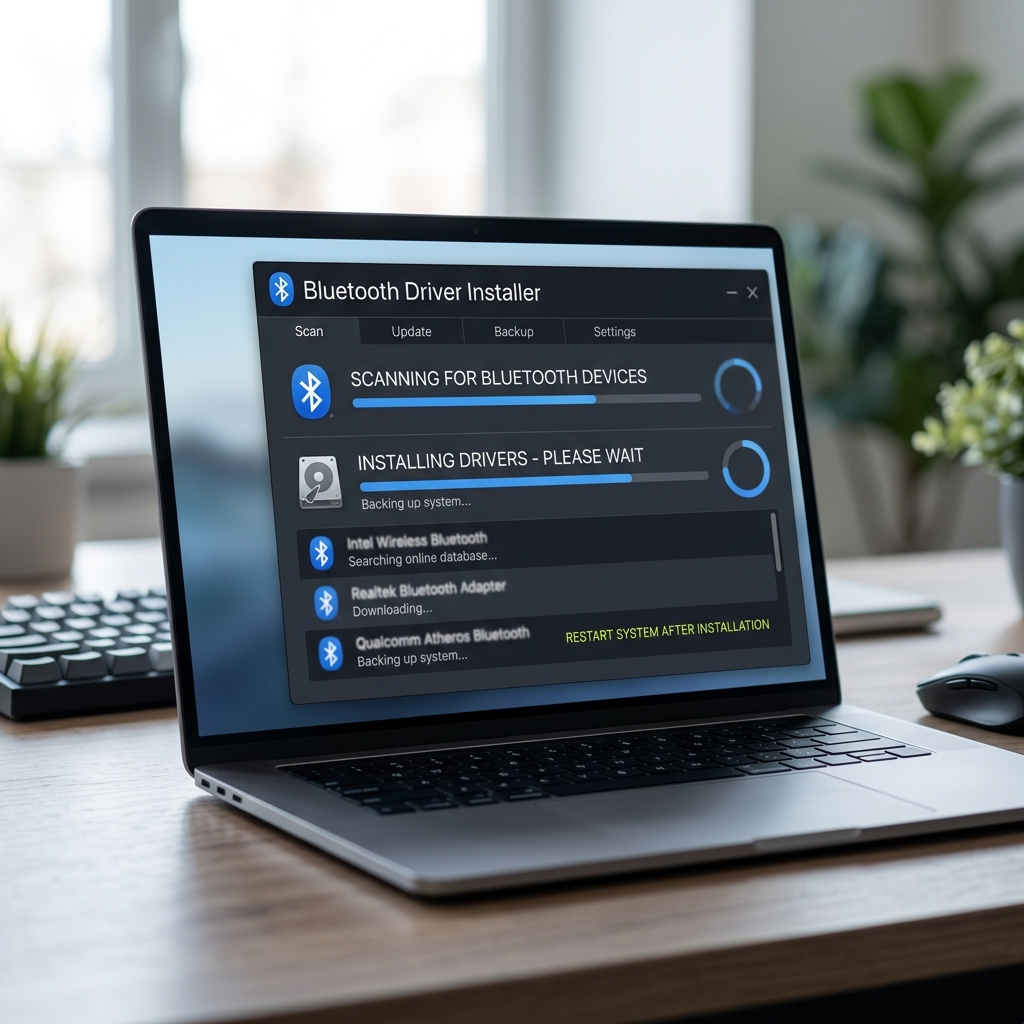
Mit dem Bluetooth Driver Installer erhalten Nutzer ein schlankes Werkzeug, das für nahezu jedes Szenario im Bereich Bluetooth-Treiber eine Lösung bereithält. Das Programm erkennt automatisch, ob und welche Treiber für Ihre Bluetooth-Adapter oder -Dongles benötigt werden. Über eine eigene Online-Datenbank werden aktuelle, kompatible Bluetooth-Treiber identifiziert und zur Installation angeboten. Besonders beachtenswert: Vor jeglicher Änderung an Ihrem System legt das Tool automatisch eine Sicherungskopie Ihrer bestehenden Treibereinstellungen an, sodass Sie jederzeit den Ursprungszustand wiederherstellen können. Praktisch, wenn ein neuer Treiber doch einmal Probleme verursachen sollte.
Typische Herausforderungen bei Bluetooth-Treibern unter Windows 10 und 11
Bluetooth ist in vielen Windows-PCs ab Werk integriert. Dennoch gibt es zahlreiche Fallstricke: Nach einem Windows-Update funktioniert das Bluetooth-Modul nicht mehr oder das Gerät erscheint plötzlich mit einem Warnzeichen im Gerätemanager. Meist liegt das an inkompatiblen, veralteten oder beschädigten Bluetooth-Treibern. Auch neue Geräte werden von Windows nicht immer automatisch erkannt. Hersteller-spezifische Treiber-Pakte sind oft veraltet oder kaum auffindbar. Diese Problemlage betrifft vor allem Nutzer, die auf Kompatibilität oder flexible Verbindungsmöglichkeiten angewiesen sind – etwa im Homeoffice, bei Präsentationen oder unterwegs.
Bluetooth Driver Installer installieren und einrichten: Schritt für Schritt
- Laden Sie den Bluetooth Driver Installer auf Ihren Windows-PC herunter. Nach dem Download empfehlen wir, das Installationsprogramm mit einem Rechtsklick als Administrator zu starten, um Zugriffsprobleme zu vermeiden.
- Während der Einrichtung werden Sie gefragt, ob Sie optionale Zusatzsoftware installieren möchten. Achtung: In vielen Freeware-Setups wird sogenannte Bloatware angeboten. Diese ist grundsätzlich abwählbar. Achten Sie deshalb aufmerksam auf entsprechende Häkchen und entfernen Sie sie, wenn Sie die zusätzlichen Programme nicht wünschen.
- Starten Sie das Programm. Direkt nach dem Öffnen sucht der Bluetooth Driver Installer nach angeschlossener Bluetooth-Hardware.
- Mit einem Klick auf „Weiter“ wird eine Systemanalyse durchgeführt, bei der fehlende oder fehlerhafte Treiber identifiziert werden.
- Anschließend werden passende Treiber automatisch aus der Online-Datenbank ausgelesen und für die Installation vorbereitet.
- Vor der Installation sichert das Tool Ihre aktuellen Treiberkonfigurationen, um bei Problemen unkompliziert zurückkehren zu können.
- Starten Sie Ihren PC nach Abschluss der Installation neu. Erst danach werden die Änderungen wirksam und Ihre Bluetooth-Geräte können wieder verbunden werden.
Welche Vor- und Nachteile bietet der Bluetooth Driver Installer?
| Pro | Contra |
| Breite Kompatibilität mit verschiedenen Bluetooth-Chips und -Dongles | Keine automatische Deinstallation alter, überflüssiger Treiber nach der Aktualisierung |
| Kostenloses und werbefreies Tool (bei abgewählter Bloatware) | Nur für Windows-Betriebssysteme (Fokus auf Windows 10/11) |
| Automatische Sicherung vor Änderungen schafft Sicherheit | Während der Installation wird zusätzliche Software angeboten (abwählbar, aber störend) |
| Eigenständige Online-Datenbank mit aktuellen Treibern | Tiefer Eingriff ins System möglich – Sorgfalt bei der Bedienung empfohlen |
Alternativen: Hersteller-Tools und Windows-Bordmittel im Vergleich
Obwohl der Bluetooth Driver Installer für viele Anwendungen eine clevere Lösung ist, gibt es Situationen, in denen Hersteller-spezifische Lösungen Vorteile bieten. Original-Tools von Dell, Intel & Co. erkennen nicht nur die eigene Hardware oft schneller, sondern liefern auch speziell angepasste Treiber mit firmenspezifischen Extras. Ebenso kann der Windows Gerätemanager zur manuellen Aktualisierung genutzt werden: Einfach über „Geräte-Manager“ die Bluetooth-Hardware auswählen, Rechtsklick und “ Treiber aktualisieren “ anklicken. Windows sucht dann nach offiziellen Updates, setzt jedoch oft auf generische Basis-Treiber, die nicht alle Funktionen bieten.
Tipps zur Hardware-Prüfung und manuellem Treiber-Update
- Überprüfen Sie im Geräte-Manager, ob der Bluetooth-Adapter korrekt angezeigt wird und keine Fehlermeldungen aufweist. Ein gelbes Warndreieck deutet auf Probleme hin.
- Manchmal hilft es auch, den Adapter kurz aus- und wieder einzubauen (bei externen Dongles) oder den PC neu zu starten.
- Setzen Sie gezielt die Funktion „Treiber aktualisieren“ ein, um vorhandene Treiberversionen zu ersetzen.
- Bei fehlende Hardware oder hartnäckigen Problemen überprüfen Sie, ob Ihr PC den Bluetooth-Standard grundsätzlich unterstützt.
Fazit: Wann lohnt sich der Einsatz vom Bluetooth Driver Installer wirklich?
Bluetooth-Probleme sind nicht nur ärgerlich, sie können auch Zeit und Nerven kosten. Der Bluetooth Driver Installer präsentiert sich als praktisches Werkzeug für all jene, die einfache Lösungen wünschen und Wert auf Kompatibilität legen. Besonders überzeugend: Die automatische Sicherung bestehender Treiber und der Fokus auf eine breite Hardware-Unterstützung. Beachten Sie jedoch unbedingt, auf die optionale Bloatware während der Installation zu verzichten und alte Treiber bei Bedarf manuell zu entfernen. Im Vergleich zu herstellereigenen Tools überzeugt die Freeware durch Einfachheit und Unabhängigkeit. Die Empfehlung: Wer regelmäßig mit Bluetooth-Verbindungsproblemen kämpft, erhält mit dem Bluetooth Driver Installer eine effiziente, sichere und kostenlose Problemlösung – insbesondere unter Windows 10 und 11.
FAQ zum Thema Bluetooth Driver Installer
Was macht der Bluetooth Driver Installer besser als Windows-Bordmittel?
Das Tool erkennt und installiert gezielt aktuelle Bluetooth-Treiber für eine breite Hardware-Palette, während Windows oft nur Basistreiber ohne Zusatzfunktionen liefert. Außerdem erstellt es vor Änderungen automatisch eine Sicherung.
Kann ich alte Treiber mit dem Bluetooth Driver Installer deinstallieren?
Nein, das Programm entfernt bisherige Treiber nicht automatisch. Sollten Sie alte Versionen löschen wollen, müssen Sie dies manuell über den Gerätemanager erledigen.
Ist das Tool sicher und frei von Viren?
Ja, der Bluetooth Driver Installer ist frei von schädlicher Software, bietet aber während der Installation optionale Zusatzprogramme an. Diese können und sollten abgewählt werden, um Bloatware zu vermeiden.
Läuft der Bluetooth Driver Installer auch auf älteren Windows-Versionen?
Der volle Umfang ist für Windows 10 und 11 entwickelt, ältere Windows-Versionen werden nur eingeschränkt unterstützt. Die besten Ergebnisse erhalten Sie auf aktuellen Systemen.