Download
Version 3.011
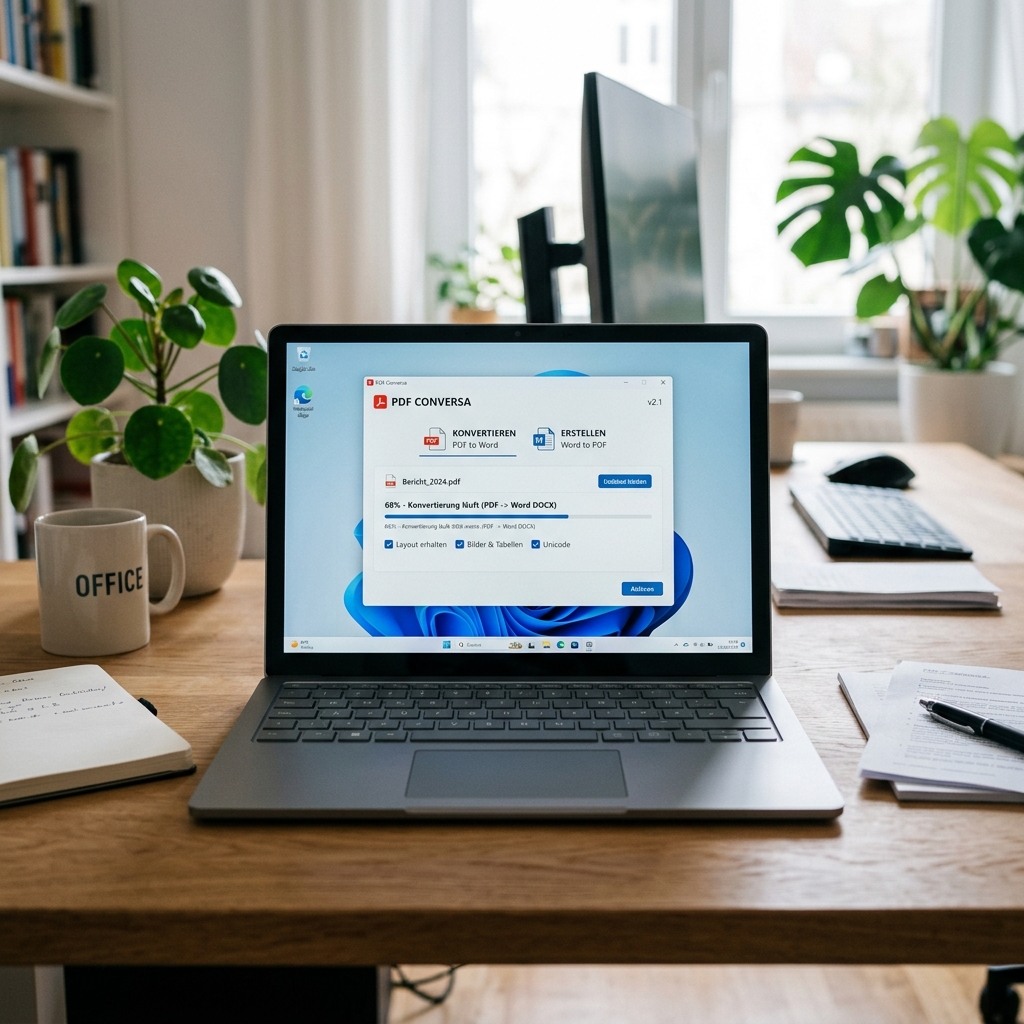
Im digitalen Büroalltag sind Sie täglich mit unterschiedlichen Dateiformaten konfrontiert. Insbesondere der Austausch und die Bearbeitung von PDF Dateien bearbeiten und Word-Dokumenten stellen viele Anwender vor Herausforderungen – sei es wegen Layoutproblemen, Schutzmechanismen oder inkompatibler Software. Genau an dieser Stelle setzt PDF Conversa aus dem Hause Ascomp an: Mit seiner bidirektionalen Konvertierung verwandelt das Tool PDF-Dateien in Word-Dokumente (DOC beziehungsweise DOCX) und umgekehrt. Die Version 3.013, kompatibel zu Windows 10 und 11, präsentiert sich als zuverlässiger Problemlöser mit intuitiver Bedienoberfläche, umfassenden Konvertierungsoptionen und einem durchdachten Schutzkonzept. Ganz gleich, ob Sie Grafikqualität, Passwortschutz oder die korrekte Darstellung von Schriftarten und Sonderzeichen im Blick haben: Sie profitieren von einer Software, die auf schnelle und präzise Bearbeitung ausgelegt ist. Allerdings sollten bestimmte Rahmenbedingungen beachtet werden, wie die notwendige Installation von Microsoft Word für optimale Ergebnisse. Im Folgenden beleuchtet unser ausführlicher PDF Conversa Test alle Facetten der Software, bietet Schritt-für-Schritt-Anleitungen, gibt praxisnahe Erfahrungsberichte und bewertet die Alternativen am Markt.
PDF Conversa im Überblick: Was kann die Software?
Der Funktionsumfang von PDF Conversa überzeugt besonders durch die zielgenaue Konvertierung zwischen PDF und Word-Dokumenten beider Richtungen. Die Software wird als Shareware vertrieben – nach einer kostenlosen Testphase ist ein Kauf für etwa 20 € nötig. Das Programm richtet sich an Privatanwender wie auch an professionelle Nutzer, die auf eine verlustfreie Umwandlung von Inhalten Wert legen.
- Konvertierung beider Richtungen: Sowohl PDF zu Word als auch Word zu PDF sind problemlos möglich.
- Erhalt von Layout, Bildern und Tabellen: Grafische Elemente und Formatierungen werden in der Regel sehr präzise übernommen.
- Passwort- und Signaturoptionen: Sie können Dateien mit Passwort schützen und digitale Signaturen hinzufügen.
- Individuelle PDF-Optionen: Komprimierung, Grafikqualität, Editier- und Drucksperren stehen zur Verfügung.
- Unicode-Unterstützung: Auch Dokumente mit internationalen Schriftzeichen werden zuverlässig bearbeitet.
- Kompatibilität: Läuft auf aktuellen Windows-Systemen (10/11).
Installation und Ersteinrichtung: So geht’s
Die Installation gelingt innerhalb weniger Minuten. Laden Sie die aktuelle Version von der Herstellerseite herunter, starten Sie die Setup-Datei und folgen Sie dem Installationsassistenten. Nach Abschluss des Vorgangs öffnet sich die übersichtliche Programmoberfläche.
- Testversion: Für eine erste Einschätzung steht eine 14-tägige, funktionsfähige Testversion zur Verfügung.
- Lizenzierung: Nach Ablauf ist die dauerhafte Nutzung kostenpflichtig.
Praktisch: Die Systemvoraussetzungen sind gering – lediglich Microsoft Word muss installiert sein, wenn Sie PDF-Dateien direkt als DOC/DOCX speichern möchten. Fehlt Word, erfolgt die Ausgabe im kompatiblen RTF-Format. Nach dem ersten Start haben Sie Zugriff auf alle Optionen, inklusive Sicherheitsfunktionen und individueller Einstellungsmöglichkeiten.
Bedienung und Benutzererfahrung: Schritt für Schritt im PDF Conversa Test
Benutzeroberfläche und Workflow
Die Bedienung von PDF Conversa ist bewusst einfach gehalten. Ein klar strukturierter Assistent leitet Sie Schritt für Schritt durch den Umwandlungsprozess. Sie wählen zunächst die gewünschte Aktion (PDF zu Word oder Word zu PDF), anschließend werden Quelldatei und Zielordner definiert. Ergänzend legen Sie wichtige Parameter wie Grafikqualität, gegebenenfalls das Passwort oder Signaturen fest.
- Bilder, Tabellen, Schriftarten: Im PDF Conversa Test blieben sämtliche Layout- und Grafikelemente überwiegend erhalten.
- Kleinere Korrekturen: Bei komplexen Dokumenten, etwa mit vielen Sonderzeichen oder verschachtelten Tabellen, kann eine Nachbearbeitung hinsichtlich Formatierung und Zeichensetzung nötig sein.
Optionen zur Dateisicherheit und Komprimierung
Im Menü lassen sich Editiersperren sowie die Möglichkeit zum Drucken gezielt aktivieren oder deaktivieren. Darüber hinaus ist eine Komprimierung der PDF-Datei einstellbar, um Speicherplatz zu sparen oder die Grafikdarstellung zu optimieren.
Sonderfall: PDF zu DOC – was ist zu beachten?
Für den Export nach DOC oder DOCX benötigt die Software zwingend ein installiertes Microsoft Word. Nur so ist sichergestellt, dass sämtliche Formatierungen und Schriften originalgetreu übertragen werden. Liegt Word nicht vor, greift die Software auf das verbreitete, aber weniger leistungsfähige RTF-Format zurück. Hier kann es im Einzelfall zu Abweichungen beim Layout und der Zeichendarstellung kommen.
Vorteile und Nachteile von PDF Conversa
| Pro | Contra |
| Intuitive Benutzeroberfläche und einfache Bedienung | Kleinere Korrekturen bei Sonderzeichen oder komplexer Formatierung erforderlich |
| Zuverlässige Erhaltung von Bildern, Tabellen und Schriftarten | Für DOC-Konvertierung ist Microsoft Word zwingend notwendig |
| Passwortschutz und Sicherheitsfunktionen integriert | Freeware nur als zeitlich begrenzte Testversion |
| Flexible Konvertierungsoptionen (inklusive Komprimierung, Signatur und Sperren) | |
| Unterstützung aktueller Windows-Versionen und Unicode | |
| Attraktives Preis-Leistungs-Verhältnis (ca. 20 € einmalig) |
Alternativen zu PDF Conversa: Ein kurzer Vergleich
So vielfältig die Anforderungen, so groß die Auswahl an PDF-Konvertern. Zu den populärsten Alternativen zählen PDFzorro (browserbasiert, ideal für kleine Dokumente) und der Icecream PDF Editor (leistungsstark, aber mit einem anderen Funktionsfokus). Beide Programme bieten ebenfalls solide Ergebnisse; jedoch überzeugt PDF Conversa im Test durch die ausgewogene Balance aus Funktionsvielfalt, Benutzerfreundlichkeit und Sicherheit.
- PDFzorro: Kostenlos, ohne Installation, aber mit Einschränkungen bei Layout und Datenschutz
- Icecream PDF Converter: Umfassende Formatunterstützung, aber weniger flexibel bei Sicherheitseinstellungen
Praktisch: Für den gelegentlichen Gebrauch aufgrund der kostenlosen Testversion ideal – für dauerhaften Einsatz empfiehlt sich die Vollversion.
Fazit: Wie zuverlässig ist PDF Conversa?
Im abschließenden PDF Conversa Test bestätigt sich der gute Ruf des Tools. Die Konvertierungsqualität ist hoch, Layout, Grafiken und Schriftarten bleiben beim Import und Export weitgehend unberührt. Zugleich setzt die Software mit ihren leicht verständlichen Schutz- und Sicherheitsfunktionen sowie der unkomplizierten Handhabung Maßstäbe. Sicher, kleinere Nacharbeiten bei speziellen Sonderzeichen oder komplexen Dokumentstrukturen sind manchmal nötig. Doch für den Großteil der Büro- und Alltagsdokumente liefert PDF Conversa verlässliche Resultate. Angesichts des moderaten Preises und der großzügigen Testphase sollten Sie PDF Conversa als festen Baustein in Ihrem Software-Arsenal für PDF- und Word-Konvertierungen einplanen. Wer maximalen Komfort und Kontrolle sucht, wird vom Funktionspaket dieses Programms überzeugt sein.
FAQ zum Thema PDF Conversa Test
Was kostet PDF Conversa und gibt es eine kostenlose Version?
PDF Conversa ist als Shareware erhältlich. Nach einer kostenlosen, voll funktionsfähigen Testphase von 14 Tagen ist eine Lizenz für ca. 20 € erforderlich. Eine komplett kostenlose Version steht nicht zur Verfügung.
Welche Systemanforderungen gibt es für PDF Conversa?
Zum Betrieb wird Windows 10 oder 11 benötigt. Für die direkte DOC/DOCX-Ausgabe muss Microsoft Word installiert sein. Ohne Word erfolgt die Ausgabe als RTF-Datei.
Was sind die wichtigsten Vorteile im PDF Conversa Test?
Besonders geschätzt werden die intuitive Bedienung, die zuverlässige Übernahme von Layout und Bildern sowie die flexiblen Optionen für Passwortschutz, Signaturen und Komprimierung. Die Software ist zudem preislich attraktiv.
Welche Alternativen gibt es zu PDF Conversa?
Gängige Alternativen sind PDFzorro (browserbasiert, kostenlos) und Icecream PDF Converter (umfangreiche Formatunterstützung). Beide Programme bieten jedoch unterschiedliche Schwerpunkte bei Sicherheit und Bearbeitungsoptionen.