Download
Version 14.0.0
Wer heute auf der Suche nach einer modernen, leistungsstarken und leicht bedienbaren Videobearbeitungssoftware ist, wird an CapCut als Videoeditor für PC kaum vorbeikommen. Bereits seit einigen Jahren erfreut sich CapCut enormer Beliebtheit – zunächst auf mobilen Geräten, doch längst überzeugt der Editor auch auf dem Desktop durch seine Vielseitigkeit und innovative Funktionen. Besonders für Kreative, die Videos für Social-Media-Plattformen wie TikTok, YouTube oder Instagram produzieren, ist CapCut zu einem echten Geheimtipp geworden. Doch auch professionelle Anwender und Einsteiger profitieren von der ausgewogenen Mischung aus intuitiver Bedienung, leistungsfähigen Werkzeugen und den modernen KI-Features, die seit 2025/2026 Maßstäbe in der Videobearbeitung setzen. In dieser ausführlichen Einführung erfahren Sie, wie Sie mit CapCut am PC Videos bearbeiten, professionelle Ergebnisse erzielen und welche Besonderheiten die Software im Jahr 2025/2026 auszeichnen. Zugleich bietet die CapCut PC Videobearbeitung Anleitung hilfreiche Schritt-für-Schritt-Erklärungen, Beispiele und praxisnahe Tipps – so gelingt der perfekte Einstieg für jeden, der mehr aus seinen Videos machen möchte.
Benutzeroberfläche und Navigation: So finden Sie sich in CapCut für den PC zurecht
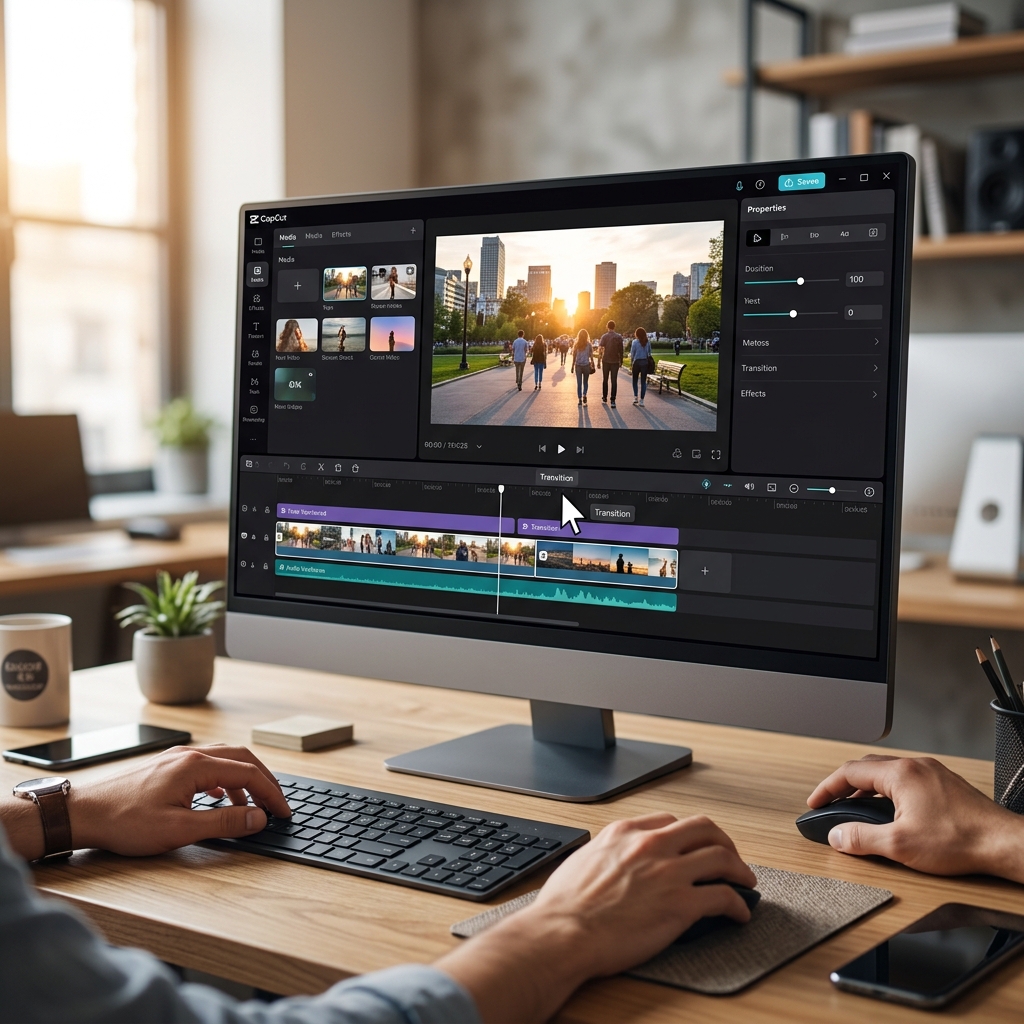
Eine der großen Stärken von CapCut am PC ist die benutzerfreundliche Oberfläche, die sowohl Anfängern als auch Fortgeschrittenen einen schnellen Einstieg ermöglicht. Beim Programmstart erwartet Sie ein aufgeräumtes Dashboard mit klar strukturierten Menüs. Die linke Seitenleiste gewährt direkten Zugriff auf Medien, Effekte, Filter und Musik. In der Mitte dominiert das Vorschaufenster, in dem Sie Ihre Szenen live betrachten. Darunter die Timeline – hier legen Sie Ihre Clips ab, schneiden, ordnen und fügen Übergänge ein.
- Medienimport: Ziehen Sie beliebige Videodateien, Bilder oder Audios in den Medienbereich.
- Timeline: Das Herzstück, um Szenen, Tonspuren und Effekte übersichtlich anzuordnen.
- Vorschau: Kontrollieren Sie jederzeit Ihre Fortschritte mit einem Klick auf die Play-Taste.
Jedes Werkzeug ist durch klare Icons dargestellt und Sie können die Oberfläche individuell anpassen – etwa durch das Verschieben von Fenstern oder Anordnen der Spuren nach eigenem Geschmack. Besonders praktisch: Tooltips erklären Funktionen direkt beim Überfahren mit der Maus.
Bearbeitungsfunktionen im Detail: Schnitt, Trimmen, Filter & mehr
Effizientes Schneiden und Trimmen von Videos
Das Schneiden und Trimmen gelingt bei CapCut PC besonders mühelos. Ziehen Sie den Zeitmarker auf die gewünschte Stelle und nutzen Sie das Scherensymbol, um Clips zu teilen. Über die Ziehpunkte kann jedes Segment in der Länge angepasst werden. So entstehen prägnante Sequenzen für jede Zielgruppe.
Filter und Farbkorrektur
Eine große Vielfalt an Filtern und Farbkorrekturtools steht zur Verfügung. Mit nur wenigen Klicks lassen sich Stimmung, Kontrast und Helligkeit variieren. Ob Vintage-Looks, High-End-Ästhetik oder knallige Social-Media-Optik – alles ist möglich.
Videoübergänge und Animationen
Übergänge setzen kreative Akzente zwischen Szenen. Wählen Sie zwischen klassischen Blenden, modernen 3D-Effekten oder fließenden Animationen. Mit der Drag & Drop Technik platzieren Sie Übergänge direkt zwischen zwei Clips und passen die Dauer nach Wunsch an.
Text und Titel einfügen
Mit wenigen Handgriffen integrieren Sie Texte, Titel oder Untertitel in Ihre Projekte. Wählen Sie aus verschiedenen Schriftarten, Farben und Animationen. Praktisch: Die Textspuren können individuell auf der Timeline positioniert sowie über KI-Features automatisch synchronisiert werden – etwa zur Vertonung von Dialogen via Spracherkennung.
Audio-Bearbeitung
Dank vielseitiger Audio-Werkzeuge passen Sie Hintergrundmusik und Sounds optimal an. Die Software unterstützt Musikimporte, bietet lizenzfreie Tracks und erlaubt das exakte Schneiden oder das Ausblenden von Tonspuren. Über die Voice Isolation Funktion wird störender Hintergrundlärm automatisch entfernt – ideal, wenn Sprache im Mittelpunkt stehen soll.
Fortgeschrittene Features: KI-Werkzeuge im Fokus
- KI-Video Upscaler: Videoclips lassen sich automatisch in eine höhere Auflösung konvertieren – unscharfe Handyvideos werden so zu scharfen, detailreichen Sequenzen.
- Automatische Stabilisierung: Verwackelte Aufnahmen korrigiert CapCut über intelligente Algorithmen – Sie erhalten ruhige, professionelle Bildfolgen.
- Bilder und Hintergründe entfernen: Mit KI-Power können Sie Hintergründe in wenigen Sekunden entfernen oder ersetzen, perfekt für Social Media und professionelle Präsentationen.
- Voice Isolation und Rauschunterdrückung: Ein echtes Highlight für Interviews und Vlogs: Stimmen werden herausgefiltert, während störende Nebengeräusche in Echtzeit unterdrückt werden.
Unterschiede zwischen kostenloser CapCut-Version und Pro-Version
CapCut am PC gibt es in einer kostenlosen Variante sowie einer kostenpflichtigen Pro-Version. Für Einsteiger bietet die Gratisversion bereits eine breite Funktionspalette – inklusive aller grundlegenden Bearbeitungswerkzeuge, Filter, Textoptionen und mehr. Die Pro-Version eröffnet zusätzliche Möglichkeiten:
- Exklusive Effekte und Filter
- Erweiterte KI-Funktionen (z.B. fortschrittlicher Video Upscaler, Batch-Verarbeitung)
- Kommerzielle Nutzungslizenzen
- Kein Wasserzeichen selbst in 4K-Exporten
- Priorisierter Support
Die kostenlose Version reicht für private und semi-professionelle Projekte vollkommen aus; wer beruflich Videos erstellt oder besonders hochwertige Ergebnisse benötigt, profitiert von der Investition in die Pro-Version.
CapCut PC Videobearbeitung Anleitung: Schritt-für-Schritt für Anfänger
- Projekt erstellen: Starten Sie CapCut, klicken Sie auf „Neues Projekt“ und benennen Sie Ihre Arbeit.
- Medien importieren: Ziehen Sie Videos, Bilder und Musik in den Arbeitsbereich.
- Clips zur Timeline hinzufügen: Platzieren Sie Ihre Medien in die Timeline, ordnen Sie sie nach dem gewünschten Ablauf.
- Szenen schneiden & trimmen: Nutzen Sie das Scherenwerkzeug, um Überflüssiges zu entfernen, und trimmen Sie Überlänge gezielt.
- Übergänge und Filter anwenden: Fügen Sie zwischen den Clips verschiedene Übergänge oder Filter hinzu, um Stimmung und Fluss zu optimieren.
- Text und Musik integrieren: Legen Sie Titel, Untertitel oder passende Musikspuren auf separaten Ebenen ab.
- Projekt exportieren: Nach abschließender Kontrolle wählen Sie das Zielformat und die Qualität aus. Ein Klick auf „Exportieren“ erzeugt Ihr fertiges Video.
Use Cases: CapCut ideal für TikTok, YouTube & Hochzeitsvideos
Ob Sie kurze Clips für TikTok, lange Tutorials für YouTube oder emotionale Hochzeitsvideos erstellen möchten – CapCut passt sich jeder Herausforderung an. Für Social-Media-Kurzvideos punktet die Software mit schnellen Effekten, Trendfiltern und leichter Optimierung im Hochkantformat. YouTube-Producer nutzen die umfangreichen Texttools, KI-Verbesserungen und Exportoptionen in 4K. Wer unvergessliche Momente wie eine Hochzeit festhalten möchte, profitiert von der einfachen Kombination aus Musik, bewegten Titeln und farblichen Feinschliffen.
Vergleich: CapCut PC vs. andere Videobearbeitungsprogramme
Im direkten Vergleich mit klassischen Editoren wie DaVinci Resolve, Adobe Premiere Pro oder Shotcut überzeugt CapCut insbesondere durch seine einfache Bedienung, den geringen Ressourcenbedarf und die modernen KI-Funktionen. Während Profi-Programme komplexe Workflows und Nischenfeatures bieten, besticht CapCut mit einem idealen Mix aus Einsteigerfreundlichkeit und leistungsfähigen Werkzeugen – ohne steile Lernkurve.
Tipps & Tricks für bessere Videobearbeitung mit CapCut am PC
- Nehmen Sie Ihre Clips immer in möglichst hoher Auflösung auf – die KI-Tools können so optimale Ergebnisse erzielen.
- Nutzen Sie mehrere Ebenen in der Timeline: So bleibt Ihr Projekt übersichtlich, und Sie können Effekte gezielt kombinieren.
- Experimentieren Sie mit den Stabilisierungs- und Hintergrundentfernungs-Tools, um auch schwierige Aufnahmesituationen zu meistern.
- Speichern Sie regelmäßig Entwürfe und nutzen Sie die Vorschau-Funktion, um Fehler frühzeitig zu erkennen.
- Testen Sie verschiedene Exportformate – für Social Media oft das Hochkant-Format (9:16) wählen.
Fazit: CapCut als Allround-Videoeditor für moderne Ansprüche
CapCut für PC empfiehlt sich im Jahr 2025/2026 als idealer Videoeditor für Einsteiger und Fortgeschrittene gleichermaßen. Die Software verbindet intuitive Bedienung, leistungsfähige Bearbeitungsfunktionen und innovative KI-Features zu einem vielseitigen Werkzeug rund um die Videoerstellung. Ob für Social-Media-Clips, professionelle YouTube-Inhalte oder emotionale Familienvideos – CapCut ist flexibel, schnell und liefert beeindruckende Resultate. Besonders hervorzuheben ist die ausgefeilte Benutzeroberfläche, die selbst komplexe Workflows übersichtlich gestaltet. Dank ständiger Weiterentwicklung und Zugriff auf die CapCut PC Videobearbeitung Anleitung bleibt die Software eine zukunftssichere Wahl für alle, die Videobearbeitung am PC auf höchstem Niveau suchen.
| Pro | Contra |
| Benutzerfreundliche Oberfläche | Komplexe Funktionen für Fortgeschrittene könnten anfängliche Verwirrung stiften |
| Umfangreiche Funktionen auch in der kostenlosen Version | Die Pro-Version ist kostenpflichtig |
| Innovative KI-Features | Benötigt stabile Internetverbindung für einige Funktionen |
| Große Auswahl an Effekten und Filtern | Manche Funktionen erfordern Einarbeitungszeit |
FAQ zum Thema CapCut PC Videobearbeitung Anleitung
Was sind die wichtigsten Vorteile von CapCut am PC?
CapCut für PC überzeugt durch Nutzerfreundlichkeit, umfangreiche Bearbeitungsmöglichkeiten in der Gratisversion sowie innovative KI-Funktionen. Das Tool eignet sich für einfache Social-Media-Videos ebenso wie für anspruchsvolle Projekte.
Welche KI-Features sind neu in CapCut 2025/2026?
Zu den Highlights zählen der KI-Video Upscaler, automatische Stabilisierung, Hintergrundentfernung in Echtzeit und verbesserte Voice Isolation für klare Sprachausgaben – alles per Mausklick bedienbar.
Unterscheiden sich die kostenlose und die Pro-Version von CapCut deutlich?
Die kostenlose Version bietet bereits viele Features. Die Pro-Version liefert zusätzliche Effekte, fortgeschrittene KI-Tools und erlaubt die kommerzielle Nutzung ohne Wasserzeichen – ideal für professionelle Videoproduzenten.
Ist CapCut auch für YouTube-Videos und Hochzeitsfilme geeignet?
Ja, CapCut bietet flexible Exportoptionen, hochwertige Filter und Spezialtools, die sowohl für Social-Media-Formate als auch für lange, aufwendige Videoprojekte wie Hochzeitsfilme geeignet sind.