Download
Version 1.5.1007
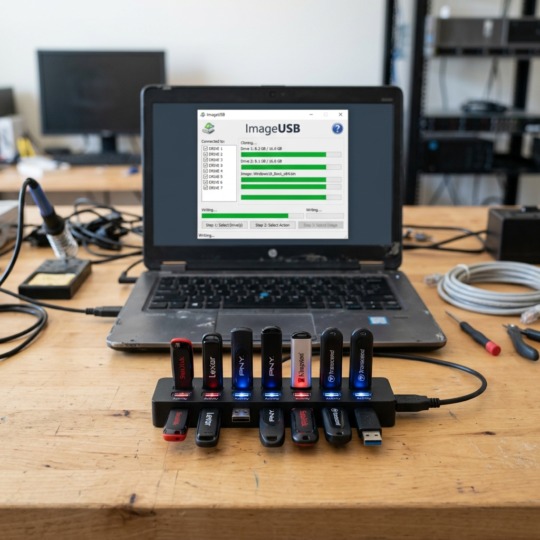
Wer im IT-Alltag häufiger mit der massenhaften Verteilung von Installationsmedien zu tun hat, weiß: Das manuelle Bespielen jedes einzelnen USB-Sticks ist fehleranfällig, langwierig und alles andere als effizient. Genau hier setzt ImageUSB an, ein kostenloses, portables Tool aus dem Hause PassMark Software, das sich in kurzer Zeit bei Systemadministratoren und ambitionierten Anwendern als Must-have etabliert hat. Die Anwendung ermöglicht es, USB-Sticks nicht nur zu klonen, sondern auch Images im 1:1-Bit-Level-Format – inklusive MBR (Master Boot Record) – zu erstellen und wiederherzustellen. Vor allem bei Masseninstallationen, Sicherungsaufgaben oder dem Anfertigen von Boot-Medien überzeugt die Software mit Stabilität und Komfort. Besonders hervorzuheben: Das Tool kann Images gleichzeitig auf mehrere Sticks schreiben und spart damit enorm viel Zeit. Seit dem Update vom 05.08.2025 (Version 1.5.1007.0) ist die Unterstützung für aktuelle Windows-Systeme gewährleistet. Ein Blick auf die Features zeigt: ImageUSB bietet weit mehr als das übliche Kopieren – und geht selbst auf anspruchsvolle Szenarien ein, wie das exakte Erhalten von Slack-Space, die Verwendung unterschiedlicher Image-Formate und professionelle Formatierungsoptionen. Im weiteren Verlauf zeigen wir, wie Sie ImageUSB gekonnt einsetzen und worin konkrete Stärken, aber auch Schwächen liegen – inklusive Schritt-für-Schritt-Anleitung und hilfreichen Praxistipps aus dem IT-Alltag.
Was ist ImageUSB und wie funktioniert das Klonen von USB-Sticks?
ImageUSB ist eine spezialisierte Software, mit der IT-Profis und Technikbegeisterte USB-Sticks klonen und Images schreiben können. Im Unterschied zu klassischen Kopier-Programmen wird tatsächlich jede einzelne Speicherzelle – also jedes Bit – exakt und vollständig dupliziert. Das garantiert nicht nur die Funktionsfähigkeit von Boot-Medien und Recovery-Sticks, sondern sorgt auch dafür, dass sämtliche Partitionen, Bootsektoren und versteckte Datenstrukturen übernommen werden. Besonders praktisch: Das parallele Beschreiben mehrerer Sticks in einem Prozess spart erhebliche Zeit und minimiert Fehlerquellen.
Die Bedienoberfläche im Überblick: Write- und Create-Modus erklärt
Das zentrale Dashboard von ImageUSB gliedert sich in einen Write-Modus (Schreiben auf USB-Sticks) und einen Create-Modus (Erstellen von Images). Im Write-Modus wählen Sie die passenden Quell-Images aus (unterstützt werden BIN, ISO und IMG) und bestimmen eines oder mehrere Ziel-Laufwerke. Nach Bestätigung werden die USB-Sticks gleichzeitig überschrieben. Im Create-Modus erstellen Sie ein exaktes 1:1-Abbild (Image) eines vorhandenen USB-Sticks inklusive Partitionierung, MBR und aller Daten – optimal für Backups oder Vervielfältigungen.
Schritt-für-Schritt: So einfach nutzen Sie ImageUSB
Voraussetzungen:
- Windows-Betriebssystem (ab Windows 7 aufwärts)
- Entpacktes, portables ImageUSB-Tool (kein Installationszwang)
- Alle USB-Sticks vorab sichern: Alle Dateien werden überschrieben!
Vorgehen beim Schreiben eines Images:
- ImageUSB starten und Write-Modus wählen
- Ziel-USB-Sticks aus der Liste markieren
- Image-Datei (BIN, ISO, IMG) hinzufügen
- Optionen wie „Bit-Level-Write“ oder „Zero out slack space“ aktivieren
- Mit „Write“ den Kopiervorgang starten und Abschlussstatus abwarten
Vorgehen beim Erstellen eines Images:
- Create-Modus wählen
- Quell-USB-Stick auswählen
- Speicherort und Format für das Image bestimmen
- Mit „Create“ den Imageprozess starten
- Das fertige Image steht nach Abschluss zur weiteren Nutzung bereit
Praktisch: Während des gesamten Prozesses erhalten Sie Statusmeldungen sowie eine Fortschrittsanzeige. Eine Verwechslungsgefahr von Quell- und Ziellaufwerk wird durch eindeutige Liste minimiert.
Typische Anwendungsfälle: Wann macht ImageUSB Sinn?
- Vorbereitung von Masseninstallationen in Unternehmen, z. B. Betriebssystem-Distributionen
- Schnelles Anfertigen von Boot-Medien mit exakt gleichem Startverhalten
- Sicherung sensibler Sticks inklusive aller Bootloader und versteckter Partitionen
- Erstellen von Recovery- oder Notfall-USBs für die IT-Abteilung
- Testumgebungen für Softwareentwickler oder Systemintegratoren
Stärken und Vorteile von ImageUSB im Detail
- Kostenlos und portabel: Keine Installation, keine Lizenzkosten, direkt einsatzbereit
- Mehrfach-Beschreibung: Images auf beliebig viele USB-Sticks in einem Arbeitsgang
- Bit-Level-Genauigkeit: Übernimmt alle Datenstrukturen, Partitionen und den MBR originalgetreu
- Slack-Space-Erhaltung: Auch ungenutzte Speicherbereiche werden kopiert (relevant für Forensik und Bootprozesse)
- Formatierungsoptionen: Vorformatiertes oder „blankes“ Schreiben nach Wunsch
- Hohe Kompatibilität: Unterstützt aktuelle Windows-Versionen und sämtliche gängigen Image-Typen
- Zuverlässige Fortschrittsanzeige und Fehlerreports
- Deutschsprachige Benutzeroberfläche wählbar
Wichtige Hinweise, typische Stolperfallen und Praxistipps
- Achtung: Datenverlust! Alle bestehenden Daten auf den Ziel-USB-Sticks werden unwiderruflich gelöscht. Vorab Backups machen!
- Immer darauf achten, dass Source- und Target-Stick identisch groß sind oder das Ziel wenigstens ausreichend Speicherplatz bietet. Sonst ist ein vollständiges Klonen nicht möglich.
- Bei Problemen im Boot-Loader nach dem Klonen empfiehlt sich ein manueller Boot-Loader-Check oder ein Update-Tool wie BOOTICE.
- Zur Verifikation der Images bietet ImageUSB eine Prüfsummenprüfung an – unbedingt für kritische Medien nutzen.
- Für forensische Zwecke ist die „Preserve Slack Space“-Funktion relevant, weil zusätzliche Datenreste erhalten bleiben.
- Für die parallele Nutzung empfiehlt sich ein leistungsfähiges USB-Hub, um Engpässe bei der Stromversorgung zu vermeiden.
- Zur Installation von OSFClone, einer weiteren Lösung für forensische Images, können Sie ImageUSB als Boot-Medium erstellen.
Vergleich zu Alternativen wie YUMI und klassische Kopiertools
Im Gegensatz zu Programmen wie WinUSB, das vor allem Multiboot-Sticks mit verschiedenen Systemabbildern erstellt, liegt der Fokus von ImageUSB auf exakter 1:1-Klonung. Während YUMI partitioniert und Boot-Menüs erstellt, garantiert ImageUSB die unveränderte Duplizierung sämtlicher Speicherbereiche – ein Vorteil, wenn Authentizität und Vollständigkeit der Daten entscheidend sind. Für reine ISO-to-USB-Kopien oder Multiboot-Anwendungen bleibt YUMI eine praktische Ergänzung, doch wenn Präzision gefragt ist, kommt ImageUSB klar zum Zug.
| Pro | Contra |
| Kostenlos und portabel | Achtung: Datenverlust! Alle bestehenden Daten werden unwiderruflich gelöscht. |
| Mehrfach-Beschreibung | Source- und Target-Stick müssen identisch groß sein. |
| Bit-Level-Genauigkeit | Risiko von Problemen im Boot-Loader nach dem Klonen. |
| Hohe Kompatibilität | Nutzung erfordert vorab gesicherte Daten. |
Fazit: Für wen lohnt sich ImageUSB wirklich?
ImageUSB überzeugt mit Effizienz, Verlässlichkeit und einer erstaunlich klaren Oberfläche. Wer regelmäßig USB-Sticks klonen muss – etwa im IT-Servicemanagement, bei Backups oder der Provisionierung ganzer PC-Pools – findet hier ein Tool, das Zeit und Nerven spart. Die Bit-genaue Klonung, gepaart mit der Möglichkeit, mehrere Sticks gleichzeitig zu bespielen, hebt das Tool klar von der Konkurrenz ab. Allerdings sollten die Risiken (insbesondere der vollständige Datenverlust auf Ziellaufwerken) vorab bedacht und Backups nie vergessen werden. Mit den zusätzlichen Funktionen – z.B. Prüfmechanismus und Slack-Space-Erhaltung – sowie der perfekten Windows-Integration erhalten Sie ein Werkzeug, das auch bei professionellen Anforderungen nicht enttäuscht. Für ambitionierte Privatanwender und IT-Abteilungen gleichermaßen ein echter Geheimtipp für jede Tool-Sammlung.
FAQ zum Thema ImageUSB USB-Sticks klonen
Was unterscheidet ImageUSB von anderen Kopierprogrammen?
ImageUSB erstellt exakte 1:1-Bit-Level-Kopien inklusive aller verborgenen Datenstrukturen, Partitionierung und Boot-Informationen. Das unterscheidet es von klassischen Kopier-Tools, die oft Dateiebene kopieren und dabei wichtige Bereiche auslassen.
Können mit ImageUSB auch mehrere USB-Sticks gleichzeitig beschrieben werden?
Ja, ImageUSB ermöglicht es, beliebig viele USB-Sticks gleichzeitig mit demselben Image zu beschreiben – das spart erheblich Zeit bei massenhaften Installationen oder Backups.
Welche Risiken bestehen beim Einsatz von ImageUSB?
Alle Daten auf Ziel-USB-Sticks werden überschrieben und gehen unwiderruflich verloren. Vor jedem Vorgang sollte daher ein Backup existierender Inhalte erfolgen.
Ist die Nutzung von ImageUSB unter Windows 11 möglich?
Ab der aktuellen Version 1.5.1007.0 ist ImageUSB vollständig kompatibel mit Windows 7, 8, 10 sowie Windows 11.