Download
Version 3.5.821
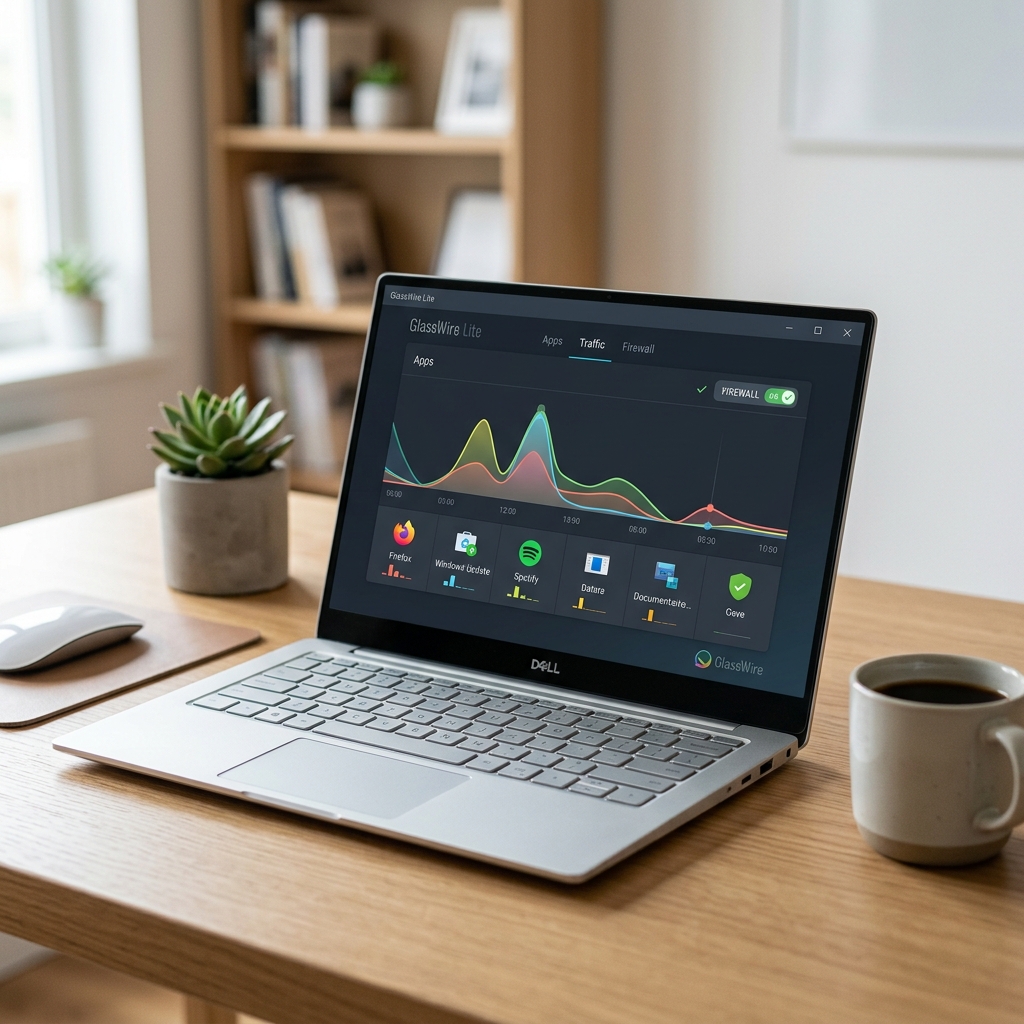
Ob im Home-Office, beim Gaming oder für administrative Aufgaben: Die Kontrolle über das eigene Netzwerk gewinnt auf modernen Windows 10 -Systemen zunehmend an Bedeutung. Gerade wenn ein simpler und zuverlässiger Netzwerkschutz gesucht wird, lohnt sich ein Blick auf GlassWire Lite. Diese kostenlose Variante der beliebten Netzwerk-Monitoring-Software richtet sich speziell an Nutzer von Windows 10 und Windows 11, die bei Netzwerküberwachung und Firewall besondere Ansprüche an Ressourcenschonung stellen. Während „schwere“ Tools den PC oftmals stark ausbremsen, nutzt GlassWire Lite nicht einmal ein Drittel des RAMs der Standard-Ausgabe (etwa 100-150 MB) und schreibt gerade einmal 1/20 so häufig auf die Festplatte. Dennoch bietet die Lite-Version einen kompakten, aber dennoch überraschend umfassenden Funktionsumfang – von anschaulichen Traffic-Grafiken, präzisen Nutzungsstatistiken bis zur gezielten Prozess-Blockade. Doch in welchen Punkten musste GlassWire Lite Abstriche zugunsten der Performance machen, und wie steht es um Sicherheit, Bedienbarkeit und Alltagstauglichkeit? Dieser ausführliche GlassWire Lite Test klärt auf und gibt praktische Anleitungen sowie Tipps für den optimalen Einsatz.
Was ist GlassWire Lite und was macht es besonders?
GlassWire Lite ist eine besonders leichtgewichtige Version der bekannten Sicherheitssoftware GlassWire und richtet sich explizit an Windows-Nutzer, die ihr System überwachen möchten, ohne aufwendige Hintergrundprozesse zu befürchten. Die Software verknüpft grafische Aufbereitungen relevanter Netzwerkdaten mit nutzerfreundlichen Tools für die Analyse und Steuerung von Verbindungen. Im Gegensatz zur Standard- oder Pro-Version wurde die Lite-Edition gezielt auf minimale Systemlast getrimmt.
- RAM-Verbrauch: Im Vergleich zur Vollversion beansprucht Lite nur einen Bruchteil des Arbeitsspeichers.
- Festplattenschonung: Deutlich weniger Schreibvorgänge verlängern die Lebensdauer von SSDs.
- Kompatibilität: Unterstützt neben Windows 10/11 auch ältere Versionen ab Windows 7 und Windows Server.
Installationsanleitung: So starten Sie mit GlassWire Lite
Die Einrichtung ist bewusst einfach gehalten, um auch Einsteigern den Zugang zu erleichtern:
- Laden Sie die aktuelle GlassWire Lite-Version speziell für 64-Bit-Systeme herunter.
- Starten Sie das Installationsprogramm und folgen Sie den Dialogen: Die Installation ist in wenigen Klicks erledigt.
- Nach dem Abschluss erscheint das Hauptfenster, bereit für die erste Nutzung. Beachten Sie: Bei einem Wechsel zurück zur Standard- oder Pro-Version wird der komplette Verlauf (History) zurückgesetzt.
Tipp: GlassWire Lite bietet mittlerweile einen zuverlässigen Dark Mode – ein echter Gewinn für augenschonendes Arbeiten.
Funktionen und Benutzeroberfläche im GlassWire Lite Test: Was ist drin?
Visuelle Netzwerküberwachung und Traffic-Grafiken
Im Mittelpunkt steht die anschauliche Darstellung sämtlicher ein- und ausgehender Datenströme. Die animierte Timeline-Ansicht macht sichtbar, welche Anwendungen gerade auf das Internet zugreifen oder Daten empfangen. Einzelne Netzwerkaktivitäten werden mit präzisen Statistiken zu Bandbreite, IP-Adressen und verwendeten Protokollen kombiniert. So lassen sich verdächtige Prozesse rasch erkennen.
Application-Monitoring und App-Verbindungen
Ein zentrales Element ist das App-Protokoll: Sie erhalten eine übersichtliche Liste aller Programme, die Verbindungen zum Netzwerk aufgebaut haben. Außerdem zeigt GlassWire Lite zu jeder App zusätzliche Details wie Ziel-IP, Hostnamen (sofern im Firewall-Tab), Zeitstempel und übertragenes Datenvolumen – Voraussetzung für eine nachvollziehbare Netzwerküberwachung.
Nutzungsstatistiken & Usage-Tab
Der Usage-Bereich liefert umfassende Auswertungen zum Datenverbrauch: Aufgelistet werden hier pro Anwendung sowohl Gesamtdatenmengen als auch Zeitverlauf, Standort der Zielserver (GeoIP) und verwendete Protokolle. Besonders hilfreich ist dies für User, die etwa ein limitiertes Datenvolumen haben oder nach unüblichen Mustern suchen möchten.
Eingeschränkte, aber praktische Firewall-Funktionen
Die Firewall von GlassWire Lite ermöglicht es, einzelne Anwendungen mit nur einem Klick komplett vom Internetzugang auszuschließen – schnell, effektiv und unkompliziert. Allerdings fehlen in dieser kostenfreien Variante wichtige Features der Pro-Version:
- Keine Alert-Meldungen bei verdächtigen Aktivitäten (wie Verbindungsversuche unbekannter Apps)
- Kein „Block All“-Modus zum sofortigen Abschalten sämtlicher Verbindungen
- Keine Nachfragemechanik bei ausgehenden Versuchen
- Host-Tracking außerhalb des Firewall-Tabs nicht möglich
Dennoch kann GlassWire Lite für viele Privatanwender als effektiver Basisschutz dienen und eignet sich besonders, um klassische „Nachhausetelefonierer“ unter den Programmen zu entlarven.
Bedienkomfort, Updates und aktuelle Features
Die Benutzeroberfläche überzeugt mit klarer Struktur: Einfache Register („Graph“, „Usage“, „Firewall“) und Filter sorgen dafür, dass auch Laien schnell passende Einstellungen finden. Markant sind zudem die jüngsten Verbesserungen: Der Support für Microsoft Store-Apps wurde ausgebaut, und das beliebte Dark Theme sorgt jetzt für ein angenehmes Arbeiten – auch am Abend.
Nachteile und Abstriche der Lite-Version
Im direkten GlassWire Lite Test fällt auf, dass die Lite-Edition bewusst auf Export-Optionen, Multi-Device-Synchronisation und fortschrittliche Alarmierung verzichtet. Nutzern, die eine archivierte Verlaufsübersicht oder automatische Warnmeldungen erwarten, sei zu einer Pro-Lizenz geraten. Zudem wird beim Wechsel zwischen Lite und anderen Editionen die gesamte Historie aus Datenschutzgründen gelöscht.
- Nicht geeignet für komplexe Netzwerkumgebungen oder Administratoren mit hohen Ansprüchen
- Ideal als Ergänzung zu herkömmlichen Schutzmaßnahmen, weniger als alleinige Firewall
- Keine zentralisierte Geräte-Verwaltung
Vergleich: GlassWire Lite, Standard-Version und Pro
Wie schlägt sich GlassWire Lite im Vergleich mit den anderen Editionen?
- Lite: Minimale Ressourcennutzung, Basis-Firewall, Monitoring und Datennutzungsauswertung, kein automatisches Blockieren, keine Benachrichtigungen
- Standard: Deutlich mehr Komfort, etwa mit Alarmzentrum, individuelle Alarmprofile und erweiterte Historien-Funktionen, aber merklich höherer RAM- und Plattenverbrauch
- Pro: Vollständige Firewall (Block All, Alerts, Nachfragen), Netzwerk-Monitoring für mehrere Geräte, Synchronisation, Exportfunktionen
Praktisch: Wer vor allem einen ressourcenschonenden Überblick und eine schnelle Möglichkeit zum App-Block sucht, ist mit GlassWire Lite oft besser beraten als mit schwergewichtigen Sicherheitslösungen!
Tipps für den effizienten Einsatz von GlassWire Lite
- Nutzen Sie die Timeline-Ansicht für schnelle Durchsichten, um ungewöhnliches Surfverhalten sofort zu erkennen.
- Regelmäßig die Usage-Statistiken kontrollieren – insbesondere bei begrenztem Datenvolumen.
- Blockieren Sie konsequent unbekannte oder nicht benötigte Programme direkt nach der ersten Verbindung.
- Schalten Sie bei häufigem Nachtbetrieb auf das neue Dark Theme um.
- Beachten Sie, dass Host-Informationen prinzipiell nur im Firewall-Bereich angezeigt werden.
Alternativen zu GlassWire Lite: Gibt es vergleichbare Tools?
Für Anwender, die trotz der Vorteile von GlassWire Lite zusätzliche Features wie erweiterte Firewall, Multi-Device-Sync oder detailreichere Anomaly-Detection wünschen, kommen Alternativen wie “ NetLimiter „, „TinyWall“ oder „Simplewall“ in Frage. Jede Software hat dabei eigene Stärken in Bezug auf Bedienung, Systemintegration und Schutzfunktionen. Der Fokus auf geringstmögliche Systembelastung bleibt aber ein eindeutiger Pluspunkt von GlassWire Lite.
Fazit: Für wen lohnt sich GlassWire Lite – und wo sind die Grenzen?
Abschließend zeigt dieser GlassWire Lite Test: Die ressourcensparende, benutzerfreundliche Netzwerküberwachung für Windows 10 und 11 überzeugt überall dort, wo Geschwindigkeit, Übersicht und unkomplizierte Anwendung gefragt sind. Trotz limitierter Firewall verfügt die Lite-Version über alle essentiellen Tools, um sich Transparenz über die eigenen Netzwerkaktivitäten zu verschaffen und relevante Programme direkt zu blockieren. Wer eine zentrale Verwaltung, automatisierte Alerts oder detaillierte Nutzungsreports benötigt, sollte jedoch auf Standard oder Pro ausweichen. Für Privatanwender, die Wert auf Systemleistung, einfache Bedienung und visuelle Rückmeldung legen, ist GlassWire Lite aktuell eines der besten Gratis-Tools am Markt – ein cleverer Mix aus Komfort, Sicherheit und Effizienz.
Pro und Contra von GlassWire Lite
| Pro | Contra |
| Minimale Ressourcennutzung | Nicht geeignet für komplexe Netzwerkumgebungen oder Administratoren mit hohen Ansprüchen |
| Benutzerfreundliche Oberfläche | Keine Alert-Meldungen bei verdächtigen Aktivitäten |
| Effektive App-Blockade | Fehlen wichtiger Features der Pro-Version |
| Kompatibilität mit älteren Windows-Versionen | Keine zentralisierte Geräte-Verwaltung |
FAQ zum Thema GlassWire Lite Test
Welche Systemanforderungen hat GlassWire Lite?
GlassWire Lite ist für Windows 10/11 (x64) optimiert, läuft aber auch unter Windows 7, 8 und Server-Editionen. Ein moderner Mehrkernprozessor und 2 GB RAM werden empfohlen, um alle Funktionen flüssig zu nutzen.
Wie unterscheidet sich GlassWire Lite von der Pro-Version?
Im Gegensatz zur Pro-Ausgabe verzichtet Lite auf Features wie Alarmmeldungen, „Block All“-Modus, Multi-Device-Synchronisierung oder detaillierten Verlaufsexport. Es bietet jedoch effizientes Monitoring und App-Blockade bei minimaler Systemauslastung.
Ist GlassWire Lite für den Dauereinsatz als Firewall geeignet?
GlassWire Lite eignet sich gut zur Überwachung und gezielten Blockade einzelner Anwendungen. Für Nutzer, die eine vollständige Firewall und umfassende Reports wünschen, empfiehlt sich der Wechsel auf die kostenpflichtigen Editionen.
Kann GlassWire Lite mehrere Geräte gleichzeitig überwachen?
Nein, Multi-Device-Synchronisation und zentrale Verwaltung sind nur in der Pro-Version verfügbar. Lite richtet sich ausschließlich an Einzelplatzanwendungen.