Download
Version 2025-02-06
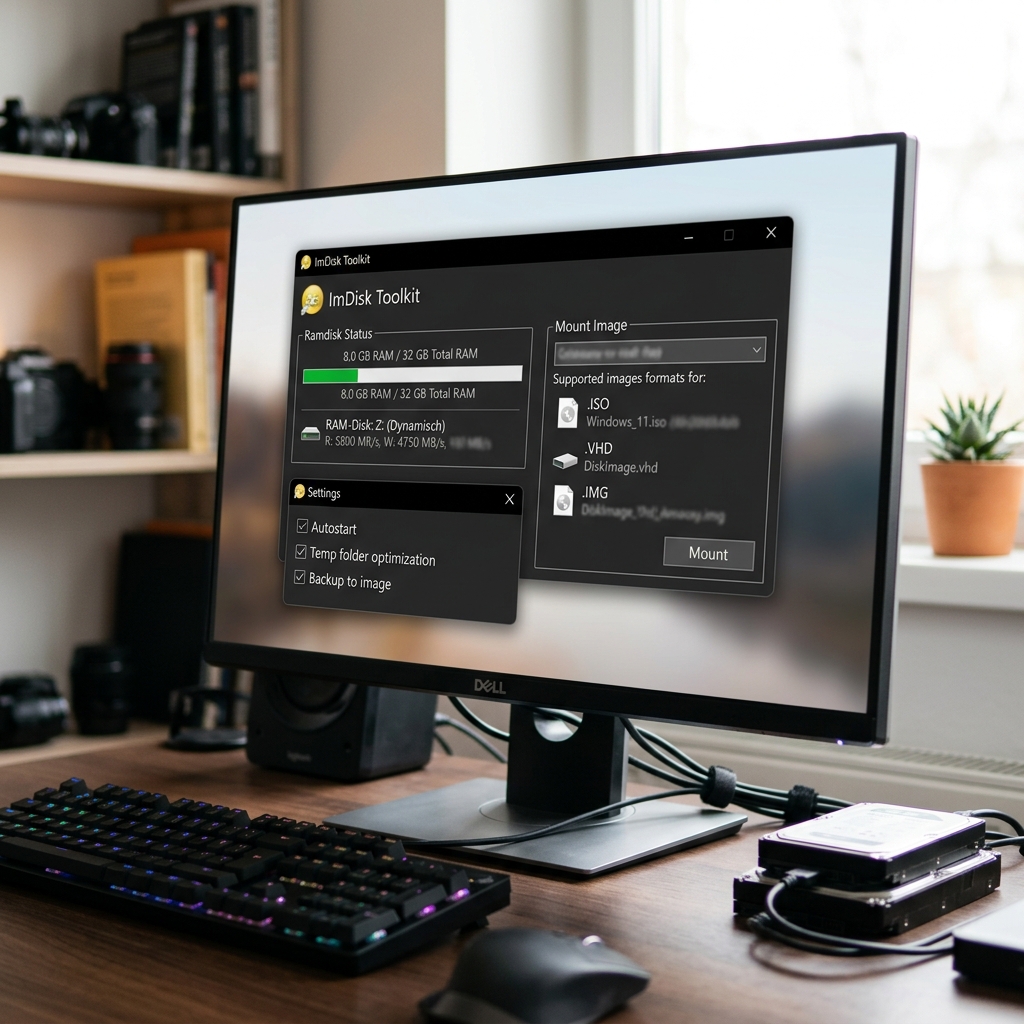
Wer maximale Geschwindigkeit bei temporären Dateien, schnellen Tests oder beim Umgang mit ISO-Images sucht, stößt schnell auf das ImDisk Toolkit RAM-Disk. Als Open-Source-Werkzeug erlaubt es Ihnen, herkömmlichen Arbeitsspeicher als blitzschnelles, komplett eigenständiges Laufwerk zu nutzen – schneller als jede SSD. Das ImDisk Toolkit überzeugt mit dynamischer Speicherverwaltung, breiter Formatunterstützung und einer benutzerfreundlichen Oberfläche. Mit wenigen Klicks verwandeln Sie Teile Ihres RAM in ein temporäres Laufwerk oder mounten Image-Dateien, um diese wie eine echte DVD, Festplatte oder Diskette zu verwenden. Egal, ob Sie Browser-Caches beschleunigen, komplexe Programme risikolos testen oder große Datenmengen für kurze Zeit zwischenlagern wollen: Das ImDisk Toolkit RAM-Disk bietet vielseitige Einsatzmöglichkeiten. Seine flexible Konfiguration, das clevere Backup-System und die deutsche Sprachoption sorgen für effektiv nutzbaren Speicher bei minimalem Aufwand. Besonders spannend: Viele Nutzer erleben eine spürbare Systembeschleunigung – Nanosekunden-Latenz und sofortige Dateioperationen inklusive. Doch Vorsicht: Wie bei allen RAM-Disks gilt, dass Daten bei einem Neustart oder Systemabsturz verloren gehen können, sofern sie nicht zuvor gesichert wurden. In diesem Artikel erfahren Sie alles zur Installation, Nutzung, Vorteilen, Nachteilen und sinnvollen Alternativen.
Was ist das ImDisk Toolkit RAM-Disk und für wen eignet sich das Tool?
Hinter dem Begriff ImDisk Toolkit RAM-Disk verbirgt sich ein ausgereiftes Softwarepaket, das eine flexible, dynamisch verwaltete RAM-Disk auf Ihrem System einrichtet sowie verschiedene Image-Dateien (wie ISO, VHD, VDI, NRG, BIN, IMG ) als virtuelle Laufwerke bereitstellt. Damit profitieren Sie von extrem schnellen Lese- und Schreibzugriffen, denn Daten werden ausschließlich im Arbeitsspeicher verarbeitet – ein spürbarer Vorteil für ambitionierte Anwender, z.B. für Entwickler, Power-User, Gamer oder IT-Profis. Besonders effektiv ist die RAM-Disk, wenn Sie regelmäßig mit großen temporären Dateien arbeiten, den Browser-Cache oder System-Cache beschleunigen oder neue Programme gefahrlos testen möchten. Aufgrund der dynamischen Speicherverwaltung verliert Ihr System dabei nicht unnötig viel RAM, sondern nutzt den verfügbaren Speicher nur, wenn es wirklich nötig ist.
Systemanforderungen und unterstützte Dateiformate im Überblick
Das ImDisk Toolkit RAM-Disk ist für Windows-Systeme entwickelt. Die aktuelle Version 2025.02.06 läuft unter Windows 7, 8, 8.1, 10, 11 (jeweils 32- und 64-Bit). Einige Funktionen – insbesondere das Mounten bestimmter Image-Formate – benötigen das installierte .NET Framework 4. Unterstützt werden eine Vielzahl von Dateitypen: Neben den verbreiteten ISO-Images auch BIN, IMG, NRG, VHD und VDI. Die komfortable grafische Oberfläche (GUI) erleichtert sämtliche Einstellungen, die Software ist kostenlos und open-source, und während der Installation lässt sich Deutsch auswählen.
Vorteile der dynamischen RAM-Disk gegenüber klassischen Laufwerken
Die ImDisk Toolkit RAM-Disk punktet mit extremen Geschwindigkeiten. Im Gegensatz zu SSDs – die bereits schnell sind – erreichen RAM-Disks Latenzzeiten im Bereich von wenigen Nanosekunden. Praktisch: Dynamische RAM-Disks passen ihre Größe flexibel an die tatsächlich gespeicherten Daten an, anstatt dauerhaft Speicher zu reservieren. Das verschafft Ihnen mehrere Vorteile:
| Pro | Contra |
| Maximale Geschwindigkeit bei jedem Dateizugriff | Datenverlust bei Neustart oder Stromausfall |
| Minimierter RAM-Verbrauch durch flexible Speicherzuweisung | Regelmäßige Sicherung notwendig für wichtige Daten |
| Risikolose Experimentierumgebung für Testtools oder neue Software | Weniger geeignet für dauerhafte Speicherung von Daten |
| Schneller Zugriff auf große, häufig genutzte temporäre Dateien | Abhängigkeit von RAM-Verfügbarkeit |
Diese Eigenschaften machen das ImDisk Toolkit RAM-Disk zur idealen Wahl für anspruchsvolle Anwendungen im Alltag und in spezialisierten Workflows.
Typische Anwendungsfälle für das ImDisk Toolkit RAM-Disk
Browser- und System-Cache beschleunigen
Leiten Sie den Cache Ihres Browsers oder wichtige System-Cache-Dateien auf die RAM-Disk um. So öffnen sich Webseiten spürbar schneller und Ihre SSD wird geschont. Das ist besonders dann effektiv, wenn Sie häufig viele Tabs nutzen oder datenintensive Webseiten besuchen.
Temporäre Dateien für Programme und Tests
Viele Programme – etwa Grafik-Editoren oder Entwicklungsumgebungen – lagern temporäre Daten zwischen. Platzieren Sie diese auf der RAM-Disk, profitieren Sie von unmittelbarer Geschwindigkeit, und bei jedem Neustart ist der Speicher automatisch wieder sauber.
Virtuelle Laufwerke für Image-Dateien
Mit dem ImDisk Toolkit RAM-Disk können Sie nicht nur eigene RAM-Laufwerke erstellen, sondern auch Image-Dateien (etwa ISO, VHD, BIN) problemlos als virtuelles Laufwerk einbinden. Praktisch für Installationen ohne physischen Datenträger und professionelle Testumgebungen.
Sichere Tests und schnelle Rücksetzungen
Vor Softwaretests kann eine RAM-Disk als sicherer Speicherbereich dienen. Änderungen werden schnell wieder zurückgesetzt, sobald Sie die RAM-Disk löschen oder das System neu starten – ideal für Entwickler und Anwender, die Software testen, ohne ihr System zu manipulieren.
So richten Sie das ImDisk Toolkit RAM-Disk Schritt für Schritt ein
1. Download und Installation
- Laden Sie das ImDisk Toolkit RAM-Disk herunter und führen Sie das Installationsprogramm aus.
- Wählen Sie während der Installation Deutsch als Sprache aus. Das erleichtert die weitere Bedienung.
2. RAM-Disk erstellen
- Starten Sie die Anwendung und klicken Sie auf „RAM-Disk konfigurieren“.
- Wählen Sie die gewünschte Größe (z. B. 2 GB), einen noch freien Laufwerksbuchstaben und das gewünschte Dateisystem (NTFS oder FAT32) aus.
- Aktivieren Sie die Einstellung für dynamische Größe („dynamisch zugeordnet“), damit der RAM-Verbrauch flexibel bleibt.
3. Erweiterte Optionen
- Nutzen Sie die Option „Inhalt bei Herunterfahren sichern“, um den aktuellen Stand als Image-Datei zu sichern und später wiederherzustellen.
- Als Power-User können Sie Mount-Punkte setzen oder mehrere RAM-Disks parallel anlegen. Externe Tools wie das AIM Toolkit bieten ergänzende Möglichkeiten, sind jedoch oft weniger flexibel.
4. Virtuelle Image-Dateien mounten
- Navigieren Sie zum Menüpunkt „Laufwerk mounten“, wählen Sie die gewünschte Image-Datei aus.
- ImDisk Toolkit RAM-Disk kann ISO, VHD, VDI, BIN, IMG, NRG und weitere Formate als Laufwerke emulieren.
Praktischer Tipp: Für maximale Geschwindigkeit legen Sie die RAM-Disk auf einen besondersfreien Bereich Ihres Arbeitsspeichers. Achten Sie darauf, nicht den gesamten RAM zu verplanen, da das sonst die Stabilität Ihres Systems beeinträchtigen kann.
Benchmarks und Praxiserfahrungen: Wie schnell ist die ImDisk Toolkit RAM-Disk wirklich?
Bei Benchmarks zeigt sich, dass das ImDisk Toolkit RAM-Disk klassische Festplatten und selbst hochwertige SSDs bei Lese- und Schreibzugriffen klar abhängt. Während SSDs durchschnittliche Zugriffszeiten im Mikrosekunden-Bereich bieten, arbeitet die RAM-Disk mit Latenzen im Nanosekunden-Bereich – eine Größenordnung schneller. Leseraten von über 6 GB/s und Schreibdurchsätze bis zu 7000 MB/s sind im Alltag keine Seltenheit. Ein persönliches Beispiel: Beim Testen einer Grafik-Software betrugen die Ladezeiten für Projektdateien auf der RAM-Disk weniger als eine Sekunde – auf derselben SSD waren es fast fünf Sekunden. Diese Geschwindigkeit spürt man sofort im produktiven Alltag.
Backup, Datenverlust und Vorsichtsmaßnahmen beim Umgang mit der RAM-Disk
Eine der wichtigsten Hinweise: Alle Daten auf der RAM-Disk verschwinden bei einem Windows-Neustart oder Stromverlust unwiederbringlich. Wer wichtige Arbeit oder große temporäre Projekte auf der RAM-Disk speichert, sollte regelmäßig Sicherungen als Image-Datei anlegen. Das ImDisk Toolkit RAM-Disk bietet dazu eine komfortable Backup-Funktion: Während das System herunterfährt, wird der aktuelle Stand als Image gesichert und beim nächsten Start automatisch wiederhergestellt, wenn Sie dies so konfigurieren. Für temporäre Inhalte, Browser- oder System-Caches ist der temporäre Charakter dagegen ein echter Vorteil.
ImDisk Toolkit RAM-Disk vs. Alternativen wie das AIM Toolkit
Größter Pluspunkt des ImDisk Toolkit RAM-Disk: Die flexible, offene Architektur in Kombination mit einer intuitiven Oberfläche und umfassender Image-Unterstützung – ideal für anspruchsvolle Nutzer und Profis. Alternativen wie das AIM Toolkit bieten ähnliche Grundfunktionen, sind jedoch oftmals nicht open-source, unterstützen weniger Formate und lassen sich weniger komfortabel bedienen. Außerdem profitieren Sie beim ImDisk Toolkit RAM-Disk von einer aktiven Community und kontinuierlichen Weiterentwicklung.
Fazit: Für wen lohnt sich der Einsatz einer RAM-Disk mit ImDisk Toolkit?
Das ImDisk Toolkit RAM-Disk ist eine effiziente Möglichkeit, die Geschwindigkeit Ihres Systems flexibel und risikolos zu erhöhen. Besonders Anwender, die häufig mit temporären oder besonders großen Dateien arbeiten, profitieren vom extrem schnellen Zugriff, der dynamischen Verwaltung und den zahlreichen Konfigurationsmöglichkeiten. Die einfache Sicherung per Image-Funktion schützt vor Datenverlust. Dank der deutschen Oberfläche, offener Lizenz und der Unterstützung zahlreicher Image-Formate empfiehlt sich das Tool für IT-Profis, aber auch für ambitionierte Privatnutzer. Achtung: Für produktive Arbeitsdaten ist ein regelmäßiges Backup Pflicht. Wer maximale Geschwindigkeit sucht und sich der Vor- und Nachteile bewusst ist, erhält mit ImDisk Toolkit RAM-Disk ein wirklich herausragendes Werkzeug für Alltag und Profi-Umgebung.
FAQ zum Thema ImDisk Toolkit RAM-Disk
Was unterscheidet die ImDisk Toolkit RAM-Disk von einer SSD?
Anders als SSDs nutzt die RAM-Disk ausschließlich Arbeitsspeicher. Dadurch werden Lese- und Schreibvorgänge in Nanosekunden durchgeführt – mindestens eine Größenordnung schneller als bei klassischen SSDs.
Welche Image-Formate kann das ImDisk Toolkit RAM-Disk mounten?
Das ImDisk Toolkit RAM-Disk unterstützt unter anderem die Formate ISO, BIN, VHD, VDI, NRG, IMG – und damit deutlich mehr als viele Konkurrenzprodukte.
Ist das ImDisk Toolkit RAM-Disk auch für reguläre Windows-Nutzer geeignet?
Ja, dank der deutschen Oberfläche und der intuitiv bedienbaren GUI gelingt die Nutzung problemlos auch Einsteigern. Die dynamische Speicherverwaltung schützt zuverlässig vor zu hohem RAM-Verbrauch.
Wie kann man Datenverlust auf der RAM-Disk verhindern?
Mit der Image-Backup-Funktion lässt sich der Inhalt der RAM-Disk bei jedem System-Neustart sichern und anschließend wiederherstellen. Für wirklich wichtige Dateien sollten Sie regelmäßig zusätzlich ein Backup anlegen.
Welche Systemvoraussetzungen sind für das ImDisk Toolkit RAM-Disk zu beachten?
Erforderlich ist ein Windows-Betriebssystem ab Version 7, für manche Image-Funktionen ist .NET Framework 4 notwendig.