Download
Version 2.20.5
Mit der passenden Software lassen sich alltägliche Arbeitsprozesse am PC deutlich effizienter gestalten. Besonders vielseitig präsentiert sich dabei X-Mouse Button Control – ein Tool, das weit mehr bietet als die bloße Änderung von Maustasten-Belegungen. Ob für Administratoren, ambitionierte Power-User oder Anwender, die ein Maximum an Komfort und Personalisierung anstreben: Dank umfangreicher Konfigurationsmöglichkeiten rückt der Computer noch stärker an die individuellen Bedürfnisse heran. Stellen Sie sich vor, Sie könnten mit jedem Klick nicht nur Aktionen ausführen, sondern komplexe Tastenkombinationen und Makros starten, Textbausteine einfügen oder programmeigene Funktionen auslösen. Genau das ermöglicht X-Mouse Button Control – und das völlig kostenlos. Im folgenden Artikel erhalten Sie eine umfassende X-Mouse Button Control Anleitung samt detaillierter Beispiele und praxisorientierter Tipps. Der Fokus liegt auf der Konfiguration verschiedenster Maustasten – einschließlich Spezialtasten wie XButton1 und XButton2 – und dem produktiven Einsatz in unterschiedlichen Szenarien, etwa im Büro oder im Gaming-Kontext. Entdecken Sie, wie Sie die mächtigen Funktionen von X-Mouse Button Control voll ausschöpfen und Ihren PC-Alltag revolutionieren können.
Was ist X-Mouse Button Control und wie funktioniert das Tool?
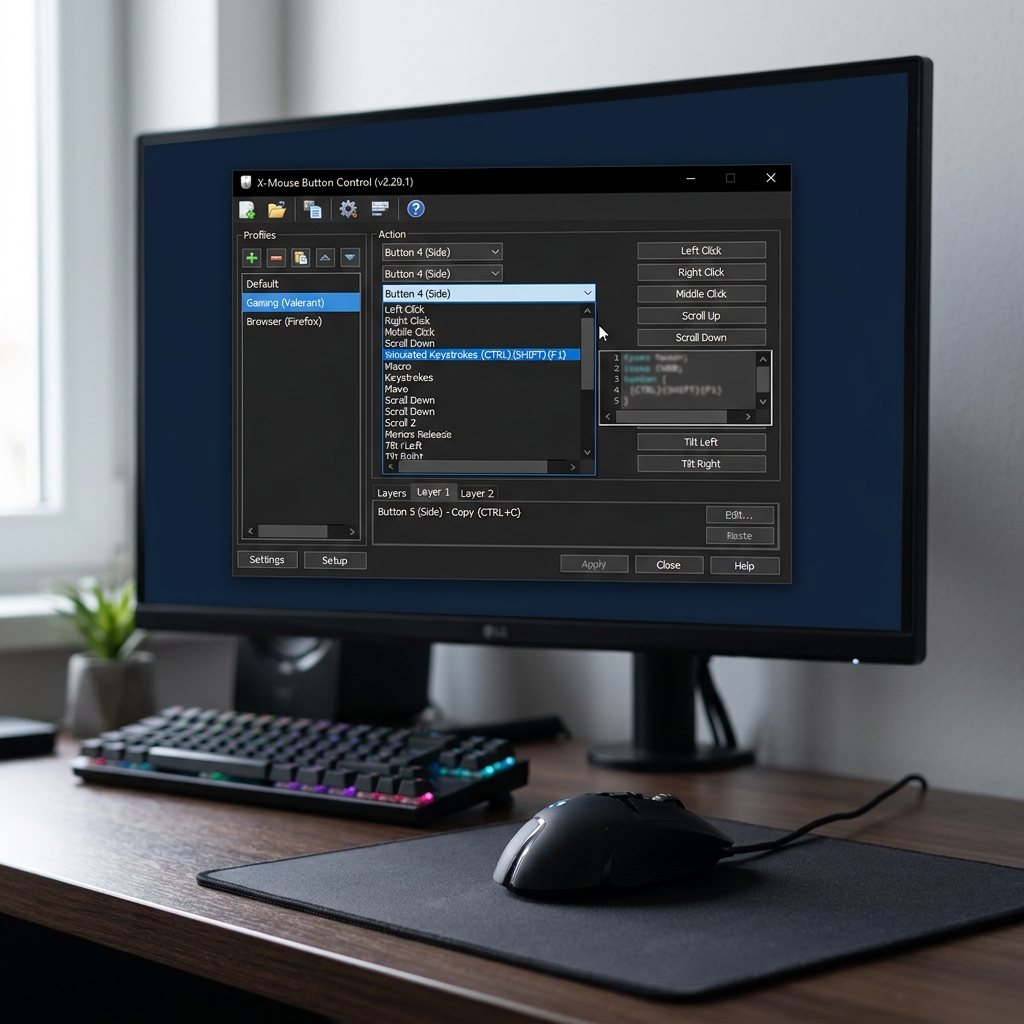
Bei X-Mouse Button Control handelt es sich um eine kostenfreie Windows-Software zur individuellen Anpassung von Maustasten und Scrollrad. Das Herzstück bildet ein flexibles Schichtmodell, mit dessen Hilfe beliebige Maustasten auf jeder Ebene (Layer) mit unterschiedlichen Funktionen belegt werden können. Bis zu neun Steuerungsbuttons – darunter auch spezielle Modelle mit Zusatz- oder Seitentasten – lassen sich damit individuell und programmübergreifend oder -spezifisch konfigurieren. Das Tool erkennt dabei automatisch, welches Programm Sie gerade nutzen, und aktiviert das passende Profil. Praktisch: Sie benötigen zur Nutzung keinerlei Administratorrechte, da X-Mouse Button Control auch portabel, d.h. ohne Installation, eingesetzt werden kann.
Anleitung: Maustasten konfigurieren mit X-Mouse Button Control
Schritt 1: Installation und Start
Laden Sie die aktuelle Version herunter und wählen Sie zwischen der regulären Installation oder der flexiblen portablen Variante, die keine Änderungen am System erfordert. Nach dem Start erscheint das Hauptfenster übersichtlich und aufgeräumt.
Schritt 2: Profil und Layer anlegen
Erstellen Sie über „Hinzufügen“ ein neues Programmprofil – etwa für Microsoft Word oder Ihren Webbrowser. Im nächsten Schritt definieren Sie bis zu fünf Layer: Mit diesen Schichten können Sie schnell zwischen unterschiedlichen Tastenbelegungen für ein und dasselbe Programm wechseln (z.B. Standard, Textbearbeitung, Gaming).
Schritt 3: Maustasten zuweisen
- Wählen Sie eine der 9 Maussteuerungen aus (inklusive XButton1, XButton2, Mausrad).
- Vergeben Sie beliebige Funktionen, wie etwa das Starten von Programmen, das Einfügen von Textbausteinen, Kopier- und Einfügeaktionen oder das Simulieren von Tastenkombinationen (z.B. STRG+C ).
- Binden Sie mit der Option „Button Chording“ verschiedene Maus- oder Tastenkombinationen ein (z.B. mittlere Maustaste halten + linke Taste zum Öffnen von Favoriten).
Schritt 4: Zeit- und Kontextsteuerung
Neben simplen Klick-Aktionen können Sie zeitabhängige Eingaben anlegen, beispielsweise durch gedrückt Halten oder mehrfaches Antippen einer Taste. Besonders praktisch ist die automatische Kontext-Umschaltung: Je nach aktivem Programm wechselt X-Mouse Button Control automatisch zum passenden Profil und Layer. So wird das ständige Umkonfigurieren überflüssig – die Maus verhält sich stets optimal für die jeweilige Software.
Schritt 5: Makros und Textbausteine
Ein echtes Highlight ist die Möglichkeit, komplexe Makros aufzunehmen oder kurze Textbausteine bereitzustellen. Mit wenigen Klicks programmieren Sie etwa Abfolgen für wiederkehrende Aufgaben (z.B. Datei speichern, an E-Mail anhängen und versenden – alles mit einem Mausklick).
Praktische Anwendungsbeispiele: Mehr Produktivität im Alltag
Büro und Textverarbeitung
Gerade im Büroalltag oder bei der intensiven Arbeit mit Texten eröffnen maßgeschneiderte Maustasten ungeahnte Möglichkeiten:
- Kopieren, Einfügen, Ausschneiden auf einer Taste für maximalen Workflow
- Textbausteine oder häufig benötigte Signaturen auf das Mausrad legen
- Navigation in PDF-Dokumenten über Seitentasten
Programmübergreifende Funktionen
Definieren Sie für Browser vordefinierte Aktionen wie das Schließen von Tabs oder das Öffnen neuer Fenster. Für kreative Anwendungen (z.B. Adobe Photoshop) sind Werkzeugwechsel oder Schnellzugriffe auf Filter möglich – alles mit nur einem Klick statt aufwendiger Tastaturbefehle.
Automatisierte Aufgaben für Administratoren
- Simulieren Sie Tastenkombinationen für das schnelle Wechseln zwischen Remote-Desktops
- Starten Sie vordefinierte Batch-Dateien per Maustaste
- Dokumente lassen sich direkt an Drucker oder spezielle Tools senden
Erweiterte Funktionen: Button Chording, Makros & kontextabhängige Profile
Das sogenannte Button Chording erlaubt das Auslösen spezieller Funktionen erst bei gedrückter oder kombinierter Betätigung mehrerer Tasten. Mit Hilfe von zeitgesteuerten Eingaben lassen sich etwa Doppelklicks oder das Halten einer Taste von einfacher Betätigung unterscheiden. Die kontextabhängige Profile sorgt dafür, dass sich die Maus an Ihre aktuelle Arbeitsumgebung nahtlos anpasst, ohne dass ständig neue Belegungen ausgewählt werden müssen.
Flexibilität durch portable Nutzung
Ein markanter Pluspunkt von X-Mouse Button Control ist die Möglichkeit, das Tool portabel auf externen Speichermedien auszuführen. So lassen sich Konfigurationen problemlos zwischen unterschiedlichen Systemen übertragen – ideal für Administratoren, Freelancer oder alle, die flexibel an wechselnden Rechnern arbeiten. Die portable Version benötigt keine Installation und hinterlässt keine Spuren am System.
| Pro | Contra |
| Umfangreiche Anpassungsmöglichkeiten für Maustasten | Kann anfangs überwältigend sein für neue Benutzer |
| Portabel nutzbar ohne Installation | Eingeschränkte Unterstützung bei manchen spezialisierten Anwendungen |
| Kostenlos erhältlich | Einige Funktionen erfordern zeitaufwendige Anpassungen |
| Ideal für Büro und Gaming | Fehlende offizielle Unterstützung oder Dokumentation |
Fazit: X-Mouse Button Control effizient nutzen
Die Anpassung von Maustasten mit X-Mouse Button Control eröffnet ein neues Niveau der Individualisierung und Produktivität unter Windows. Dank flexibler Unterstützung von bis zu 9 Maussteuerungen, leistungsstarker Makro-Programmierung, kontextabhängiger Profile und Portabilität bietet die Software für nahezu jeden Anwendungsfall eine maßgeschneiderte Lösung. Ob als effizienter Helfer im Büro, nützliches Werkzeug für Administratoren oder cleverer Begleiter für Gamer – die umfassenden Konfigurationsoptionen von X-Mouse Button Control lohnen eine ausführliche Erkundung. Unsere klare Empfehlung: Experimentieren Sie mit verschiedenen Profilen und funktionsreichen Belegungen, um Ihre täglichen Arbeitsabläufe spürbar zu optimieren.
FAQ zum Thema X-Mouse Button Control Anleitung Maustasten konfigurieren
Kann ich auch Spezialtasten wie XButton1 und XButton2 belegen?
Ja, X-Mouse Button Control unterstützt bis zu 9 Maustasten, darunter sämtliche Standard- und Seitentasten wie XButton1 und XButton2. So lassen sich auch spezielle Mausmodelle optimal konfigurieren.
Wie funktioniert die automatische Profilumschaltung?
Die Software erkennt das aktuell aktive Programm automatisch und lädt das für diese Anwendung gespeicherte Profil. Damit stimmen Maustastenbelegungen stets auf die jeweilige Anwendung ab – ohne manuelles Umschalten.
Lässt sich die Software ohne Installation (portabel) nutzen?
Ja, es gibt eine portable Version von X-Mouse Button Control, die ohne Installation direkt von einem USB-Stick oder anderem externen Speicher lauffähig ist. Das ist besonders praktisch für den flexiblen Einsatz an verschiedenen Rechnern.
Können Tastenkombinationen und Makros programmiert werden?
Mit X-Mouse Button Control lassen sich einfache sowie komplexe Tastenkombinationen simulieren und Makros für vielseitige Aufgaben einrichten – von Textbausteinen bis hin zu automatisierten Arbeitsabläufen.