Download
Version 19.0
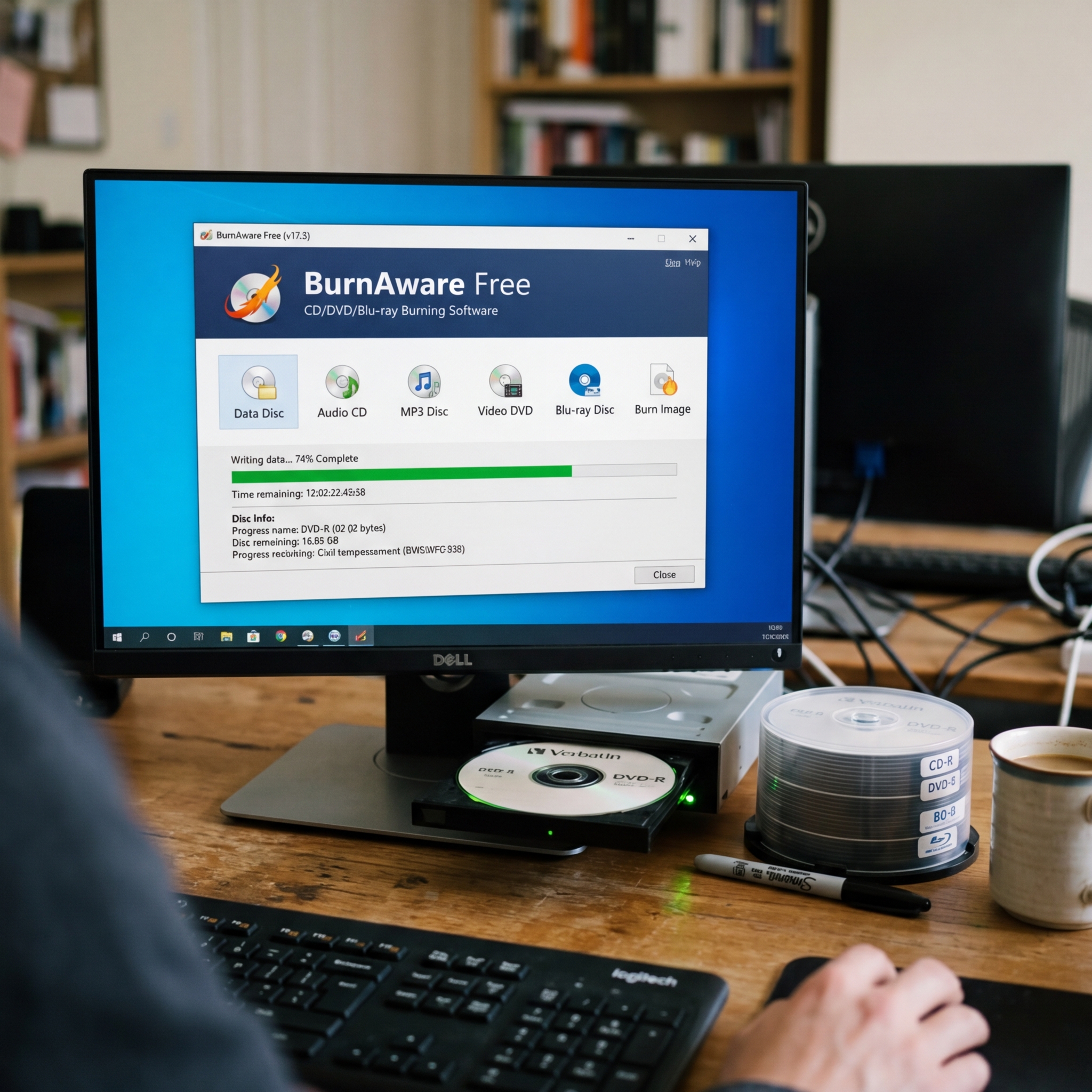
Wer regelmäßig Daten, Fotos, Musik oder Videos sichern möchte, steht früher oder später vor der Frage, welche Brennsoftware sowohl zuverlässig als auch einfach zu bedienen ist. In unserem BurnAware Test zeigt sich, dass das schlanke Programm seit Jahren zu den vielseitigen Lösungen für das Brennen von CDs, DVDs und Blu-ray-Discs zählt. Besonders hervor sticht die einfache Bedienbarkeit, die keinen technischen Hintergrund voraussetzt. Trotz des kompakten Aufbaus überzeugt die neue Version 18.3 mit zahlreichen Profi-Features. BurnAware lässt sich problemlos unter Windows 7, 8, 10 und 11 installieren und ist damit ideal für viele PC-Generationen geeignet. Die Software richtet sich sowohl an Heimanwender, die gelegentlich Daten oder Musik sichern, als auch an ambitionierte Nutzer, die Wert auf spezielle Brennfunktionen legen. Ein wichtiger Pluspunkt: Die Grundfunktionen sind kostenlos nutzbar. Dank verschiedener Editionen bleibt das Tool auch für professionelle Bedürfnisse skalierbar, verliert jedoch nie seine Übersichtlichkeit. Trotz kleiner Defizite setzt sich BurnAware im Vergleich zu vielen Mitbewerbern durch seine klare Struktur und gewisse Leichtfüßigkeit durch. In diese Bewertung fließen alle verfügbare Funktionen, Nutzungsoptionen und bekannte Kritikpunkte ein. So finden Sie heraus, ob BurnAware für Ihren Anwendungsfall das richtige Werkzeug ist.
BurnAware Test: Welche Brennfunktionen bietet die Software?
Im Kern überzeugt BurnAware durch eine Vielzahl von Brennoptionen, die sich klar voneinander abgrenzen lassen. Benutzer können klassische Daten-CDs, DVDs und Blu-ray-Discs erstellen, wobei das Hinzufügen von Dateien über die leichtverständliche Oberfläche besonders einfach gelingt. Für Musikliebhaber interessant: Auch Audio-CDs lassen sich unkompliziert zusammenstellen – die Software wandelt dabei verschiedene Audioformate um und erstellt kompatible Discs für gängige CD-Player.
- Video-DVDs brennen: BurnAware unterstützt das Brennen von Videoformaten für das Heimkino-Laufwerk.
- ISO-Image-Erstellung und -Brennen: Perfekt zum Archivieren kompletter Medien oder zur Weitergabe als Image-Datei.
- Boot-Medien anlegen: Erstellen Sie startfähige Discs, um beispielsweise Betriebssysteme zu installieren.
- Multisession-Unterstützung: Speichern Sie Daten in mehreren Sitzungen – ideal zur späteren Ergänzung auf derselben Disc (verfügbar in Professional).
- Prüfmechanismen: Nach dem Brennvorgang prüft BurnAware die Integrität der Daten.
- Disc-Löschfunktion: Wählen Sie zwischen schnellem oder komplettem Löschen von RW-Medien.
Praktisch: Die Geschwindigkeit des Brennvorgangs lässt sich individuell anpassen, sodass auch sensible Medientypen sicher beschrieben werden können. Ebenso unterstützt BurnAware das Rippen von Audio-CDs in MP3 oder WAV – ein nicht zu unterschätzender Vorteil für Musikfreunde. Beim Brennen bootfähiger Medien sind unterschiedlichste Systemeinstellungen wählbar.
Editionen im BurnAware Test: Free, Premium oder Professional?
BurnAware unterscheidet sich durch verschiedene Editionen, die auf individuelle Bedürfnisse zugeschnitten sind.
- Free: Enthält alle Basisfunktionen wie Daten-, Audio- und Video-Brennen, ISO-Erstellung sowie Image-Brennen und das Löschen von Discs. Sie richtet sich vor allem an private Nutzer mit gelegentlichem Bedarf.
- Premium: Ergänzt die Basis durch Disc-Kopieren (1:1 Kopien von Datenträgern), einen Audiograbber für das Auslesen und Umwandeln von Audio-Tracks sowie einfache Möglichkeiten zur Datenwiederherstellung defekter Discs.
- Professional: Ermöglicht die Nutzung fortgeschrittener Werkzeuge wie das Anlegen von Multi-Session auf Images, unterstützt umfassende Automatisierung und ist daher vor allem für Unternehmen und Vielbrenner geeignet.
Typisch: Die einzelnen Editionen unterscheiden sich auch durch fehlende Profi-Funktionen in der Gratisversion. Besonders wichtig: Multisession ist ausschließlich in der Professional-Edition verfügbar, ebenso wie einige Optionen zur Prozessautomatisierung und für den Einsatz in größeren Netzwerken.
Wichtige Besonderheiten & Kritikpunkte im BurnAware Test
- Keine Verschlüsselung: BurnAware bietet keinerlei Möglichkeit, Medien direkt zu verschlüsseln. Wer Datenschutz großschreibt, muss daher zusätzlich auf externe Lösungen setzen.
- Keine zentralen Einstellungen: Jede Brennaufgabe öffnet ihren eigenen, separaten Optionsdialog – für Profis kann dies umständlich wirken.
- Disc-Spanning fehlt: Einzelne große Datenmengen lassen sich nicht automatisch auf mehrere Discs aufteilen.
- Lösch-Modi: RW-Medien lassen sich zwar löschen, aber es stehen nur „schnell“ oder „komplett“ zur Auswahl, keine differenzierteren Methoden.
- Kritischer Punkt: Im Vergleich zu Konkurrenzprodukten wie Nero oder Ashampoo fehlen auffällige Alleinstellungsmerkmale und innovative Extras – BurnAware setzt eher auf solide Standardfunktionen.
Diese Aspekte sind im Alltag zwar selten gravierend, sollten aber vor dem Einsatz bedacht werden. Nutzer, die Wert auf besonders innovative Zusatzfeatures legen, werden in anderen Programmen womöglich fündig.
Schritt-für-Schritt: Daten mit BurnAware brennen
1. Programmstart und Auswahl der Brennart
Nach dem Start wählen Sie einfach per Mausklick den gewünschten Brennmodus – etwa Daten-CD, Audio-CD oder ISO-Image.
2. Zusammenstellen der Inhalte
Im nächsten Schritt fügen Sie gewünschte Dateien oder Ordner hinzu. Mehrere Verzeichnisse lassen sich flexibel organisieren und individuell umbenennen.
3. Brennoptionen bestimmen
Über die Menüleiste regeln Sie Brenngeschwindigkeit, Disc-Label und gegebenenfalls Multisession-Einstellungen (bei entsprechender Edition). Für schnelle Datensicherungen empfiehlt sich meist eine mäßige Geschwindigkeit, um Fehler zu vermeiden.
4. Start des Brennvorgangs
Klicken Sie auf „Brennen“ – BurnAware bereitet die Session vor, schreibt die Daten und prüft im Anschluss die Integrität der Disc. Für wiederbeschreibbare Medien (RW) steht eine Lösch-Option bereit.
BurnAware Test im Vergleich: Wie schlägt sich die Software gegenüber anderen Lösungen?
Brennlösungen wie Nero Burning ROM oder Ashampoo Burning Studio bieten häufig ein komplexeres Funktionsset, das speziell auf fortgeschrittene Nutzer und Multimedia-Enthusiasten abzielt. Im BurnAware Test überzeugt das Programm jedoch durch seine ausgesprochen übersichtliche Oberfläche und einen ressourcenschonenden Betrieb. Besonders für Alltagsaufgaben wie das schnelle Datenbrennen oder das unkomplizierte Erstellen von Audio-CDs ist BurnAware weniger überladen und dadurch angenehmer zu bedienen. Zudem startet die Software flott und benötigt kaum Systemressourcen – ideal für ältere PCs oder schwächere Notebooks. In puncto Stabilität reiht sich BurnAware auf Augenhöhe mit den bekanntesten Konkurrenten ein. Lediglich dort, wo Verschlüsselung oder besonders ausgefeilte Multimediafunktionen gefragt sind, müssen Anwender auf Alternativen zurückgreifen.
Fazit: BurnAware Test – lohnenswerte Brennlösung mit klarer Ausrichtung
Im abschließenden BurnAware Test zeigt sich: Wer auf der Suche nach einer leicht bedienbaren und stabilen Brennsoftware ist, trifft mit BurnAware eine kluge Wahl. Das Programm eignet sich hervorragend für alltägliche Aufgaben, bietet durch seine drei Editionen aber auch Lösungen für erweiterte Nutzungsprofile – vom schnellen Datenbackup bis zur komplexen Disc-Kopie. Besonders die geringe Systemanforderung und die sauber gegliederte Benutzeroberfläche sprechen für BurnAware. Die Basisfunktionen sind kostenlos und reichen für viele Anwendungsbereiche aus. Wer spezielle Extras wie Disc-Kopieren oder Multisession benötigt, kann gezielt auf die passenden Editionen upgraden. Kritikpunkte betreffen vor allem das Fehlen von Verschlüsselung, Disc-Spanning und die manchmal zu stark aufgeteilten Einstellungen – diese betreffen jedoch primär Profi-Anwender mit sehr speziellen Ansprüchen. Insgesamt überzeugt BurnAware durch eine solide, schnörkellose Arbeitsweise und bietet sich damit als echtes Alltagswerkzeug für private wie auch professionelle Nutzer an.
Pro und Contra von BurnAware
| Pro | Contra |
| Einfache Bedienbarkeit ohne technischen Hintergrund erforderlich | Keine Möglichkeit zur Verschlüsselung von Medien |
| Unterstützt diverse Brennoptionen (Daten, Audio, Video) | Fehlende zentrale Einstellungen können umständlich sein |
| Basisfunktionen kostenlos nutzbar | Disc-Spanning fehlt |
| Geringe Systemanforderungen und ressourcenschonend | Weniger innovative Funktionen im Vergleich zu Konkurrenzprodukten |
FAQ zum Thema BurnAware Test
Welche Edition von BurnAware ist für mich geeignet?
Private Nutzer kommen meist mit der Free-Edition aus, die alle wichtigen Brennoptionen abdeckt. Wer zusätzliche Funktionen wie Disc-Kopieren oder Audio-Rippen benötigt, ist mit der Premium-Version besser beraten. Für den professionellen Einsatz empfiehlt sich die Professional-Edition aufgrund erweiterter Multisession- und Automatisierungsfunktionen.
Kann BurnAware sicher mit Windows 11 und älteren Systemen verwendet werden?
Ja, BurnAware unterstützt alle aktuellen Windows-Versionen ab Windows 7 bis 11 und läuft auch auf älteren PCs äußerst stabil.
Lassen sich Daten auf mehreren Sessions flexibel hinzufügen?
Multisession-Brennen ist nur in der Professional-Edition möglich. Damit können Sie Daten sukzessive ergänzen, was sich besonders für große oder häufig aktualisierte Datensicherungen empfiehlt.