Download
Version 4.1.8
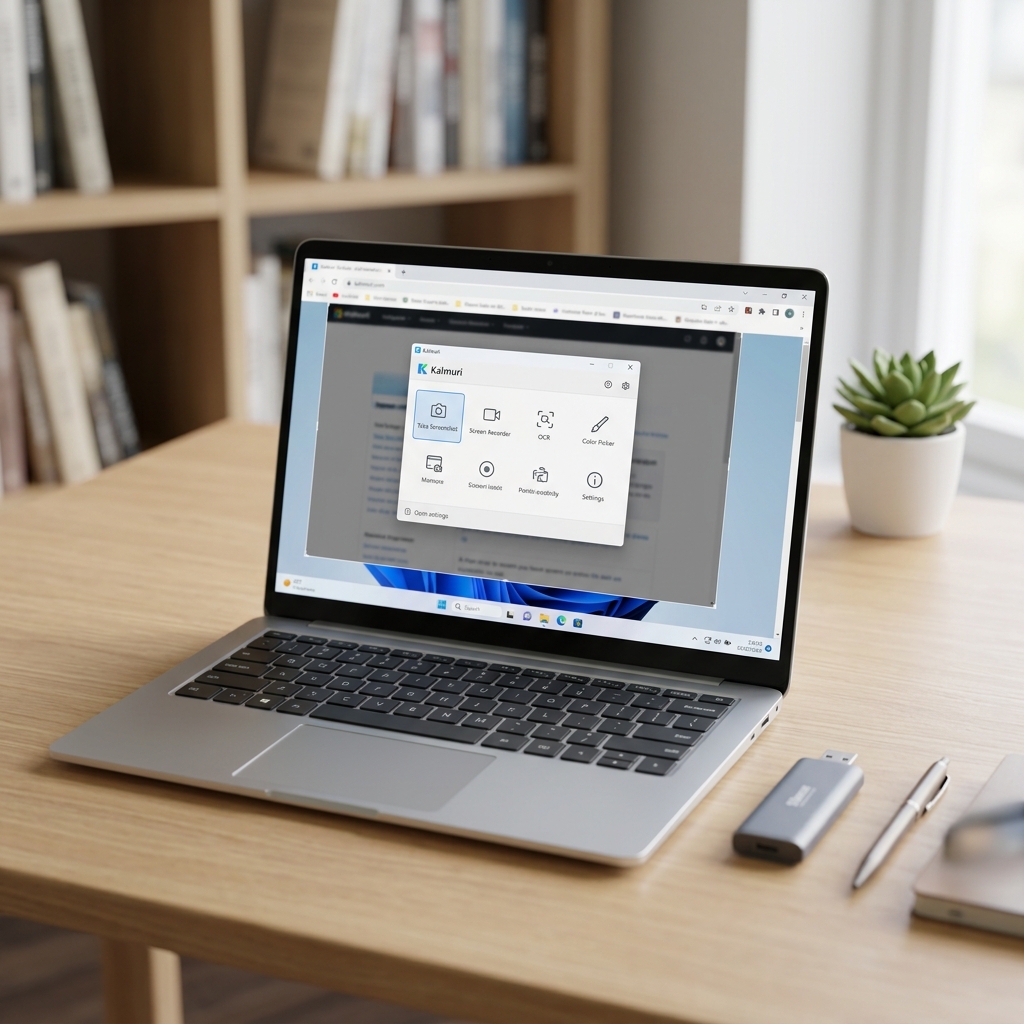
Das moderne Arbeiten am PC verlangt nach zuverlässigen Werkzeugen für Bildschirmaufnahmen – sowohl im privaten Umfeld als auch beim Einsatz in Unternehmen. Das Kalmuri Screenshot Tool ist dabei mehr als eine klassische Screenshot -Software: Die aktuelle Version 4.1.9 für Windows überzeugt mit erstaunlichem Funktionsumfang, einfacher Bedienung, großer Flexibilität und einer echten Seltenheit – ihrem komplett portablen Ansatz ohne Installation. Sie können das Tool direkt starten, individuelle Bildschirmbereiche, Fenster oder den gesamten Monitor erfassen, Videos inklusive Ton aufnehmen sowie Farben und Texte extrahieren. Zahlreiche Exportformate, ein Farbwähler, integrierte OCR und Spezialfunktionen wie Voll-Webseiten-Captures machen Kalmuri unverzichtbar für Anwender, die Wert auf Effizienz, Präzision und Vielseitigkeit legen. Praktisch: Sämtliche Features stehen mit wenigen Klicks bereit, während Sie vollständige Kontrolle über Dateinamen, Qualität und weitere Einstellungen behalten. In diesem Artikel erfahren Sie alles Wichtige zu Installation, Bedienung, Tipps zur Fehlerbehebung, den neuesten Fixes und dem Vergleich zu Alternativen.
Umfassender Überblick: Was ist das Kalmuri Screenshot Tool?
Hinter dem Kalmuri Screenshot Tool verbirgt sich ein kompaktes, portables Utility speziell für Windows-Systeme (ab Windows 10). Es richtet sich an Anwender, die ohne Installation eine komplette Palette an Bildschirmaufnahme-Möglichkeiten nutzen möchten. Kernausstattung sind Screenshots vom gesamten Display, einzelnen Fenstern oder frei wählbaren Bereichen – stets mit Auswahl zwischen klassischen und modernen Dateiformaten wie PNG, JPG, GIF, BMP, aber auch WebP und MP4 (Video).
- Portabel: Keine Installation, sofort einsatzbereit
- Screenshots und Videoaufnahmen – mit oder ohne Audio
- Hotkey-Anpassung: Individualisierbare Tastenkombinationen für häufig genutzte Funktionen
- OCR-Text-Extraktion: Einfach Texte aus Screenshots erkennen und weiterverarbeiten
- Farbwähler: Farben einfach per Pipette aufnehmen und speichern
- FFmpeg-Integration für erweiterte Video- und Audiounterstützung
- Mehrsprachigkeit: Interface auf Deutsch, Englisch, Italienisch, Französisch oder Chinesisch
Leistungsstarke Funktionen im Detail
Flexible Screenshot-Erstellung
Kalmuri bietet zahlreiche Aufnahmemodi: Erfassen Sie den gesamten Bildschirm, einzelne Fenster, vordefinierte oder benutzerdefinierte Bereiche. Dank frei wählbarer Speicherformate wie PNG oder WebP bleiben Sie flexibel, auch beim direkten Teilen per Zwischenablage oder Online-Sharing-Services. Besonders hervorzuheben ist die Möglichkeit, durch die Hotkey-Anpassung den Workflow erheblich zu beschleunigen.
Professionelle Videoaufnahmen inklusive Audio
Ein starkes Argument ist die Videoaufnahme-Funktion (MP4, optional sogar mit Sound). Die jüngsten Updates (ab Version 4.1.9) setzen hierbei auf FFmpeg, wodurch Audioprobleme behoben wurden. Jetzt können Sie etwa Tutorials, Screencasts oder Software-Demos in ausgezeichneter Qualität mit und ohne Ton produzieren. Die Sichtbarkeit des Mauszeigers ist bei Bedarf einstellbar – praktisch für Lehrvideos.
OCR & Farbwähler: Kreative und produktive Zusatz-Tools
Kalmuri integriert OCR (Optische Zeichenerkennung), um Texte aus aufgenommenen Bildern zu extrahieren – hilfreich bei schnellen Notizen aus Tutorials oder Präsentationen. Der Farbwähler unterstützt Kreativschaffende oder Entwickler dabei, exakte Farbcodes aus beliebigen Bildschirmstellen zu entnehmen und weiterzuverwenden.
Spezialfunktionen: Vollseiten-Websites, WebP-Unterstützung und Cloud-Sharing
Dank Voll-Webseiten-Capture lassen sich komplette Webseiten, die nicht auf einen Bildschirm passen, in einer Datei speichern. Besonders hervorzuheben ist WebP-Support – ein Format, das für effiziente Webgrafiken beliebt ist. Praktisch: Auf Knopfdruck kopieren Sie Ergebnisse in die Zwischenablage, drucken aus der Anwendung oder teilen direkt in Cloud-Diensten wie Imgbox.
Einstellungen und Systemintegration
Eine der größten Stärken bleibt die umfassende Konfigurierbarkeit: Ändern Sie Dateinamen-Schemata, Qualitätsparameter, Hotkeys und Zielverzeichnisse. Die Bedienung erfolgt komfortabel aus dem System-Tray, sodass das Tool stets dezent im Hintergrund bereitsteht. Die portable Arbeitsweise macht Kalmuri ideal für den flexiblen Einsatz auf mehreren PCs, z. B. von USB-Stick aus.
Stabilität & Fixes: Was hat sich verbessert?
Mit den letzten Versionsupdates reagierte das Entwicklerteam auf Nutzerfeedback: Probleme mit Tray-Icons, instabilen WebP-Speicherungen oder der Videoton-Aufnahme wurden behoben. Die Integration von FFmpeg garantiert nun zuverlässige Videoaufnahmen mit synchronisiertem Ton, was professionelle Anwendungen ermöglicht.
Vor- und Nachteile des Kalmuri Screenshot Tool (aktuelle Version 4.1.9)
| Vorteile | Nachteile |
| – Komplett kostenlos & portabel | – Keine Mac-/Linux-Version |
| – Unterstützung zahlreicher Bild- & Video-Formate inkl. WebP | – Kein Video-Editing-Feature integriert |
| – Hotkey-Konfiguration | – Kein integrierter Cloud-Sync außer Web-Sharing |
| – OCR, Farbwähler und Vollseiten-Capture | – Benutzeroberfläche optisch schlicht |
| – Mehrsprachige Oberfläche | – Unterstützung von Spezialhardware (z. B. Multi-Monitor) eingeschränkt |
| – Zuverlässige Audio-Video-Aufzeichnung (ab 4.1.9) | – Temporär: Manche Firewall-/Virenscanner blockieren portable Tools |
Schritt-für-Schritt-Anleitung: So nutzen Sie das Kalmuri Screenshot Tool effizient
1. Download und Start
Laden Sie Kalmuri von einer offiziellen Quelle herunter und entpacken Sie das Archiv in einen beliebigen Ordner. Ein Doppelklick auf die EXE-Datei genügt – eine Installation ist nicht notwendig.
2. Basis-Einstellungen vornehmen
Öffnen Sie per Rechtsklick auf das Tray-Icon die Einstellungen. Hier passen Sie Hotkeys, Zielordner, Dateinamen und Qualität individuell an. Für Videoaufnahmen empfehlen sich hochwertige Settings und die Aktivierung des Audio-Supports über FFmpeg.
3. Screenshot erstellen
- Klicken Sie im Tray-Menü auf den gewünschten Modus (Vollbild, Fenster oder Bereich).
- Optional nutzen Sie Hotkeys für noch schnellere Erfassung.
- Bearbeiten, speichern oder teilen Sie das Bild direkt – etwa über „Kopieren“, „Drucken“ oder „Teilen“.
4. Videomitschnitt starten
- Wählen Sie „Video aufnehmen“ im Tray-Menü oder via Hotkey.
- Bestimmen Sie Zielbereich und activieren falls gewünscht den Audiomitschnitt.
- Klicken Sie auf „Stop“, sobald die Aufnahme abgeschlossen ist – das Video wird automatisch gespeichert.
5. OCR oder Farbwähler nutzen
- Starten Sie die gewünschte Funktion im Menü und verwenden Sie die extrahierten Farbcodes oder Texte für Ihre Projekte.
Vergleich: Kalmuri Screenshot Tool und Alternativen
| Funktion | Kalmuri | Greenshot | ShareX | Snipping Tool (Windows) |
| Portabel | Ja | Begrenzt | Optional | Nein |
| Videoaufnahme | Ja (MP4, mit Audio ab 4.1.9) | Nein | Ja | Nein |
| OCR | Ja | Nein | Integriert | Nein |
| Farbwähler | Ja | Nein | Ja | Nein |
| Vollseiten-Webseite | Ja | Ja | Ja | Nein |
| Hotkeys anpassbar | Ja | Ja | Ja | Begrenzt |
| Mehrsprachig | Ja | Ja | Ja | Nein |
| Cloud-Sharing | Eingeschränkt (z.B. Imgbox) | Begrenzt | Umfassend | Nein |
| Kosten | Kostenlos | Kostenlos | Kostenlos | Kostenlos |
Fazit: Klare Empfehlung für Vielnutzer und Profis
Das Kalmuri Screenshot Tool setzt Standards beim digitalen Erfassen von Bildschirminhalten. Wer Wert auf Vielseitigkeit, Portabilität und unkomplizierte Bedienung legt, findet hier ein durchdachtes Gesamtpaket – ideal sowohl für den täglichen Arbeitsplatz als auch projektbezogene Einsätze unterwegs. Die Kombination aus Screenshot, Videoaufnahme, Farb- und Texterkennung, stabiler Performance (dank gezielter Fixes) und enormer Einstellungsvielfalt überzeugt sowohl Technik-Einsteiger als auch erfahrene Profis. Besonderes Lob verdient der Entwickler für die kontinuierliche Weiterentwicklung, mehrsprachigen Support und konsequente Fehlerbehebung. Für Anwender, die ein flexibles Tool ohne Lizenzkosten suchen und dabei keine Funktion missen möchten, ist Kalmuri aktuell eine der besten Lösungen für Windows.
FAQ zum Thema Kalmuri Screenshot Tool
Wie unterscheidet sich das Kalmuri Screenshot Tool von anderen Programmen?
Im Gegensatz zu vielen anderen Programmen ist Kalmuri komplett portabel, frei von Werbung, auf wesentliche Funktionen konzentriert und unterstützt neben Screenshots auch Videoaufnahmen mit Audio (seit Version 4.1.9 zuverlässig), Hotkey-Anpassung sowie OCR und Farberfassung. Dank WebP-Speicherung und Vollseiten-Aufnahmen hebt es sich von Standard-Tools deutlich ab.
Welche Besonderheiten bietet Kalmuri hinsichtlich Datenschutz?
Das Tool speichert standardmäßig lokal, gibt keine Daten an Dritte weiter und bietet nur auf Wunsch die Möglichkeit, Ergebnisse über Web-Dienste zu teilen. Damit ist ein sicherer Einsatz auch in sensiblen Bereichen problemlos machbar.
Was ist beim Einsatz der OCR- und Farbwähler-Funktion zu beachten?
Für optimale Ergebnisse sollte das Ausgangsbild kontrastreich sein. Die Texterkennung funktioniert mehrsprachig, und der Farbwähler kopiert Farbcodes direkt in die Zwischenablage – ideal für Designer oder Entwickler.
Benötigt Kalmuri spezielle Systemvoraussetzungen?
Die Software ist für Windows 10 oder neuer ausgelegt. Sie erfordert keine Installation, läuft auf modernen PCs problemlos und benötigt keine besonderen Administratorrechte.
Gab es zuletzt größere Bugfixes oder Verbesserungen?
Ja, speziell mit Version 4.1.9 wurden Audiofehler bei der Videoaufnahme behoben, Tray-Icons optimiert und die WebP-Unterstützung stabilisiert. Somit ist das Tool für professionelle Anwendungen optimal gerüstet.
Vor- und Nachteile des Kalmuri Screenshot Tool (aktuelle Version 4.1.9)
| Vorteile | Nachteile |
| – Komplett kostenlos & portabel | – Keine Mac-/Linux-Version |
| – Unterstützung zahlreicher Bild- & Video-Formate inkl. WebP | – Kein Video-Editing-Feature integriert |
| – Hotkey-Konfiguration | – Kein integrierter Cloud-Sync außer Web-Sharing |
| – OCR, Farbwähler und Vollseiten-Capture | – Benutzeroberfläche optisch schlicht |
| – Mehrsprachige Oberfläche | – Unterstützung von Spezialhardware (z. B. Multi-Monitor) eingeschränkt |
| – Zuverlässige Audio-Video-Aufzeichnung (ab 4.1.9) | – Temporär: Manche Firewall-/Virenscanner blockieren portable Tools |