Download
Version 3.33
Ob für die perfekte Ordnung der eigenen Musiksammlung, für professionelle DJs oder wahre Hörspiel-Enthusiasten: Mit dem Mp3tag Tag Editor halten Sie einen der vielseitigsten und beliebtesten Metadaten-Editoren für Windows und macOS in der Hand. Seit 1999 kontinuierlich weiterentwickelt, überzeugt das Tool sowohl durch eine beeindruckende Formatvielfalt als auch durch seine Detailverliebtheit in der Funktionalität. Besonders praktisch: Der Mp3tag Tag Editor ist kostenlos und wird von einer aktiven Community unterstützt. Mit intelligenten Batch-Bearbeitung soptionen, umfangreicher Unterstützung verschiedener Audioformate und flexiblen Skripting-Funktionen lässt sich selbst ein chaotischer Musik-Ordner schnell und effizient strukturieren – unabhängig davon, wie groß oder heterogen die Sammlung ist. Auch für Einsteiger ist der Einstieg leicht gemacht: Wer einen klaren Überblick behalten möchte, profitiert vom automatischen Import von Metadaten aus Online-Datenbanken wie MusikBrainz, Discogs und freedb. Dabei ist Mp3tag vollkommen unabhängig vom Audio-Player und zeigt seine Stärke in der beständigen Ausrichtung auf die Kernaufgabe – die Verwaltung und Bearbeitung von Metadaten. Doch wie gelingt der perfekte Start mit dem Mp3tag Tag Editor? Und wie lassen sich selbst anspruchsvollste Aufgaben clever automatisieren? Entdecken Sie im Folgenden, wie Sie dieses vielseitige Tool optimal nutzen und Ihre Musikbibliothek auf das nächste Level heben.
Was ist der Mp3tag Tag Editor und warum lohnt sich die Nutzung?
Der Mp3tag Tag Editor ist ein kostenloses Desktop-Programm zur Bearbeitung, Optimierung und Verwaltung von ID3-Tags, Metadaten und Albumcovern in Audiodateien. Hauptzielgruppe sind Musikliebhaber, DJs, Hörspiel-Fans und Sammler, die Wert auf eine gut strukturierte Musikbibliothek legen. Die Software unterstützt zahlreiche Formate wie MP3, AAC, FLAC, ALAC, OGG, MP4, WMA, APE, MPC, WV, TTA, TAK, OFR, OFS und SPX. Dazu kommen verschiedene Tag-Standards wie ID3v1/v2.3/v2.4, Vorbis Comments, APEv2 und MP4-Tags.
- Batch-Bearbeitung spart bei großen Sammlungen enorm viel Zeit
- Automatischer Import aus Online-Datenbanken garantiert vollständige, aktuelle Tags und Cover
- Flexible Umbenennungen von Dateien und Ordnern nach individuellen Mustern
Gerade DJs profitieren von der schnellen Anpassung von Metadaten für ihre Sets, Hörspiel-Fans schätzen die gezielte Sortierbarkeit und Sammler erhalten mit wenigen Klicks lückenlose Informationen zu selbst exotischen Formaten. Dabei bleibt das Handling immer intuitiv, ohne sich in Nebensächlichkeiten zu verlieren.
Wie installiere und starte ich Mp3tag Tag Editor auf Windows und macOS?
Die Installation ist bewusst schlank gehalten: Für Windows steht eine klassische Setup-Datei zur Verfügung, während auf macOS eine speziell angepasste Version aus dem App Store oder direkt von der Webseite des Entwicklers geladen werden kann. Wichtig zu wissen: Die macOS-Version gibt es nicht seit 1999, sondern wurde 2020 erstmals veröffentlicht und wird ebenfalls aktiv gepflegt.
- Laden Sie die Installationsdatei für Ihr Betriebssystem herunter
- Führen Sie das Setup aus (Windows) oder ziehen Sie die App in den Programme-Ordner (macOS)
- Starten Sie Mp3tag Tag Editor erstmals – beim ersten Start können Sie Sprache und erste Einstellungen wählen
Wem der Einstieg zu nüchtern erscheint, kann dank des klar gegliederten Interface rasch eigene Ordner hinzufügen und im Handumdrehen loslegen.
Schritt-für-Schritt: Grundlegende Nutzung und Profi-Tipps im Mp3tag Tag Editor
1. Musikdateien laden und erstmalig sichten
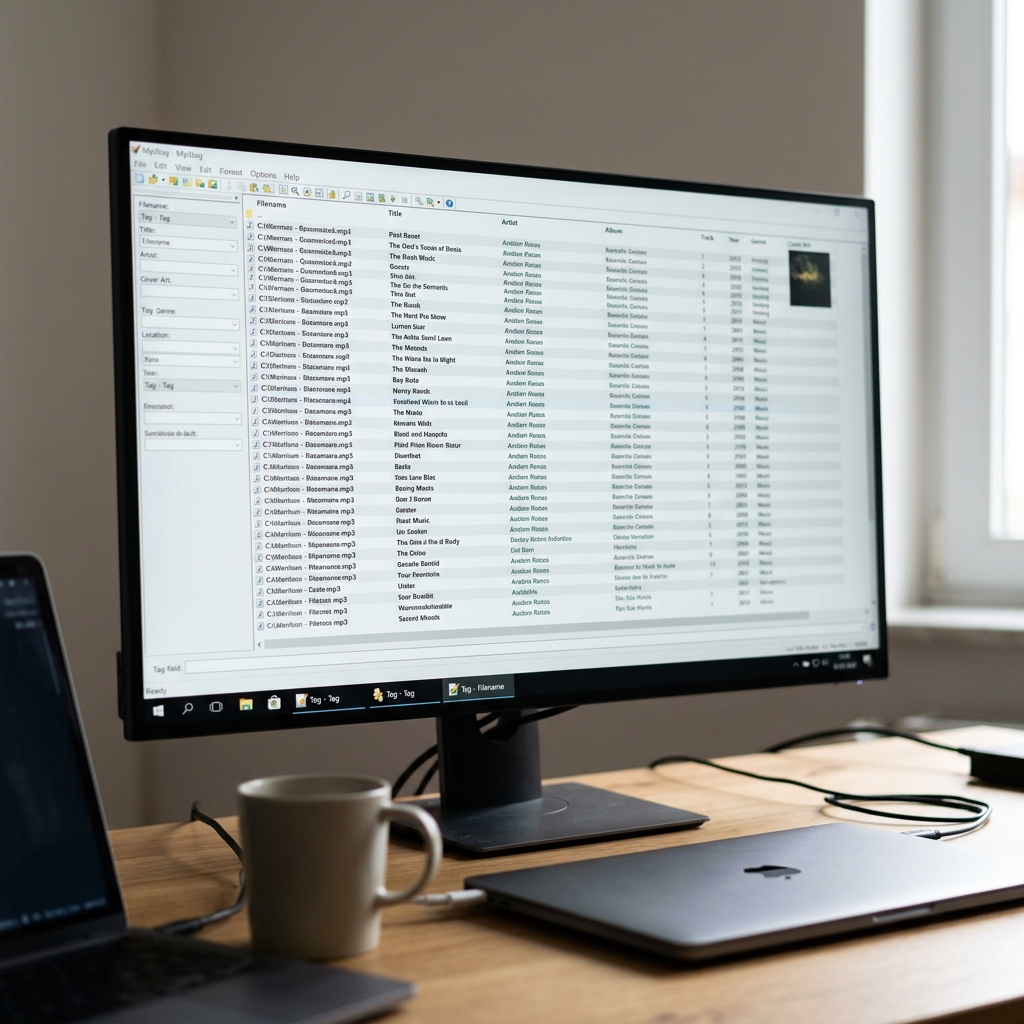
Öffnen Sie Mp3tag Tag Editor und wählen Sie den Ordner, dessen Musikdateien Sie bearbeiten möchten. Die Übersicht zeigt alle erkannten Dateien in Listenform inkl. bestehender Tags. Tipp: Über die Filterfunktion können Sie gezielt bestimmte Genres, Interpreten oder Alben einblenden.
2. Metadaten und Tags bequem bearbeiten
Markieren Sie eine oder mehrere Dateien, um in der rechten Seitenleiste sämtliche verfügbaren Felder zu bearbeiten – von Album, Interpret, Titel, Tracknummer bis hin zum Jahr oder individuellen Kommentaren. Praktisch: Standardfelder lassen sich ergänzen oder für spezielle Anwendungsfälle (z.B. Klassik-Sammlungen, Hörspiele) gezielt anpassen.
3. Automatischer Import aus Online-Datenbanken
Mit wenigen Klicks können fehlende oder fehlerhafte Informationen per Online-Abgleich ergänzt werden. MusicBrainz, Discogs, freedb und sogar Amazon stehen dafür zur Auswahl. Einfach Titel markieren, Online-Datenbank anwählen und die passenden Informationen übernehmen – besonders für große Sammlungen ein immenser Zeitgewinn.
4. Batch-Verarbeitung: Effizient mehrere Dateien bearbeiten
Mehrfache Dateien lassen sich blitzschnell gleichzeitig ändern. Wählen Sie die gewünschten Dateien aus, tragen Sie neue Metadaten ein und wenden Sie die Änderungen auf alle markierten Titel an – perfekt für ganze Alben oder Sampler.
5. Fortgeschritten: Scripting, Aktionen und Automatisierung
Mithilfe der Scripting-Funktion lassen sich Formatierungen, Umbenennungen oder die Bereinigung von Tags automatisieren. Reguläre Ausdrücke erlauben es, aus komplexen Dateinamen strukturierte Infos herauszulesen und direkt in die Tags zu integrieren. Anfänger starten mit vorgefertigten Aktionen, Profis profitieren von der fast grenzenlosen Individualisierung – ideal für DJ-Setlists oder Hörspielarchive.
6. Dateinamen aus Tags generieren und umgekehrt
Der Mp3tag Tag Editor erlaubt es, aus vorhandenen Tags automatisch Dateinamen nach Ihrem Wunschmuster zu erstellen – zum Beispiel „Interpret – Titel (Jahr).mp3“. Ebenso können Sie aus klar strukturierten Dateinamen Metadaten extrahieren und direkt in die Tags übernehmen. Das sorgt für Konsistenz und spart bei Sammlungen mit uneinheitlicher Struktur Nerven.
7. Playlisten erstellen und verwalten
Mit wenigen Klicks lassen sich aus den markierten Tracks automatisch Playlisten in Formaten wie M3U, M3U8, PLS oder WPL generieren. Diese Playlists sind kompatibel mit fast allen gängigen Playern – ein echtes Plus für die Vorbereitung von Parties oder DJ-Gigs.
8. Covers hinzufügen, verwalten und ersetzen
Das Cover-Management ermöglicht das Hinzufügen, Austauschen oder Entfernen von Album-Artwork – wahlweise einzeln oder als Massenaktion. Die Einbindung der Cover wird direkt im Tag gespeichert und so von den meisten Abspielgeräten problemlos erkannt.
9. Unicode-Unterstützung und internationale Sammlungen
Dank vollständiger Unicode-Kompatibilität meistert der Mp3tag Tag Editor auch Musikdateien mit kyrillischer, asiatischer oder arabischer Schrift vorbildlich – ideal für internationale Sammlungen oder Hörspielserien aus aller Welt.
10. Meldungsfenster deaktivieren – störfrei arbeiten
Arbeiten Sie mit vielen Dateien oder automatisierten Aufgaben, können wiederkehrende Meldungsfenster stören. In den Einstellungen unter „Meldungen“ lassen sich diese gezielt abschalten, sodass auch große Bearbeitungen ohne Unterbrechung ablaufen.
Pro und Contra – Stärken und Schwächen im Überblick
| Pro | Contra |
| Kostenlos; keine Werbung; aktiv gepflegt | Keine Bibliotheks- oder Abspielfunktion |
| Umfangreiche Unterstützung aller relevanten Audioformate | Gelegentliche Langsamkeit bei sehr großen Sammlungen |
| Batch-Bearbeitung und Automatisierungen sparen viel Zeit | Steile Lernkurve beim Scripting und komplexen Aktionen |
| Scripting, reguläre Ausdrücke, benutzerdefinierte Aktionen | Benutzeroberfläche wirkt auf Neulinge zunächst technisch |
| Import von Metadaten und Covern aus mehreren Online-Datenbanken | Keine integrierte Musikbibliothek zur Sammlungsverwaltung |
| Unterstützung für DJ-Setlists, Hörspiel-, Klassik- und Nischenformate | Keine Cloud-Synchronisation |
Mp3tag Tag Editor vs. Alternativen: Ist TagScanner die bessere Wahl?
Wer Alternativen zu Mp3tag sucht, stößt früher oder später auf TagScanner oder MediaMonkey. Während TagScanner eine ähnlich breite Unterstützung für Audioformate und Tagging bietet, punktet der Mp3tag Tag Editor durch die herausragend einfache Oberfläche, bessere Scripting-Optionen und eine deutlich aktivere Community. Allerdings bietet TagScanner eine integrierte Abspielfunktion und einige Sammlungsverwaltungstools, was für Nutzer mit speziellen Bibliotheksansprüchen einen Pluspunkt darstellen kann. Entscheidend ist letztlich der persönliche Workflow – beide Programme sind kostenlos und können parallel ausprobiert werden.
Fazit: Für wen eignet sich Mp3tag Tag Editor und worauf sollten Sie achten?
Wer nach einem umfassenden Tag Editor sucht, der Effizienz, Flexibilität und kontinuierliche Weiterentwicklung vereint, ist mit dem Mp3tag Tag Editor bestens beraten. Gerade DJs, Sammler und Hörspiel-Fans profitieren täglich von der einfachen Batch-Bearbeitung, dem automatischen Metadatenimport und den vielfältigen Automatisierungsmöglichkeiten. Gleichzeitig gibt es eine steile Lernkurve bei den Profi-Funktionen, und wer eine echte Bibliotheksverwaltung oder Cloud-Anbindung sucht, sollte Alternativen wie TagScanner in Erwägung ziehen. Praktisch bleibt: Die Software ist für Windows und macOS verfügbar, vollständig kostenlos und wird von einer engagierten Community tatkräftig unterstützt. Wer bereit ist, sich ein wenig einzuarbeiten, entwickelt mit Mp3tag Tag Editor seine eigene, maßgeschneiderte Lösung für jede noch so große oder ausgefallene Musiksammlung – und das mit Leichtigkeit und Spaß an der Organisation.
FAQ zum Thema Mp3tag Tag Editor
Was macht den Mp3tag Tag Editor besonders leistungsstark?
Der Mp3tag Tag Editor besticht vor allem durch seine breite Formatunterstützung, die flexible Batch-Bearbeitung, umfangreiche Scripting-Möglichkeiten und den automatischen Metadatenimport aus verschiedensten Online-Datenbanken. Die einfache Oberfläche sorgt für einen schnellen Einstieg und komfortables Arbeiten.
Welche Audioformate und Tags unterstützt Mp3tag Tag Editor?
Unterstützt werden nahezu alle gängigen Audioformate wie MP3, AAC, FLAC, ALAC, APE, OGG, MP4, MPC, WV, WMA und viele mehr, mit umfassendem Tag-Support für ID3v1, ID3v2.3, ID3v2.4, APEv2, Vorbis Comments und MP4-Tags.
Gibt es Nachteile gegenüber Alternativen wie TagScanner?
Mp3tag Tag Editor verzichtet bewusst auf eine integrierte Musikbibliothek oder Abspielfunktion. Außerdem können sehr große Musiksammlungen die Performance beeinträchtigen und fortgeschrittene Skripting-Optionen eine Einarbeitung erfordern.
Wie kann ich Benachrichtigungsfenster dauerhaft deaktivieren?
Im Menü „Einstellungen“ können Sie unter dem Punkt „Meldungen“ gezielt alle störenden Benachrichtigungsfenster abschalten, um unterbrechungsfrei mit großen Dateimengen zu arbeiten.