Download
Version 2.21
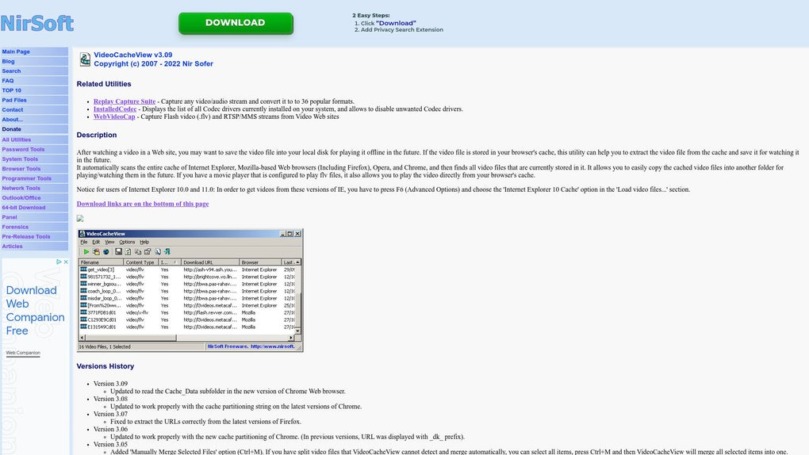
In modernen Arbeitsumgebungen zählt Produktivität mehr denn je: Wer mit mehreren Bildschirmen arbeitet, profitiert von mehr Übersicht, Flexibilität und Arbeitsgeschwindigkeit. Doch die Verwaltung mehrerer Monitore unter Windows kann schnell zur Herausforderung werden. Hier kommt MultiMonitorTool ins Spiel – eine leistungsstarke, kompakte Freeware, die speziell für den Einsatz an Multi-Monitor-Systemen entwickelt wurde. Mit nur rund 220 KB ist MultiMonitorTool extrem schlank und lässt sich ohne Installation direkt starten. Das Tool bietet weit mehr, als nur Monitore zu aktivieren oder zu deaktivieren: Über intelligente Funktionen zur Fensterverschiebung, flexible Konfigurationsprofile und erweiterten Automatisierungsmöglichkeiten wird die Organisation komplexer Monitor-Setups zum Kinderspiel. Ganz gleich, ob Sie als IT-Admin, Entwickler, Designer oder Vielnutzer einen reibungslosen Workflow zwischen mehreren Bildschirmen suchen – MultiMonitorTool liefert die passenden Werkzeuge inklusive deutscher Sprachunterstützung und umfassender Kompatibilität mit Windows von XP bis Windows 11. Entdecken Sie in diesem Beitrag, wie Sie mit MultiMonitorTool die Kontrolle über Ihre Multimonitor-Umgebung übernehmen und Ihren Desktop-Alltag spürbar effizienter gestalten.
Was bietet MultiMonitorTool? Die wichtigsten Funktionen im Überblick
MultiMonitorTool hat sich als universelles Werkzeug etabliert, um mehrere Monitore unter Windows mühelos zu verwalten. Das Herzstück: Die einfache Aktivierung oder Deaktivierung einzelner Displays. Wer häufiger den Arbeitsplatz wechselt oder temporär Monitore zuschaltet, weiß diese Funktion zu schätzen. Mit wenigen Klicks können Bildschirme umgeschaltet oder auch komplett deaktiviert werden, ohne das System neu starten zu müssen.
- Fensterverschiebung: Fenster lassen sich gezielt auf andere Monitore verschieben – wahlweise per grafischer Oberfläche oder via Tastenkombinationen.
- Konfigurationsspeicherung: Schnell können Sie aktuelle Layouts speichern und jederzeit wiederherstellen. Praktisch, wenn verschiedene Arbeitsmodi (z.B. mit oder ohne Beamer) genutzt werden.
- Preview-Funktion: Eine Vorschau zeigt auf einen Blick, wie Fenster auf allen Bildschirmen verteilt sind.
- Skalierung und Kommandozeile: Dank der Unterstützung von Befehlszeilenparametern lassen sich Monitor-Profile automatisch laden, Displays gezielt ansteuern oder bestimmte Setups beim Systemstart ausführen – ein unschätzbarer Vorteil für Routinetätigkeiten und größere IT-Landschaften.
Technische Spezifikationen: Kompatibilität, Setup und Versionsstand
MultiMonitorTool überzeugt mit seiner portablen Architektur: Nach dem Download (ZIP-Archiv) kann das Tool direkt genutzt werden – eine Installation ist nicht erforderlich. Mit einer Dateigröße von ca. 220 KB bleibt das System jederzeit schlank und schnell. Besonders praktisch: Die Software läuft durchgehend stabil und kommt mit äußerst geringem Ressourcenverbrauch aus.
Besonders hervorzuheben ist die Versionspflege: Die aktuelle Version 2.21 unterstützt alle wichtigen Windows-Versionen von XP bis Windows 11. Damit eignet sich das Tool gleichermaßen für alte Rechner im Büro wie für topaktuelle Systeme.
Ein weiteres Plus ist die umfangreiche deutsche Sprachunterstützung: Mit der passenden Sprachdatei können Sie das Tool komfortabel auf Deutsch bedienen. Die Sprachdatei wird separat bereitgestellt und lässt sich unkompliziert einbinden – ein deutlicher Vorteil für alle, die Funktionalität ohne Barrieren suchen.
Bedienung: Grafische Benutzeroberfläche und Kommandozeilen-Varianten
MultiMonitorTool lässt Ihnen als Anwender die Wahl, wie Sie das Tool steuern möchten:
- Grafische Oberfläche (GUI): Alle angeschlossenen Monitore werden in einer klar strukturierten Übersicht angezeigt. Per Mausklick oder Kontextmenüs lassen sich Monitore aktivieren/deaktivieren, Fenster verschieben oder Profile laden und speichern. Besonders hilfreich ist, dass alle Funktionen intuitiv erreichbar sind – auch für Einsteiger.
- Kommandozeilen-Bedienung: Für fortgeschrittene Anwender und Automatisierungsszenarien bietet die Kommandozeile enorme Flexibilität. Über einfache Befehle wie
MultiMonitorTool.exe /enable 1kann z.B. sofort ein bestimmter Monitor aktiviert werden. Profile lassen sich ebenfalls via Befehl einrichten und laden, sodass häufig genutzte Setups mit einem Mausklick oder automatisiert beim Systemstart zur Verfügung stehen. Diese Vielseitigkeit sorgt für maßgeschneiderte Lösungen in unterschiedlichsten Arbeitsumgebungen.
Praxisbeispiele: So nutzen Sie die Funktionen clever aus
Viele Anwender suchen nach schnellen Lösungen für typische Herausforderungen im Arbeitsalltag. Einige Beispiele für den praktischen Einsatz von MultiMonitorTool:
- Automatische Display-Aktivierung beim Systemstart: Per Kommandozeile lassen sich bei jedem Hochfahren automatisch die gewünschten Monitore zuschalten – besonders in Büros mit wechselnden Setups äußerst hilfreich.
- Skriptgestützte Automatisierung: In Verbindung mit Batch-Dateien oder automatisierten Aufgaben können Sie Monitore oder Profile zeitgesteuert ein- und ausschalten.
- Profilverwaltung: Erstellen Sie verschiedene Monitor-Layouts, etwa für Präsentationen, Home-Office oder Videomeetings, und laden Sie diese Konfigurationen bei Bedarf sofort.
- Wiederherstellung nach Neustart: Speichern Sie Ihr bevorzugtes Monitor-Setup und stellen Sie es nach einem Systemneustart ohne Aufwand wieder her.
Einsatzszenarien für MultiMonitorTool: Für wen lohnt sich das Tool?
Die Einsatzmöglichkeiten sind so breit gefächert wie die heutige Arbeitswelt selbst. Insbesondere IT-Profis, Entwickler, Grafiker, aber auch ambitionierte Anwender profitieren von den cleveren Funktionen. Auch für Shared-Desk-Umgebungen, wo regelmäßig Monitore neu zugewiesen werden, oder für Sicherheitszentren mit vielen Displays ist MultiMonitorTool ein unverzichtbares Hilfsmittel.
- Im Office: Wechsel zwischen Arbeits- und Präsentationsmodus per Mausklick
- Im Home-Office: Unterschiedliche Workflows für Privat- und Arbeitsgeräte schnell laden
- Bei Meetings: Beamer oder zusätzliche Displays unkompliziert zuschalten
- Für Power-User: Komplette Automatisierung wiederkehrender Aufgaben
Tipp: Auch für Gamer, Streamer oder Controller in Leitstellen bietet MultiMonitorTool entscheidende Vorteile, da Fenster und Anwendungen gezielt auf Bildschirme verteilt werden können.
Vergleich: MultiMonitorTool vs. Alternative Actual Multiple Monitors
Wer mehrere Monitore verwalten möchte, stößt früher oder später auch auf kostenpflichtige Alternativen wie „Actual Multiple Monitors“. Doch wie schlägt sich MultiMonitorTool im Vergleich?
- MultiMonitorTool punktet mit seiner kostenlosen Nutzung, extrem kompakten Größe und hohen Geschwindigkeit ohne Installation. Besonders hervorzuheben ist die vielseitige Kommandozeilenunterstützung sowie die vollständige Portable-Fähigkeit.
- Actual Multiple Monitors bietet einen größeren Funktionsumfang (z.B. eigene Taskleisten auf jedem Monitor, erweiterte Fensterverwaltung und Desktop-Hintergründe), richtet sich allerdings an Power-User, die bereit sind, dafür zu zahlen und zusätzliche Features wirklich benötigen.
Fazit zum Vergleich: Für den Alltag und für die meisten Multi-Monitor-Aufgaben unter Windows reicht MultiMonitorTool vollkommen aus. Wer spezialisierte Zusatzfunktionen braucht, kann sich Actual Multiple Monitors ansehen – für 90 % aller Nutzer ist MultiMonitorTool jedoch die flexiblere, schnellere und vollkommen kostenlose Lösung.
| Pro | Contra |
| Kostenlose Nutzung | Begrenzter Funktionsumfang im Vergleich zu kostenpflichtigen Alternativen |
| Extrem kompakt und portabel | Für spezialisierte Zusatzfunktionen oft unzureichend |
Fazit: Effizient mehrere Monitore verwalten mit MultiMonitorTool
Mit MultiMonitorTool steht Ihnen ein vielseitiges, leichtgewichtiges Werkzeug zur Verfügung, mit dem Sie unter Windows mehrere Monitore verwalten und Ihr persönliches Desktop-Setup optimieren können. Die umfassende Funktionspalette – von Monitorkonfiguration über gezieltes Verschieben von Fenstern bis hin zur Automatisierung per Command Line – macht das Tool zum Favoriten für unterschiedlichste Anwendergruppen. Die portable Nutzung, die sehr geringe Dateigröße und die Unterstützung aller gängigen Windows-Versionen sorgen für maximale Flexibilität. Besonders wenn Sie Routineaufgaben automatisieren oder verschiedene Monitor-Layouts nutzen, spart das Tool spürbar Zeit und Nerven. Auch im Vergleich zu größeren, kostenpflichtigen Lösungen ist MultiMonitorTool für die meisten Einsatzzwecke optimal geeignet. Für alle, die mehrere Monitore verwalten möchten, empfiehlt sich die Freeware als hochwertiges, praxisnahes Werkzeug für den professionellen und privaten Gebrauch.
FAQ zum Thema MultiMonitorTool Windows Mehrere Monitore verwalten
Ist MultiMonitorTool mit allen Windows-Versionen kompatibel?
Ja, MultiMonitorTool unterstützt alle Windows-Versionen von XP bis einschließlich Windows 11. Somit eignet sich das Tool auch für ältere und neuere Systeme gleichermaßen – unabhängig von der Windows-Edition oder Architektur.
Wie kann ich Monitor-Profile mit MultiMonitorTool speichern und wiederherstellen?
Sie können im Tool individuelle Monitor-Layouts per Menü oder Tastenkombination speichern und jederzeit wieder laden. Alternativ stehen Kommandozeilen-Optionen zur Verfügung, um Profile automatisiert zuzuweisen – beispielsweise beim Systemstart.
Gibt es Einschränkungen in der kostenlosen Version?
Nein, MultiMonitorTool ist vollständig kostenfrei nutzbar und bietet keine Einschränkungen im Funktionsumfang. Alle Features sind frei verfügbar.
Wie binde ich die deutsche Sprachdatei ein?
Laden Sie die Sprachdatei separat herunter und kopieren Sie sie ins Verzeichnis von MultiMonitorTool. Anschließend können Sie die Spracheinstellungen im Programm ändern und von der deutschen Oberfläche profitieren.