Download
Version 1.435.552.0
Es gibt Situationen, in denen klassische Virenschutzprogramme an ihre Grenzen stoßen – sei es durch hartnäckige Bedrohungen wie Trojaner, Würmer oder Adware oder schlicht, weil diese schon aktiv von Schadsoftware blockiert werden. Genau hier setzt der Microsoft Safety Scanner an: Das kostenlose, portable Werkzeug von Microsoft kann bei Verdacht auf eine Infektion schnell und unkompliziert eingesetzt werden, ohne dass eine Installation nötig ist. Gerade in akuten Notfällen oder als Ergänzung zu bestehenden Sicherheitslösungen ist dieses Tool nicht mehr wegzudenken. Besonders schätzen IT-Profis und Privatanwender die breite Unterstützung aktueller Windows-Versionen sowie die einfache Handhabung. Ob per USB-Stick, in der Systemwiederherstellungskonsole oder direkt auf dem Desktop: Mit wenigen Schritten führen Sie einen gezielten Systemscan durch und entfernen gefährliche Schädlinge wie z. B. Spyware, Browser-Hijacker oder bekannte Viren wie Conficker. Erfahren Sie, wie der Microsoft Safety Scanner Download funktioniert, welche Besonderheiten das Notfall-Tool auszeichnen und mit welchen Tipps Sie die Sicherheit Ihres Systems weiter optimieren.
Was ist der Microsoft Safety Scanner und wie funktioniert er?
Der Microsoft Safety Scanner ist ein On-Demand-Tool zur Malware-Entfernung – entwickelt, um Systeme gezielt nach Infektionen zu durchsuchen und schädliche Software wirkungsvoll zu beseitigen. Dabei werden sämtliche gängigen Malware-Gattungen erkannt: Von klassischen Viren über moderne Trojaner und Ransomware bis hin zu Adware, Rootkits und Manipulationstools. Im Alltag überzeugt das Tool vor allem durch:
- Kostenlose und portable Nutzung – ohne Installation
- Unterstützung ab Windows 7 bis Windows 11 sowie diversen Windows Server-Versionen
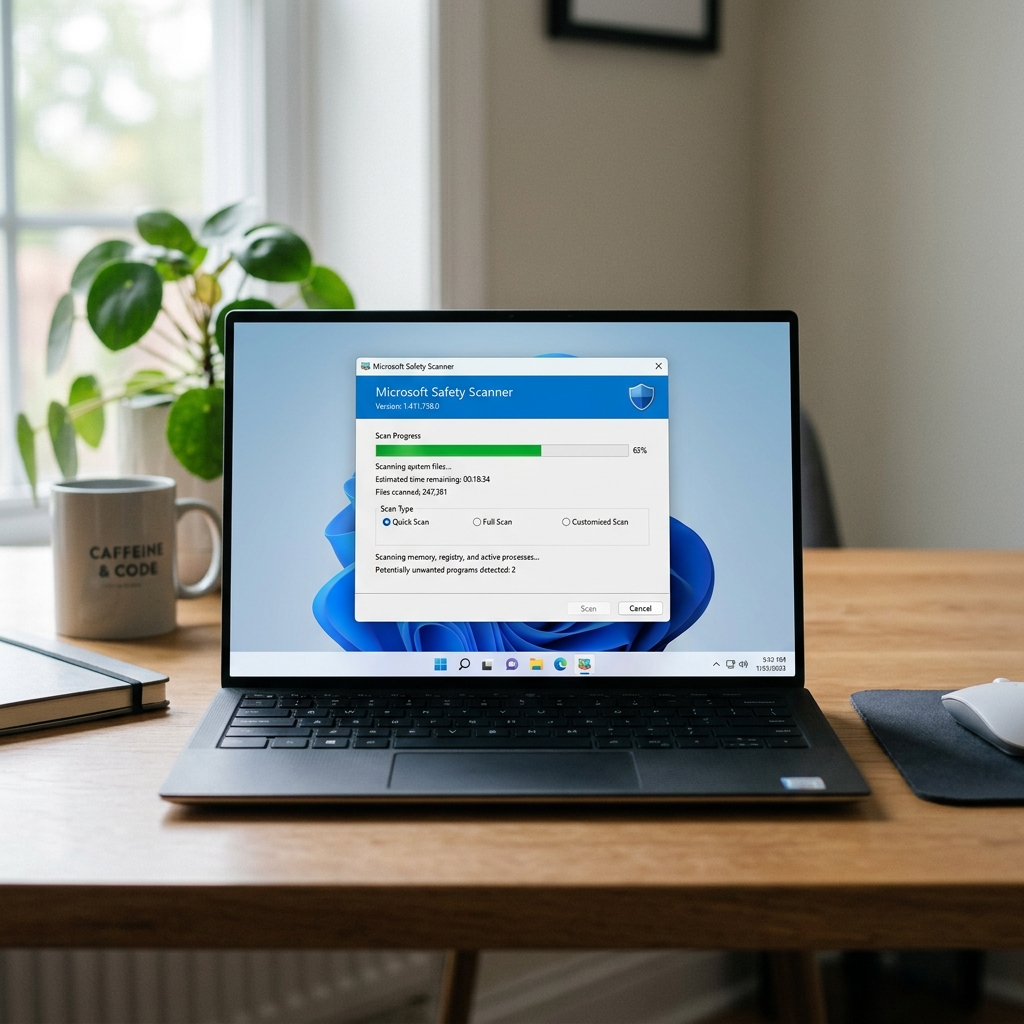
- Drei Scan-Varianten zur Wahl: Schnellscan, Vollscan, benutzerdefinierter Scan
- Regelmäßig aktualisierte Signaturdatenbank (Neudownload empfohlen!)
- Automatisches Löschen nach Ablauf oder per Hand möglich
Im Unterschied zu klassischen Antivirus-Lösungen fehlt dem Safety Scanner jedoch ein Echtzeitschutz – es handelt sich also nicht um einen vollständigen Ersatz, sondern um ein ergänzendes Werkzeug für den Notfall.
Schritt-für-Schritt-Anleitung: Microsoft Safety Scanner Download und Anwendung
1. Herunterladen von der offiziellen Microsoft-Seite
Für maximale Sicherheit führen Sie den Microsoft Safety Scanner Download stets direkt von learn.microsoft.com durch. So vermeiden Sie gefälschte oder veraltete Varianten. Für einen aktuellen Malware-Schutz laden Sie die Datei vor jedem Einsatz neu herunter, da die Virensignaturen regelmäßig erneuert werden und die ausführbare Datei nur zehn Tage gültig ist.
2. Tool starten und Nutzungsbedingungen bestätigen
Nach dem Download genügt ein Doppelklick auf die Exe-Datei. Eine Installation ist nicht erforderlich – Sie können das Tool auch direkt von einem USB-Stick starten und so auch kompromittierte oder schwer zugängliche Systeme überprüfen. Beim ersten Start müssen Sie die Nutzungsvereinbarung akzeptieren, bevor Sie fortfahren.
3. Scan-Modus wählen: Schnell, vollständig oder benutzerdefiniert
- Schnellscan: Empfiehlt sich für die Kontrolle gängiger Infektionspfade, wie temporäre Systemverzeichnisse oder häufig genutzte Bereiche. Laufzeit: wenige Minuten.
- Vollständiger Scan: Hierbei wird das gesamte System geprüft, also alle Dateien auf sämtlichen Laufwerken. Diese Option ist zeitintensiv, aber besonders gründlich.
- Benutzerdefinierter Scan: Wählen Sie gezielt Ordner, Laufwerke oder Verzeichnisse aus, falls Sie einen Infektionsverdacht auf bestimmte Bereiche haben.
Praktisch: Nach Abschluss zeigt das Tool alle Funde an und schlägt eine Entfernung vor.
4. Auswertung und Protokolle prüfen
Nach jedem Suchlauf legt der Microsoft Safety Scanner einen Scanbericht an. Diesen finden Sie unter %SYSTEMROOT%\debug\msert.log. Hier sind alle entdeckten Bedrohungen und die ergriffenen Maßnahmen dokumentiert – besonders hilfreich bei einer Nachanalyse im Ernstfall.
5. Tool entfernen und System sauber halten
Da es keine Installation gibt, genügt das Löschen der Exe-Datei, um das Notfall-Tool zu entfernen. Nach spätestens zehn Tagen sollten Sie ohnehin eine frische Version herunterladen, um mit aktuellen Signaturen zu arbeiten.
Systemanforderungen: Mit welchen Windows-Versionen funktioniert der Safety Scanner?
Dank breiter Kompatibilität kann das Tool flexibel eingesetzt werden. Unterstützt werden unter anderem:
- Windows 7, Windows 8.1, Windows 10 und Windows 11 (jeweils 32- und 64-Bit-Versionen)
- Verschiedene Windows Server-Versionen ab 2008 R2 bis Server 2022
Für die Ausführung werden Administratorrechte empfohlen, da nur so alle Systembereiche gescannt und gesäubert werden können. Ein einfacher Start ohne Admin-Rechte ist zwar möglich, allerdings werden kritische Bereiche im System dann nicht überprüft.
Stärken und Schwächen des Microsoft Safety Scanner
| Pro | Contra |
| Schneller Einsatz ohne Installation | Keine Heuristik (Verhaltensanalyse) – nur bekannte Schädlinge werden erkannt |
| Portabel per USB-Stick oder im Netzwerk nutzbar | Keine Quarantäne-Funktion – infizierte Dateien werden sofort gelöscht oder repariert |
| Aktuelle Signaturen nach jedem Download | Keine automatische Aktualisierung – Neudownload für aktuelle Daten erforderlich |
| Geeignet für Systeme mit nicht funktionsfähiger Sicherheitssoftware | Kein Echtzeitschutz |
| Flexible Scan-Optionen | Keine Langzeitstatistiken oder zentrale Verwaltungsfunktionen |
Vergleich: Microsoft Safety Scanner vs. Windows Defender
Der im System integrierte Windows Defender bietet umfassenden Echtzeitschutz, regelmäßige Updates und Heuristiken zur Erkennung unbekannter Bedrohungen. Im Gegensatz dazu ist der Microsoft Safety Scanner ein reines Notfall-Tool: Es greift nicht in den laufenden Betrieb ein, sondern kommt situativ zum Einsatz – etwa bei Verdacht auf eine aktuelle Infektion oder zur Überprüfung eines Computers, auf dem keine Antivirensoftware arbeitet.
- Windows Defender: Ideal für den durchgehenden Schutz im Alltag
- Microsoft Safety Scanner: Besonders hilfreich bei schwer zugänglichen oder stark kompromittierten Systemen – zum Beispiel bei einem USB-Notfall-Einsatz
Ein gut gesichertes Windows-System sollte daher auf beide Werkzeuge setzen: Defender für den kontinuierlichen Schutz, Safety Scanner als Notfallhelfer.
Leistungsstark, aber nicht allumfassend: Wann empfiehlt sich der Einsatz?
Insbesondere in Situationen, in denen Ihr vorhandenes Antivirenprogramm versagt oder den Schadcode nicht erkennt, bewährt sich der Microsoft Safety Scanner. Beispiele aus der Praxis verdeutlichen dies: Ein USB-Stick überträgt unbemerkt eine Adware, der Systemstart ist blockiert – per Safety Scanner entfernen Sie den Schädling gezielt, ohne langwierige Installationen. Oder nach einem Befall mit bekannter Malware wie Conficker: Hier erkennt und entfernt das Tool zuverlässig die Bedrohung sowie deren Reste.
Achtung: Ohne heuristische Verfahren und automatische Updates erkennen Sie jedoch ausschließlich bekannte Schädlinge. Für modernen, umfassenden Schutz sollte deshalb stets ein aktueller Echtzeit-Virenscanner installiert sein.
Fazit: Schnelle Problemlösung im Notfall, aber kein vollwertiger Virenschutz
Der Microsoft Safety Scanner überzeugt als effizientes, kostenloses Notfall-Tool zur Beseitigung akuter Malware-Bedrohungen. Besonders bei gesperrten Systemen oder im IT-Support ist die portable Nutzung ein unschätzbarer Vorteil. Die klar strukturierte Bedienung, flexible Scan-Optionen und die kostenlose Verfügbarkeit machen das Werkzeug zu einer lohnenden Ergänzung jeder Sicherheitsstrategie. Allerdings kann und soll der Safety Scanner einen professionellen, stets aktuell gehaltenen Echtzeitschutz niemals ersetzen. Unsere Empfehlung: Setzen Sie den Microsoft Safety Scanner Download gezielt zur Überprüfung und Reinigung infizierter oder verdächtiger Systeme ein, verlassen Sie sich im Alltag jedoch auf eine kontinuierlich aktualisierte Antivirenlösung wie den Windows Defender. So kombinieren Sie reaktive Schnellhilfe mit präventivem Schutz – und halten Ihr System sicher, leistungsfähig und frei von unerwünschten Eindringlingen.
FAQ zum Thema Microsoft Safety Scanner Download
Kann der Microsoft Safety Scanner Antivirus-Software ersetzen?
Nein, das Tool ersetzt keinen permanenten Echtzeitschutz wie Windows Defender. Es ist ausschließlich für den akuten Bedarfsfall konzipiert und sollte nur ergänzend verwendet werden.
Wie oft muss der Microsoft Safety Scanner neu heruntergeladen werden?
Ein Microsoft Safety Scanner Download sollte vor jedem Einsatz erfolgen, da die Signaturen regelmäßig aktualisiert werden und die Exe-Datei nur zehn Tage funktionsfähig bleibt.
Welche Rechte benötige ich für die Nutzung?
Ein Start ohne Administratorrechte ist möglich, für einen vollständigen Systemcheck und die Entfernung hartnäckiger Malware werden jedoch Admin-Rechte empfohlen.
Wo finde ich die Scan-Protokolle?
Alle Ergebnisse werden nach dem Scan im Logfile unter %SYSTEMROOT%\debug\msert.log dokumentiert. Hier können Funde und Maßnahmen im Detail nachvollzogen werden.