Download
Version 1.9.0.0
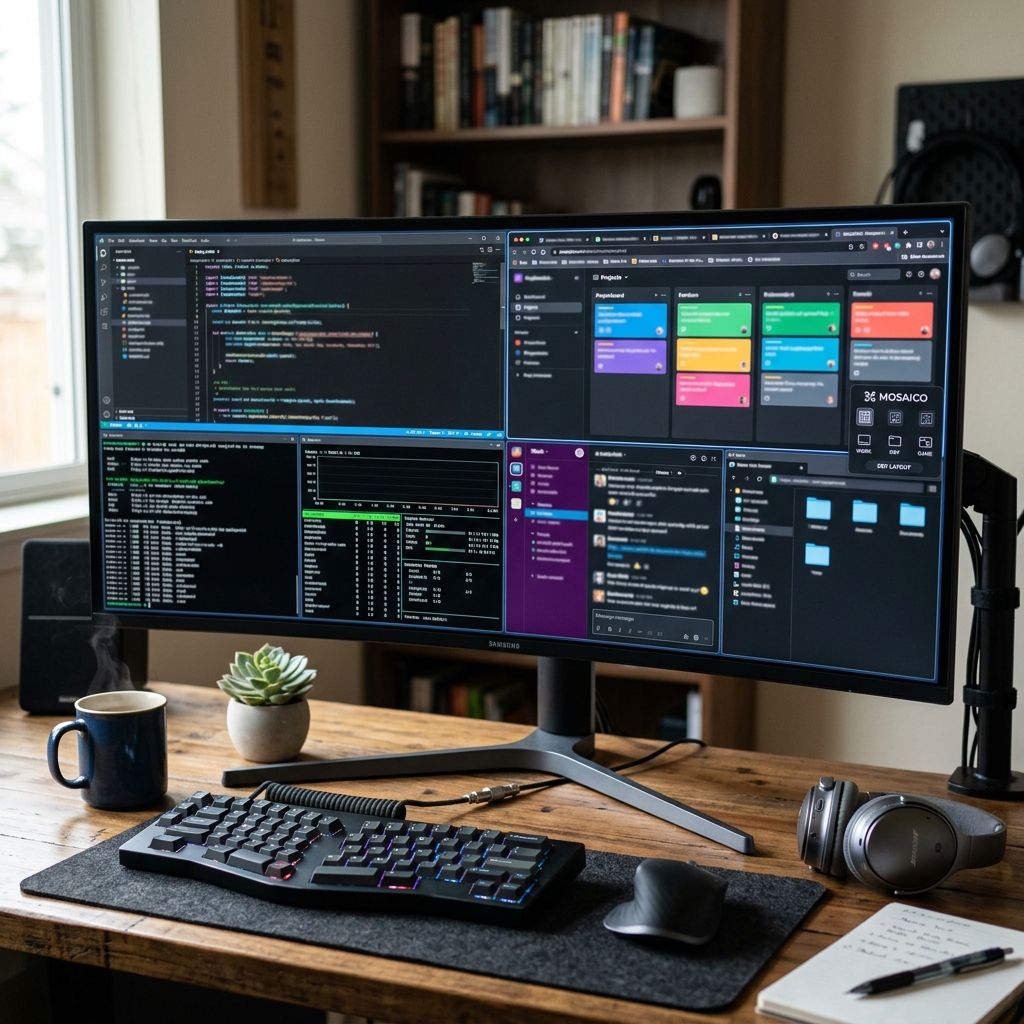
Effizientes Multitasking ist heute für die meisten Windows 11 -Nutzer unverzichtbar – sei es beim Arbeiten mit mehreren Programmen, parallelem Surfen oder zur perfekten Organisation des digitalen Arbeitsplatzes. Viele stoßen schnell an die Grenzen der in Windows 11 integrierten Snap-Funktion. Wer bereits mit drei oder mehr Fenstern arbeitet oder immer wieder zwischen Konfigurationen wechseln möchte, merkt: Standard-Lösungen sind oft zu starr. An genau diesem Punkt setzt die Mosaico Fensterverwaltung an und eröffnet neue Möglichkeiten, die den Alltag spürbar erleichtern. Das smarte Tool eignet sich für anspruchsvolle Power-User ebenso wie für vielbeschäftigte Wissensarbeiter, Entwickler oder Kreative. Durch intelligente Features wie schnelle Layout-Wechsel, task-spezifische Snapshots (z.B. für Arbeit, Gaming oder Entertainment) und eine gänzlich intuitive Bedienung hebt sich Mosaico deutlich von anderen Lösungen am Markt ab. Die Sicherheit bleibt dabei gewährleistet – jede Version durchläuft einen Virenscan, und trotz knapper Update-Lage ist die Stabilität auch 2026 belegt. Die Installation gelingt im Handumdrehen und schon nach kurzer Zeit erleben Sie, wie sich Ihre Produktivität durch clevere Fensterorganisation und praktische Shortcuts vervielfacht. Entdecken Sie jetzt, wie Sie Ihren digitalen Arbeitsplatz durch Mosaico ergonomisch aufwerten und gleichzeitig Zeit sparen können.
Was ist Mosaico und wie unterscheidet es sich von herkömmlichen Tools?
Mosaico Fensterverwaltung ist eine spezialisierte Freeware-Lösung, die weit über die standardmäßigen Snap-Funktionen von Windows hinausgeht. Während Windows 11 lediglich das Fixieren von Fenstern an Bildschirmrändern erlaubt und nur begrenzte Layouts kennt, können mit Mosaico beliebig viele und unterschiedlich große Fenster frei auf dem Desktop angeordnet werden. Sie steuern die Software bequem über das praktische Tray-Icon, ein transparentes Overlay direkt auf dem Bildschirm oder mit individuell konfigurierbaren Tastenkombinationen. Besonders erwähnenswert: Sie speichern komplette Fensteranordnungen einfach per Drag-and-Drop als Snapshots ab und können diese für verschiedene Arbeitsabläufe wie Meetings, Entwicklungsprojekte oder Gaming auf Knopfdruck wiederherstellen – so flexibel wie Ihre täglichen Anforderungen.
Installation und erste Schritte – Mosaico im Alltag nutzen
Einfache Installation & Demo-Modus
Die Einrichtung von Mosaico auf Ihrem Windows-PC ist unkompliziert. Nach dem Download starten Sie das Installationspaket und folgen den Schritten, bis Mosaico im Systemtray erscheint. Die aktuelle Freeware-Version bietet eine 14-tägige Demo, sodass Sie alle Funktionen ausgiebig testen können. Nach Ablauf entscheiden Sie, ob Sie weiterhin von den Vorteilen profitieren möchten. Ein integrierter Virenscan sorgt beim Download für zusätzliche Sicherheit, sodass Sie sich um Schadsoftware keine Sorgen machen müssen.
Erste Bedienung: Overlay, Tray-Icon & Shortcuts
Sofort nach dem Start können Sie über das Tray-Icon Mosaico öffnen. Das Overlay zeigt Ihnen Ihre geöffneten Fenster als Miniaturen auf dem Bildschirm. Wählen Sie die gewünschten Fenster aus, ziehen und platzieren Sie sie per Maus bequem an die gewünschte Position – einfacher geht es kaum. Über vordefinierte oder selbstgewählte Tastenkombinationen verschieben und ordnen Sie Fenster in wenigen Sekunden, ohne die Maus benutzen zu müssen. Besonders praktisch für Power-User: Die Möglichkeit, Fensteranordnungen als Layouts zu speichern und bei Bedarf blitzschnell zu laden.
Funktionsumfang: So revolutioniert Mosaico die Fensterverwaltung
Flexible Layouts für mehr als zwei Fenster
Mosaico eröffnet eine völlig neue Dimension in der Organisation offener Programme. Spare Zeit, indem Sie Ihre bevorzugten Layouts abspeichern – ideal für Tätigkeiten, bei denen Sie zwischen verschiedenen Programmen und Aufgaben jonglieren. Im Gegensatz zu den Standardfunktionen von Windows erstellt Mosaico Gitter-, Spalten- oder individuell definierbare Layouts, die sich durch einfaches Drag-and-Drop anpassen lassen.
Task-spezifische Snapshots und Layout-Wechsel
Im Berufsalltag oder beim Gaming entstehen regelmäßig verschiedene Bedarfssituationen: Mal wollen Sie mehrere Editor-Fenster für die Entwicklung im Blick behalten, ein anderes Mal beim Streaming auf Chat und Browser sowie ein Drittprogramm für Notizen. Mit Mosaico speichern Sie task-spezifische Snapshots für jeden Ihrer Workflows ab. Ein Klick im Tray oder eine Tastenkombination genügen, und Mosaico ordnet sämtliche Fenster sekundenschnell in Ihrer vorher festgelegten Formation an. Auch spontane Layout-Wechsel sind jederzeit möglich – etwa für Videokonferenzen oder den Wechsel zwischen Arbeit und Freizeit.
Plattformunabhängige Vorteile für Power-User & Multitasker
| Pro | Contra |
| Nahtlose Bedienung: Dank durchdachter Oberfläche und smarter Ergonomie bedienen Sie Mosaico ohne Einarbeitungszeit. | Kostenpflichtige Version nach der Demophase: Nach 14 Tagen ist eine kostenpflichtige Lizenz erforderlich, wenn Sie die Software weiterhin nutzen möchten. |
| Mehr Überblick: Perfekte Anordnung von Fenstern sorgt dafür, dass Sie nichts mehr aus den Augen verlieren. | Ressourcenverbrauch: Bei sehr vielen geöffneten Fenstern kann die Performance Ihres Systems beeinträchtigt werden. |
| Optimale Flächennutzung: Ihre Desktop-Fläche wird effizient aufgeteilt – gut sichtbar, kein Raum verschenkt. | Einarbeitung für komplexe Funktionen: Einige der komplexeren Funktionen können eine kurze Einarbeitungszeit erfordern. |
| Kombinierbare Layouts: Passen Sie die Anordnung Ihrer Fenster flexibel an. Jede Arbeits- oder Freizeit-Situation erhält ihr passendes Profil. | Unschlüssigkeit bei schneller Nutzung: Bei schneller Nutzung könnten Benutzer gelegentlich die Übersicht verlieren. |
Vergleich: Mosaico Fensterverwaltung vs. Windows 11 Snap Layouts
Windows 11 hat das Snapping über die Jahre weiterentwickelt, ist aber weiterhin in der Anzahl und Flexibilität der Anordnungen limitiert. So erhalten Sie vordefinierte Raster (z.B. zwei Fenster nebeneinander, 2×2 oder Spalten), aber keine freien Anpassungsoptionen mit mehr als vier Fenstern. Mosaico Fensterverwaltung punktet hier mit:
- Individuellen Layouts und benutzerdefinierten Grid-Strukturen
- Task-basierten Snapshots für verschiedene Arbeitsaufläufe
- Sofortigem Wechsel ganzer Fenstergruppen
- Zugänglichkeit über Overlay und eigene Shortcuts
Im täglichen Einsatz bedeutet das: Wer mehr als die Basismöglichkeiten von Windows sucht, erhält mit Mosaico den entscheidenden Vorteil für anspruchsvolle Multiwindow-Umgebungen.
Praktische Tipps zur Steigerung der Produktivität mit Mosaico Fensterverwaltung
- Nutzen Sie Snapshots für verschiedene Tätigkeiten – zum Beispiel „Büroarbeit“, „Entwicklung“ oder „Freizeit“.
- Wechseln Sie Layouts gezielt per Tastenkombination – ideal während Präsentationen oder beim Multitasking mit mehreren Dokumenten.
- Speichern Sie regelmäßig Ihre bevorzugten Fensterkonstellationen, um den Wiedereinstieg zu erleichtern.
- Vertraute Programme können auf festen Positionen abgelegt werden – so vermeiden Sie Sucherei und bleiben stets fokussiert.
- Profitieren Sie von der Mosaico Fensterverwaltung, indem Sie selbst komplexe Multi-Monitor-Setups übersichtlich gestalten.
Fazit: Mosaico als unverzichtbare Hilfe für effiziente Fensterorganisation
Die Mosaico Fensterverwaltung verschafft allen, die mit mehreren Anwendungen gleichzeitig arbeiten, einen spürbaren Produktivitätsschub. Power-User profitieren von der Möglichkeit, flexible und task-spezifische Layouts zu erfassen, zu speichern und mit nur einem Klick oder Shortcut nahtlos zu laden. Im direkten Vergleich zu Windows 11 überzeugt Mosaico durch kreative Freiheit und intuitive Bedienung. Auch 2026 bleibt das Tool trotz seltener Updates stabil und sicher. Die Empfehlung ist klar: Wer Wert auf eine individuelle, komfortable Fensterorganisation legt, sollte Mosaico unbedingt ausprobieren und so mehr Übersicht, Struktur und Entspannung in den digitalen Arbeitsalltag bringen.
FAQ zum Thema Mosaico Fensterverwaltung
Wie sicher ist Mosaico als Freeware-Tool?
Mosaico wird sowohl beim Download als auch vor der Installation automatisch auf Schadsoftware geprüft. Bis 2026 wurden keine sicherheitsrelevanten Vorfälle bekannt. Regelmäßige Virenscans sorgen für ein gutes Gefühl.
Bietet Mosaico einen Mehrwert gegenüber Windows 11 Snap Layouts?
Definitiv – durch flexible Layouts, beliebig viele Fenster, Task-spezifische Snapshots und einen schnellen Wechsel, den Windows 11 so nicht bietet.
Für wen eignet sich die Mosaico Fensterverwaltung besonders?
Das Tool ist ideal für Power-User, Entwickler, Analysten, Kreative und alle, die viele Fenster parallel verwalten müssen – also jeden, der an einem flexiblen und produktiven Desktop interessiert ist.
Wie lange kann Mosaico kostenlos genutzt werden?
Die Freeware bietet nach Installation eine kostenlose 14-tägige Demoperiode, in der sämtliche Funktionen getestet werden können.