Download
Version 1.7.8
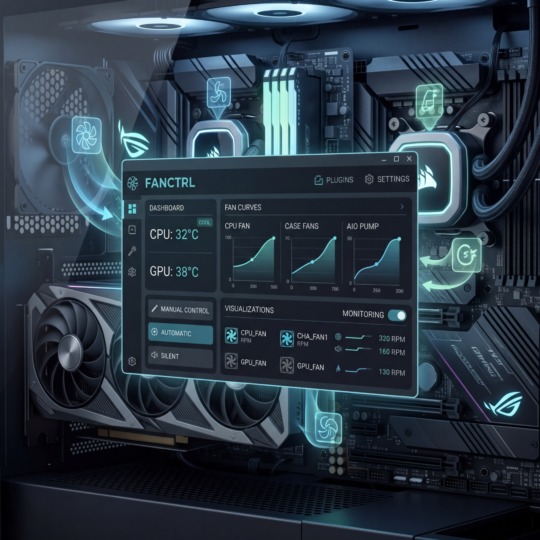
Effizient gekühlte Hardware ist die Basis für eine zuverlässige und langlebige PC-Nutzung. Gerade bei leistungsfähigen Systemen, sei es für Gaming, produktive Anwendungen oder Multimedia, entscheidet die richtige Lüfterverwaltung maßgeblich darüber, wie leise und kühl Ihr Rechner läuft. Hier kommt FanCtrl Lüftersteuerung ins Spiel: ein kostenloses, portables und quelloffenes Tool, das es ermöglicht, sämtliche Lüfter von CPU, GPU, Mainboard, sowie Pumpen von All-in-One-Wasserkühlungen präzise zu überwachen und nach individuellen Vorgaben zu steuern. FanCtrl bietet eine Vielzahl moderner Funktionen – von automatischen Lüfterkurven bis zu umfassendem On-Screen-Display – und legt dabei besonderen Wert auf Benutzerfreundlichkeit, Kompatibilität und Sicherheit. Besonders wertvoll: Die Software muss nicht installiert werden, sondern lässt sich direkt ausführen. Im folgenden Beitrag erfahren Sie, wie Sie mit FanCtrl nicht nur Temperaturen im Griff behalten, sondern auch die Lebensdauer Ihrer Hardware verlängern, Überhitzung und Lärm effektiv vermeiden und Ihren Alltag rund um das PC-Tuning erleichtern können.
Was macht FanCtrl so einzigartig gegenüber anderen Tools?
Während viele Programme zur Überwachung und Steuerung von Lüftern entweder kostenpflichtig sind oder auf bestimmte Hardware beschränkt bleiben, setzt FanCtrl Lüftersteuerung neue Maßstäbe in puncto Flexibilität und Bedienbarkeit. Die Open-Source-Lösung bietet eine offene Plattform mit regelmäßig aktualisierten Kompatibilitätslisten und unterstützt eine breite Palette von Mainboards, Lüftern, Pumpen und Sensoren. Besonders praktisch: Dank seiner Portabilität benötigt FanCtrl keine Installation – es lässt sich ohne Änderungen am System direkt per Doppelklick starten, perfekt für alle, die Wert auf Systemhygiene und Flexibilität legen. Falsch erkannte oder unbekannte Geräte werden dank einer intelligenten Auto-Erkennung meist zuverlässig eingebunden, während Plugins für HWiNFO, LibreHardwareMonitor, NZXT Kraken und viele weitere Hardware-Familien eine nahezu vollständige Übersicht ermöglichen.
Die wichtigsten Funktionen von FanCtrl im Überblick
- Detaillierte Temperaturüberwachung: FanCtrl liest Sensoren aller wichtigen PC-Komponenten aus – CPU-Kerne, Grafikkarten, Speicherbausteine, Mainboard-Zonen und sogar AIO-Wasserkühlungen werden erkannt.
- Individuelle Lüfterprofile und Auto Fan Control: Erstellen Sie mit wenigen Klicks eigene Lüfterkurven. Legen Sie fest, ab welcher Temperatur bestimmte Lüfter wie schnell laufen sollen.
- On-Screen-Display (OSD): Lassen Sie sich Temperaturen, Geschwindigkeiten und Warnungen live als Overlay am Desktop anzeigen.
- Plugin-Kompatibilität: Erweiterbar durch zahlreiche Sensor-Plugins wie HWiNFO, EVGA CLC, NZXT Kraken usw.
- PWM-Steuerung: Unterstützt Spannungsgesteuerte wie PWM-basierte Lüfter – wichtig gerade für moderne, leise PC-Konfigurationen.
- Automatische Erkennung: Lüfter, Sensoren und Minimaldrehzahlen werden oft selbstständig erkannt – weniger Risiko für Fehleinstellungen.
- Startoptionen mit Verzögerung: Sorgen dafür, dass FanCtrl nach dem Systemstart automatisch im Hintergrund arbeitet, ohne den Windows-Start zu verzögern.
FanCtrl einrichten: Schritt-für-Schritt-Anleitung
1. Vorbereitung und Download
FanCtrl ist vollständig portabel und kommt im ZIP-Archiv. Laden Sie das Archiv herunter und entpacken Sie es an einen beliebigen Ort, zum Beispiel auf den Desktop oder einen USB-Stick. Extra Sicherheit: Das Projekt ist Open-Source und transparent via GitHub einsehbar, was die Vertrauenswürdigkeit erhöht. Achtung: Bei einigen Systemen kann der Windows Defender beim ersten Start ein False-Positive anzeigen. Prüfen Sie in diesem Fall die Echtheit der Datei; auf bekannten Downloadportalen und der FanCtrl-GitHub-Seite sind Sie in der Regel auf der sicheren Seite.
2. Erste Schritte und Oberfläche verstehen
Starten Sie FanCtrl mit einem Doppelklick – eine Installation ist nicht erforderlich. Der Hauptbildschirm zeigt sofort wichtige Temperaturen und Lüfterdrehzahlen an. Nutzen Sie die Auto-Erkennung, um alle verbundenen Lüfter, Pumpen und Sensoren automatisch einzubinden. Besonders angenehm: Die Identifikation gelingt auch bei ungewöhnlicher Hardware oder komplexen All-in-One-Wasserkühlungen meist zuverlässig und ohne technischen Aufwand.
3. Individuelle Lüfterkurven und Profile erstellen
Über den Bereich „Controls“ können Sie für jeden Lüfter eigene Profile und Kurven festlegen. Sie bestimmen, bei welcher Temperatur der Lüfter mit welcher Drehzahl (Speed) arbeiten soll und ob ab einer bestimmten Schwelle die Kurve schlagartig oder sanft ansteigt. Nutzen Sie die Vorschau, um die Auswirkungen Ihrer Einstellungen in Echtzeit zu testen. Praktisch für Fortgeschrittene: Mit Plugins wie HWiNFO können Sie noch mehr Sensoren und Geräte auswählen und feine Justierungen vornehmen.
4. On-Screen-Display (OSD) und Benachrichtigungen anpassen
Aktivieren Sie das OSD, um jederzeit einen Überblick zu behalten. Sie wählen, ob Sie nur bestimmte Werte (z.B. CPU-Temperatur, GPU-Speed) anzeigen möchten, oder alles auf einen Blick verfolgen. Das OSD-Layout kann frei angepasst werden und verschwindet auf Wunsch im Hintergrund, sobald es nicht mehr benötigt wird.
5. Sicherheit: Falsch-positive Warnungen und Download-Tipps
Wie bei vielen portablen Tools können vereinzelte Virenscanner beim ersten Start einen Fehlalarm (False-Positive) auslösen. Lassen Sie sich davon nicht verunsichern. Sicherheit geben Downloads von der Entwicklerseite oder etablierten Downloadportalen. Vermeiden Sie unbekannte Quellen und führen Sie optional einen manuellen Virenscan durch, bevor Sie FanCtrl zum ersten Mal starten.
6. Optimale Einstellungen finden und Risiken minimieren
- Vermeiden Sie zu flache oder zu aggressive Lüfterkurven: Zu niedrige Drehzahlen können zu Überhitzung führen, zu hohe zu unnötigem Lärm.
- Testen Sie neue Kurven unter Last: Beobachten Sie die Temperaturen nach jeder Änderung (z.B. mit einem Stress-Test-Tool).
- Notieren Sie sich bewährte Einstellungen: So können Sie bei Fehlern leicht zurückkehren.
- Auto-Start mit Verzögerung aktivieren: Dadurch fährt Ihr System stabil hoch und FanCtrl regelt erst, wenn alle Systemdienste aktiv sind.
Wie schlägt sich FanCtrl im Vergleich zu anderen Lüfter-Tools?
Zwar gibt es bekannte Alternativen wie Argus Monitor, SpeedFan oder die Softwarelösungen einiger Mainboard-Hersteller. Doch viele dieser Tools sind entweder nur eingeschränkt kompatibel, kostenpflichtig oder benötigen eine Installation mit tiefgehenden Eingriffen ins System. Im Gegensatz dazu trumpft FanCtrl mit seiner Portabilität, dem Open-Source-Charakter und der plattformübergreifenden Unterstützung für eine sehr breite Hardwarebasis – inklusive AIO-Pumpen und exotischer Konfigurationen – auf. Auch die intuitive Oberfläche, die Plug-in-Fähigkeit und die schnelle Auto-Erkennung von Lüftern und Sensoren sind klare Pluspunkte, die Sie im Alltag spürbar entlasten.
| Pro | Contra |
| Portables Tool, keine Installation erforderlich | False-Positive Warnungen können auftreten |
| Open-Source und regelmäßig aktualisierte Kompatibilitätslisten | Einrichtungsaufwand für individuelle Lüfterkurven |
| Flexible und benutzerfreundliche Oberfläche | Nicht alle Lüftertypen sind kompatibel |
| Intuitive Auto-Erkennung von Hardware | Manchmal braucht es Zeit, um Einstellungen zu testen |
Fazit: Lohnt sich die Nutzung der FanCtrl Lüftersteuerung?
Die FanCtrl Lüftersteuerung erweist sich als exzellente Lösung für alle, die maximale Kontrolle über das Kühlsystem ihres PCs wünschen, ohne aufwendige Installation oder tiefe Vorkenntnisse. Die Kombination aus portabler Nutzung, Open-Source-Transparenz und außergewöhnlicher Kompatibilität macht das Tool fast einzigartig im Markt. Besonders überzeugt FanCtrl durch die Möglichkeit, individuelle Profile auch für komplexe Hardware-Setups zu erstellen, das System zuverlässig zu schützen und zugleich den Geräuschpegel zu senken. Kleine Hürden wie gelegentliche False-Positives beim Download oder die Notwendigkeit, Kurven sorgfältig anzulegen, lassen sich schnell überwinden. Wer das Maximum an Stabilität, Ruhe und Hardware-Lebensdauer sucht, erhält mit FanCtrl eine professionelle, leicht bedienbare Lösung. Empfehlung: Nutzen Sie die zahlreichen Komfortfunktionen, experimentieren Sie mit individuellen Kurven und profitieren Sie dauerhaft von einer leistungsfähigen, sicheren Lüftersteuerung.
FAQ zum Thema FanCtrl Lüftersteuerung
Wie funktioniert die automatische Lüftersteuerung bei FanCtrl?
FanCtrl erkennt die Temperaturen unterschiedlicher Sensoren automatisch und passt die Lüftergeschwindigkeit nach individuell einstellbaren Profilen oder vordefinierten Kurven selbstständig an. So wird Überhitzung aktiv verhindert und der Geräuschpegel minimiert.
Ist FanCtrl auch für Anfänger geeignet?
Ja, da das Tool eine benutzerfreundliche Oberfläche, automatische Erkennung der Lüfter sowie leicht verständliche Voreinstellungen bietet. Für weitergehende Anpassungen empfiehlt sich eine kurze Einarbeitung.
Kann man mit FanCtrl alle Arten von Lüftern und Pumpen steuern?
FanCtrl unterstützt eine Vielzahl von Lüftertypen (PWM, Spannung) und ist mit den meisten Mainboards, Grafikkarten sowie vielen AIO-Pumpen kompatibel. Eine aktuelle Kompatibilitätsliste ist im Tool und auf der offiziellen GitHub-Seite zu finden.
Wie sicher ist der Download von FanCtrl?
Empfohlen werden ausschließlich Downloads von der offiziellen Entwicklerseite, etablierten Downloadportalen oder aus dem GitHub-Repository. So vermeiden Sie schädliche Software und False-Positives durch Antivirenprogramme.