Download
Version 550.0
In einer zunehmend digitalen Welt sind leistungsstarke Tools gefragt, die sowohl für professionelle Präsentationen als auch für private Anwendungsfälle genutzt werden können. Besonders das Erstellen von Bildschirmaufnahmen, Tutorials und Gameplay-Videos ist heute fester Bestandteil des Alltags vieler Nutzer – von Lehrenden über Gamer bis hin zu Content Creators auf Plattformen wie YouTube. Der oCam Screen Recorder präsentiert sich als ein bemerkenswert vielseitiges und dennoch kostenloses Werkzeug, das all diese Anforderungen effizient und mit beeindruckender Benutzerfreundlichkeit umsetzt. Seine einfache Bedienoberfläche, die flexible Steuerung des Aufnahmebereichs per Drag-and-Drop, vielfältige Aufnahmeformate sowie durchdachte Features wie Mausklick-Effekte oder Wasserzeichen setzen Maßstäbe in seiner Software-Klasse. Um auch technisch weniger versierten Anwendern den Einstieg zu erleichtern, stellt oCam Screen Recorder zahlreiche Voreinstellungen, intuitive Hotkeys und vordefinierte Profile bereit. Doch seine Stärke liegt nicht nur in der Aufnahme von Bild und Ton, sondern auch in der nahtlosen Integration von Webcam- und Systemaudio in höchster Qualität – sogar bis zu 8K UHD. Diese Tiefe an Funktionalität ist kein Zufall: oCam Screen Recorder wurde gezielt für anspruchsvolle Aufgaben entwickelt und liefert sowohl im Heimgebrauch als auch im Profieinsatz überzeugende Ergebnisse. Im folgenden Beitrag erfahren Sie, warum oCam Screen Recorder Ihr zuverlässiger Begleiter für jede Art von Bildschirmaufnahme sein kann, worauf Sie bei der Nutzung achten sollten und welche Alternativen sich bei speziellen Anforderungen anbieten.
Was ist der oCam Screen Recorder und was macht ihn besonders?
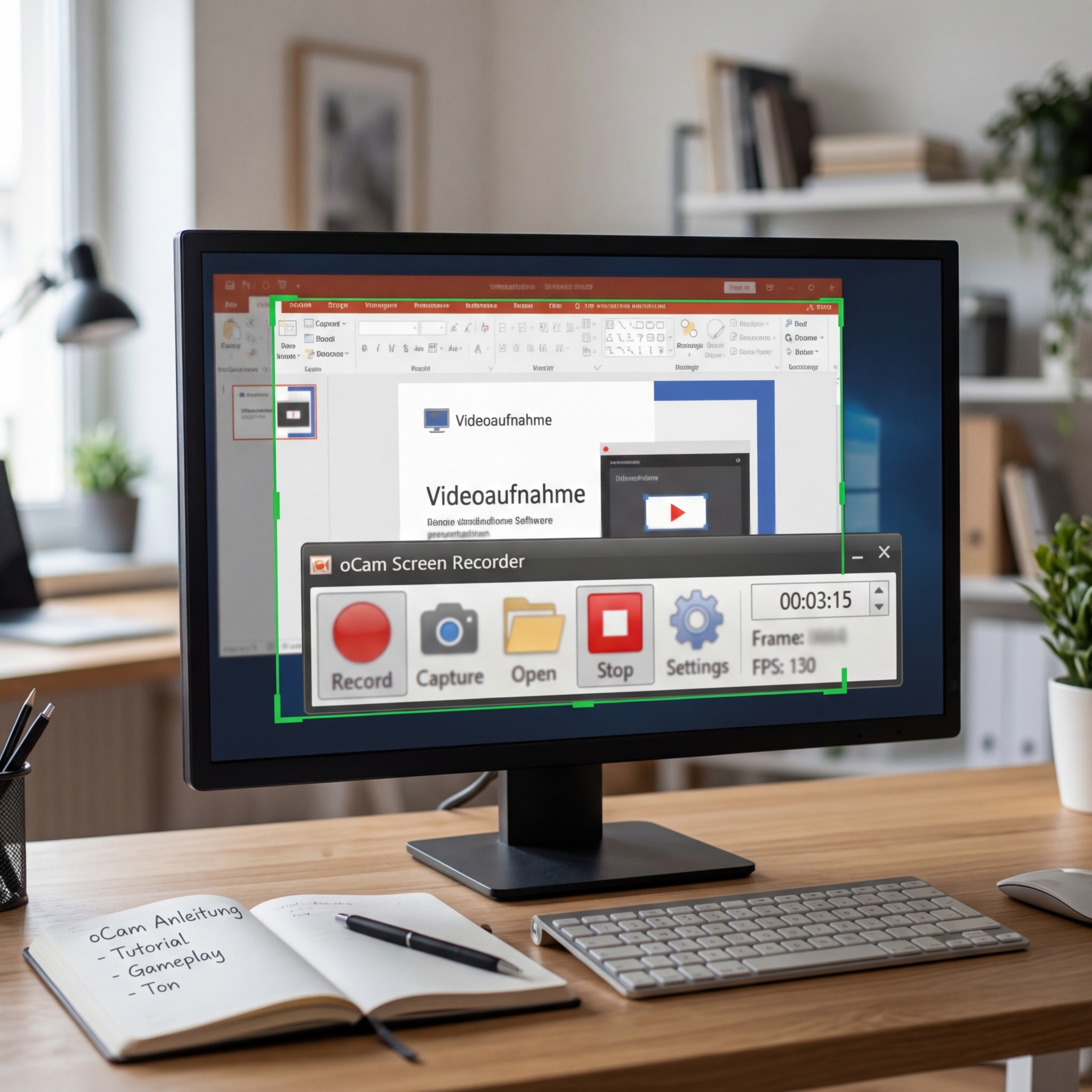
Der oCam Screen Recorder ist eine kostenlose Software zur Aufzeichnung von Bildschirminhalten, Screenshots und Videos, die sich durch ihre professionelle Ausstattung und ein hohes Maß an Bedienkomfort auszeichnet. Sie richtet sich an eine breite Zielgruppe – von Pädagogen, die Video-Tutorials erstellen, bis zu Gamern, die Let’s Plays aufnehmen wollen. Eine Kernstärke ist die übersichtliche, stets im Vordergrund bleibende Benutzeroberfläche mit dem markanten grünen Rechteck, das als Aufnahmebereich direkt per Maus angepasst werden kann. Praktisch: Die Anpassung erfolgt durch Ziehen an den Ecken oder Seiten, sodass Sie schnell den passenden Bildausschnitt wählen. Vordefinierte Formate für die beliebtesten Anwendungen – etwa für YouTube – erleichtern zusätzlich den Einstieg.
Umfangreiche Aufnahmeoptionen: Video, Screenshot, Audio und Webcam
Mit oCam Screen Recorder lassen sich nicht nur Bildschirmvideos in hoher Qualität aufnehmen, sondern auch Screenshot s in verschiedenen Dateiformaten speichern. Besonders hervorzuheben ist die Unterstützung sämtlicher wichtiger Videoformate wie MP4, AVI, MKV, FLV, DIVX, MOV und sogar GIF-Export. Audio lässt sich wahlweise über das Mikrofon, den Systemton oder kombiniert aufnehmen – optimal für kommentierte Präsentationen oder Erklärvideos. Die Integration der Webcam ermöglicht es zudem, Ihr eigenes Bild ins Video einzublenden und so persönlichere Inhalte zu schaffen. Praktisch: Sie können die Videoauflösung bis zu 8K UHD festlegen, was selbst auf modernen Displays gestochen scharfe Ergebnisse ermöglicht.
Beispielfall: Aufnahme eines Gameplay-Videos
Stellen Sie sich vor, Sie möchten ein Gameplay-Video aufnehmen und dabei sowohl Spielsound als auch Ihre Stimme kommentieren. Über oCam Screen Recorder wählen Sie dazu den Spielemodus, der speziell für die Aufnahme von Spielen optimiert wurde – inklusive Unterstützung für DirectX 8-12 und 64-Bit-Titel. Durch die individuelle Anpassung der Aufnahme-Parameter, wie Framerate, Keyframes oder Bitrate, erzielen Sie höchste Performance selbst bei actionreichen Spielen. Multithreading-Optionen sorgen dafür, dass Ihr System dabei nicht ausgebremst wird.
Detaillierte Bedienungsanleitung: So funktioniert oCam Screen Recorder in der Praxis
Auch technisch weniger versierte Nutzer finden sich mit dem oCam Screen Recorder schnell zurecht. Der typische Ablauf:
- Download und Start der Anwendung. Achten Sie auf individuelle Installationsoptionen, um unerwünschte Zusatzprogramme zu umgehen (siehe Adware-Hinweise unten).
- Mit dem grünen Rechteck per Drag-and-Drop den gewünschten Aufnahmebereich bestimmen oder vordefinierte Profile wählen.
- Per Klick auf “ Videoaufnahme “ oder „Screenshot“ die gewünschte Funktion starten.
- Audioquellen (Mikrofon, Systemton) und ggf. Webcam auswählen; diese können separat im Menü festgelegt werden.
- Bei Bedarf Hotkeys für Start/Stop, Pausieren oder spezielle Effekte zuweisen.
- Nach Abschluss der Aufnahme steht das Video bzw. der Screenshot sofort im gewählten Zielordner zur Verfügung. Optional kann direkt ein GIF erstellt werden.
Nützlich: Einstellungen wie Wasserzeichen, Framerate, Aufnahmequalität oder spezielle Effekte (z.B. Hervorheben von Mausklicks) erreichen Sie über das Optionsmenü. Für den Export zu YouTube oder anderen Plattformen stellen Sie einfach das entsprechende Formatprofil ein.
Formate, Auflösung, Spielemodus und Leistung: Der technische Überblick
Der oCam Screen Recorder überzeugt im Vergleich zu vielen Mitbewerbern mit einer ungewöhnlich großen Bandbreite an unterstützten Dateiformaten sowie Auflösungen. Hier die wichtigsten Besonderheiten auf einen Blick:
- Videoformate: MP4, AVI, MKV, FLV, MOV, DIVX, WMV, TS und GIF
- Bildformate: PNG, JPG, BMP
- Audioformate: MP3, WAV (wahlweise Systemton, Mikro oder beides zusammen)
- Auflösungen: Frei einstellbar bis 8K UHD
- Leistung: Spielemodus mit direkter DirectX 8-12/64-Bit-Ausgabe, Multithreading-Optionen, Frame-Lock und Keyframe-Kontrolle für flüssige Aufnahmen selbst bei leistungshungrigen Games
Wird eine Aufnahme gestartet, kann der Nutzer bestimmen, ob Hardwarebeschleunigung oder ressourcensparende Einstellungen genutzt werden. Diese Performance-Optionen erlauben auch bei älteren Rechnern reibungslose Aufnahmen.
Stärken und Schwächen: Vorteile und Nachteile von oCam Screen Recorder
| Pro | Contra |
| Einfache, intuitive Bedienung, auch für Einsteiger geeignet | Adware im Installationspaket – erhöhte Aufmerksamkeit bei der Installation erforderlich |
| Große Auswahl an unterstützten Formaten und professionellen Einstellungen | Zusatzfunktionen (wie GIF oder spezielle Watermarks) teils in Werbung oder weniger prominent versteckt |
| Gratis nutzbar, selbst für anspruchsvolle Aufgaben wie 8K-Videoaufzeichnungen, Audio- und Webcam-Integration | Benutzeroberfläche wirkt funktional, aber nicht modern |
| Flexible Einstellungsmöglichkeiten für Bereich, Qualität, Ton und Effekte | |
| Vordefinierte Profile für viele Anwendungsfälle (z.B. YouTube, Präsentationen) |
Adware-Hinweis und Tipps für einen sauberen Download
Ein wichtiger Punkt vorab: Leider enthält der oCam Screen Recorder Adware – das heißt, beim Installieren werden zusätzliche Programme vorgeschlagen, die Sie nicht benötigen. So bleibt Ihr PC sauber:
- Achten Sie beim Setup auf die Option „Benutzerdefinierte Installation“
- Dort alle Häkchen für Zusatzsoftware konsequent deaktivieren
- Lesen Sie jeden Schritt aufmerksam, bevor Sie fortfahren
- Verwenden Sie nur offizielle Downloadquellen oder vertrauenswürdige Portale für den Download
Wer das beherzigt, erhält eine leistungsfähige Screen-Recorder-Software ganz ohne unerwünschte Nebenwirkungen.
Alternativen zum oCam Screen Recorder: Falls Ihre Anforderungen sich ändern
Der oCam Screen Recorder ist vielseitig – doch es gibt Situationen, in denen andere Programme infrage kommen könnten:
- OBS Studio: Open-Source-Lösung für professionelle Live-Streams und Aufnahmen mit noch mehr Individualisierungsoptionen
- ShareX: Hervorragend für Power-User, mit großem Funktionsumfang inklusive Automatisierungen und zahlreichen Exportformaten
- Bandicam: Besonders beliebt für Gaming-Videos – direkte Hardwarebeschleunigung und hohe Kompression zeichnen dieses Tool aus
Überlegen Sie, wie wichtig Ihnen bestimmte Features (etwa Live-Streaming, Echtzeit-Bearbeitung, geplante Aufnahmen) sind – und wählen Sie das Tool, das am besten zu Ihrem Workflow passt.
Fazit: Der richtige Screen Recorder für fast alle Fälle
Der oCam Screen Recorder ist ein bemerkenswertes Multitalent für alle, die regelmäßig Bildschirmaufnahmen, Tutorials oder Gameplays erstellen möchten. Seine Stärken liegen in der vorbildlichen Anwenderfreundlichkeit, der flexiblen Anpassung an individuelle Bedürfnisse sowie den vielen unterstützten Formaten und Auflösungen. Besonders die problemlose Einbindung von Systemton, Mikrofon und Webcam eröffnet zahlreiche Anwendungsszenarien – von schnellen Erklärvideos bis hin zu hochwertigen Video-Präsentationen in UHD. Wer Wert auf Spontanität, Komfort und Vielseitigkeit legt, trifft mit diesem Screen Recorder eine kluge Wahl. Achtung ist jedoch beim Installationsprozess geboten, da Adware ausgeblendet werden muss. Wer diese Tipps befolgt, erhält ein mächtiges Tool, das sich im Alltag und im Profieinsatz gleichermaßen bewährt – und das kostenfrei. Für höhere Individualisierung oder spezielle Einsatzzwecke lohnt auch immer der Blick auf die genannten Alternativen.
FAQ zum Thema oCam Screen Recorder
Wie kann ich mit dem oCam Screen Recorder den Aufnahmebereich festlegen?
Nutzen Sie das grüne Aufnahme-Rechteck und ziehen Sie es mit der Maus auf den gewünschten Bereich. Alternativ stehen vordefinierte Profile (z.B. für YouTube) zur Auswahl.
Können Systemton und Mikrofon gleichzeitig aufgenommen werden?
Ja, in den Audioeinstellungen des oCam Screen Recorders lassen sich beide Soundquellen aktivieren, sodass parallele Tonquellen aufgezeichnet werden.
Unterstützt oCam Screen Recorder die Aufnahme von Spielen?
Ja, ein spezieller Spielemodus sorgt für optimale Performance und unterstützt DirectX 8 bis 12 sowie 64-Bit-Spiele. Die Aufnahmen bleiben so selbst bei anspruchsvollen Games flüssig.
Welche Dateiformate stehen beim oCam Screen Recorder zur Verfügung?
Der Screen Recorder unterstützt zahlreiche Videoformate wie MP4, AVI, MKV, FLV, MOV, GIF sowie gängige Bild- und Audioformate. Eine hohe Kompatibilität ist damit gewährleistet.