Download
Version 12.2
Versehentlich gelöschte Fotos, Videos oder Audiodateien können für viele ein Albtraum bedeuten. Plötzlich scheint der Zugriff auf wertvolle Erinnerungen, künstlerische Projekte oder wichtige Arbeitsdokumente verloren – zugleich wächst der Wunsch nach einer unkomplizierten, effektiven Lösung. Genau hier setzt Stellar Photo Recovery an: Die Software verspricht, über 300 verschiedene Dateiformate auf nahezu allen gängigen Speichermedien und Betriebssystemen wiederherzustellen. In diesem ausführlichen Stellar Photo Recovery Test erfahren Sie alles, was Sie über Leistungsfähigkeit, Bedienung, Vor- und Nachteile sowie Alternativen wissen sollten. Praxistipps, Beispielanwendungen und typische Nutzererfahrungen helfen Ihnen, die richtige Entscheidung für Ihr persönliches Datenrettungsprojekt zu treffen.
Was kann Stellar Photo Recovery leisten?
Die aktuelle Version 11.8 (Stand: Mai 2024) von Stellar Photo Recovery deckt eine breite Palette an Situationen ab, in denen Datenverlust eintritt: Formatierte SD-Karten, versehentlich gelöschte Speichermedien, fehlerhafte Partitionen oder Datenverlust durch Hardwarefehler. Die Software unterstützt über 300 Dateiformate, darunter gängige Bilddateien wie JPEG, PNG, TIFF, aber auch RAW-Formate professioneller Kameras (Canon, Nikon, Sony, Leica, Olympus, Fujifilm, BRAW), 4K-Videoformate sowie Audio- und Multimediadateien. Selbst große Festplatten und Speichermedien bis 18 TB lassen sich scannen.
- Plattformunabhängig: Lauffähig auf Windows und macOS, inklusive Unterstützung für USB-Sticks, externe Festplatten, Drohnen-Speicherkarten und RAID-Systeme.
- Effektive Scan-Optionen: Schnelle Scans für einfache Datenwiederherstellung und Tiefenscan bei komplexeren Fällen. Nach dem Scan erfolgt die Darstellung aller gefundenen Daten mit Vorschaufunktion, damit Sie gezielt die gewünschten Dateien auswählen können.
- Komfortfeatures: Filterfunktionen nach Dateiarten und Endungen, Speicherung von Scan-Ergebnissen zur späteren Wiederherstellung, Reparaturtools für beschädigte Fotos und Videos (in den höheren Editionen).
- Mehrsprachigkeit: Oberfläche unter anderem auf Deutsch, was den Einstieg zusätzlich erleichtert.
Wie läuft die Wiederherstellung mit Stellar Photo Recovery praktisch ab?
Schritt-für-Schritt-Anleitung: Daten retten mit Stellar Photo Recovery
Der Einstieg gelingt auch ohne Vorkenntnisse mühelos. Nach der Installation starten Sie Stellar Photo Recovery und wählen das betroffene Laufwerk, z. B. eine SD-Karte, Festplatte oder ein USB-Medium. Nach Auswahl des Dateityps, beispielsweise „Fotos“ oder „Videos“, entscheiden Sie sich für den normalen oder erweiterten Scan.
- Scan starten: Die Software durchsucht das gewählte Medium. Bei kleineren Datenträgern dauert dies wenige Minuten, große Festplatten benötigen mit Intensiv-Scan mehr Zeit.
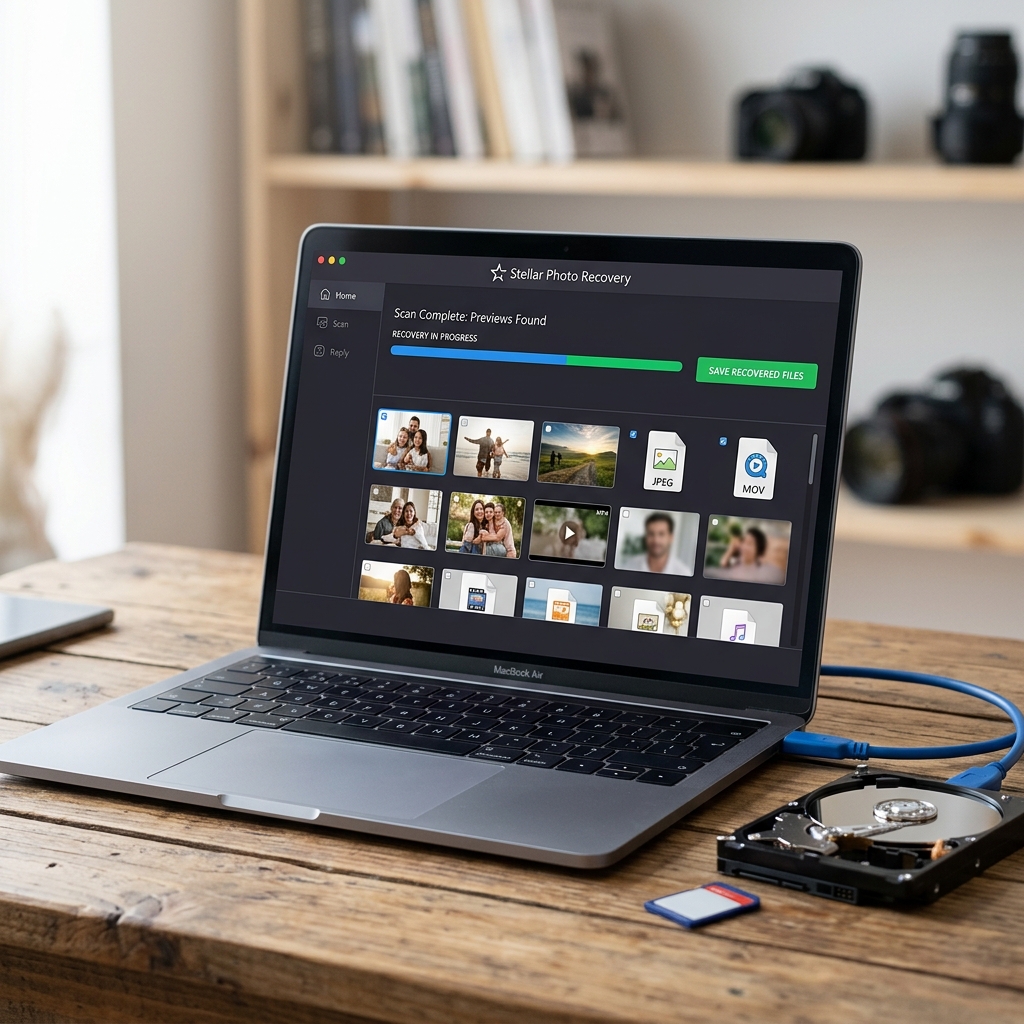
- Vorschau nutzen: Nach Beendigung des Scans listet das Tool alle gefundenen Dateien nach Typ auf und ermöglicht durch einfache Klicks die Vorschau auf Bilder oder Videos.
- Selektive Wiederherstellung: Nun wählen Sie gezielt die gewünschten Dateien aus. Besonders praktisch: Über Filter sortieren Sie nach Datei-Endungen, Aufnahmegeräten oder Erstellungszeitraum.
- Wiederherstellung: Mit wenigen Klicks sichern Sie ausgewählte Fotos und Videos am gewünschten Speicherort – etwa auf einer externen Festplatte oder einem neuen USB-Stick.
Beispiel einer Screenshot-Ansicht
Stellen Sie sich vor, Sie sehen nach dem Scan links die Ordnerstruktur Ihres Mediums, rechts eine Vorschau der Datei – wie ein Miniaturbild Ihres wiederherzustellenden Fotos. Über Suchleiste und Filterfunktion grenzen Sie beispielsweise alle RAW-Bilder einer Nikon-Kamera ein, die an einem bestimmten Tag aufgenommen wurden.
Editionen und Preisgestaltung: Welche Version eignet sich für wen?
Stellar Photo Recovery ist in mehreren Editionen erhältlich :
- Standard (ab ca. 40 €): Datenrettung für alle unterstützten Foto-, Video- und Audiodateien.
- Professional: Wie Standard, zusätzlich mit Reparaturfunktion für teils beschädigte Bilder.
- Premium: Enthält Reparaturtools für Videos und Fotos, auch für schwer beschädigte Formate.
- Technician: Zusätzliche Netzwerkfunktionen und Unterstützung für komplexe RAID-Systeme, ideal für IT-Spezialisten.
Wichtig: Die Free-Version ermöglicht ausschließlich den Scan und die Vorschau der gefundenen Dateien. Die eigentliche Wiederherstellung setzt die kostenpflichtige Version voraus, deren Lizenzmodell sich nach Nutzungsdauer und Funktionalität unterscheidet. Für Privatanwender empfiehlt sich meist die Standard- oder Professional-Edition.
Stellar Photo Recovery Test – Vorteile und Nachteile im Überblick
| Pro | Contra |
| Intuitive Bedienoberfläche – führt Schritt für Schritt durch den Prozess | Die kostenlose Version kann Dateien zwar finden und anzeigen, aber nicht wiederherstellen |
| Unterstützung von über 300 Dateiformaten, inklusive vielfach genutzter RAW- und 4K-Dateien | Preis ab etwa 40 € – für seltene Anwendungsfälle eventuell zu hoch |
| Reparaturfunktionen für beschädigte Mediendateien in höheren Editionen | Ressourcenintensiv bei sehr großen Datenmengen oder Medien mit Hardwarefehlern |
| Kompatibilität mit Windows, macOS, großen und externen Speichermedien | Beste Ergebnisse bei intakten Medien – beschädigte oder defekte Geräte stellen weiterhin eine Herausforderung dar |
Alternativen im Vergleich: Wie schlägt sich Stellar Photo Recovery gegen Recuva?
Ein direkter Vergleich zwischen Stellar Photo Recovery und anderen Datenrettungstools wie Recuva (von Piriform) zeigt folgende Unterschiede: Recuva ist kostenlos in der Basisversion und eignet sich gut für einfach gelöschte Standarddateien auf kleineren Medien. Seine Unterstützung für RAW, professionelle Kameradateien und große Laufwerke ist allerdings deutlich eingeschränkter als bei Stellar.
- Stellar Photo Recovery punktet vor allem mit Spezialisierung auf Medien- und Bilddateien sowie hoher Formatvielfalt, verschiedenen Scan-Modi und leistungsstarken Reparaturtools in Profi-Editionen.
- Recuva ist deutlich günstiger und genügt, wenn Sie gelegentlich Standardfotos oder kleinere Dateien wiederherstellen möchten. Wer regelmäßig große, komplexe Medien formatiert oder mit Kameras im RAW-Format arbeitet, profitiert von der Investition in Stellar Photo Recovery.
Fazit: Lohnt sich Stellar Photo Recovery für die Datenrettung?
Zusammengefasst zeigt sich im Stellar Photo Recovery Test: Kaum ein anderes Tool für Foto-, Video- und Audiodateien vereint so viele Funktionen und eine einfache Bedienung unter einer mehrsprachigen Oberfläche. Die Unterstützung für über 300 Dateiformate, einschließlich aktueller RAW- und 4K-Formate, und die Scan-Optionen für verschiedenste Speichermedien machen Stellar Photo Recovery besonders für Fotografen, Filmemacher und professionelle Anwender attraktiv. Besonders hilfreich sind die Reparaturfunktionen für beschädigte Bilddaten in den höheren Editionen. Allerdings sollten Sie vor dem Kauf prüfen, ob Sie eher selten Daten wiederherstellen, da der Einstiegspreis von rund 40 € nicht jedem Nutzer gerecht wird. Für alle, die regelmäßig mit umfangreichen Mediendateien arbeiten oder auf höchste Datenrettungsqualität angewiesen sind, ist Stellar Photo Recovery eine äußerst empfehlenswerte, stabile und vielseitige Lösung.
FAQ zum Thema Stellar Photo Recovery Test
Welche Dateiformate unterstützt Stellar Photo Recovery?
Stellar Photo Recovery unterstützt über 300 Dateitypen – darunter alle gängigen Bild-, Video- und Audiodateien sowie zahlreiche RAW-Formate von Kameras und 4K-Videos. Auch seltene und hersteller-spezifische Formate werden erkannt.
Können auch beschädigte oder nicht-mountbare Speichermedien wiederhergestellt werden?
Ja, die Software erkennt auch nicht-mountbare Partitionen und Datenträger mit oberflächlichen Fehlern. Vollständig defekte Hardware ist jedoch – wie bei allen Tools – schwierig zu retten.
Wie unterscheiden sich die Editionen von Stellar Photo Recovery?
Die Standard-Version ermöglicht grundlegende Rettungsaktionen. Professional und Premium bieten zusätzlich Reparaturfunktionen für beschädigte Mediendateien. Technician richtet sich an Profis, die komplexe RAID-Systeme bearbeiten müssen.
Was unterscheidet Stellar Photo Recovery von kostenfreien Tools wie Recuva?
Stellar Photo Recovery ist spezialisiert auf Fotos, RAW-Dateien und große Medien bis 18 TB. Kostenfreie Tools wie Recuva sind bei Standarddateien ausreichend, bieten aber weniger Tiefgang und Formatunterstützung.