Download
Version 8.16
Die präzise Verwaltung von Zeitstempeln auf Dateien und Ordnern ist für viele Nutzer – sei es aus organisatorischen, rechtlichen oder rein praktischen Gründen – unverzichtbar. Das kleine, kostenlose Tool NewFileTime hat sich dabei zu einer beliebten Lösung entwickelt, um Zeitstempel zu ändern – unabhängig davon, ob es sich um die Erstellungszeit, Änderung oder den letzten Zugriff handelt. Unternehmen profitieren davon ebenso wie Privatpersonen, wenn sie beispielsweise Fotodateien anpassen, Backups ordnen oder Projektdaten synchronisieren möchten. Besonders hervorzuheben ist, dass NewFileTime eine portable Software ist: Installation ist nicht erforderlich, und der Nutzer bleibt flexibel. Mit seiner intuitiven Drag-&-Drop-Oberfläche ermöglicht das Tool eine schnelle und unkomplizierte Anpassung einzelner Dateien sowie ganzer Ordner – inklusive Unterordner. Damit liefert es eine ideale Mischung aus Professionalität und Benutzerfreundlichkeit. Erfahren Sie im Folgenden alle Details zum Funktionsumfang, zur Handhabung unter Windows 10 und 11, zu rechtlichen Rahmenbedingungen sowie zu praktischen Tipps für den sicheren und effektiven Einsatz im Alltag.
Was bietet NewFileTime? Übersicht der wichtigsten Funktionen
NewFileTime adressiert ein Nischenthema mit einem erstaunlichen Funktionsumfang. Zentral ist die Funktion, beliebige Zeitstempel zu ändern, wobei im Detail folgende Features überzeugen:
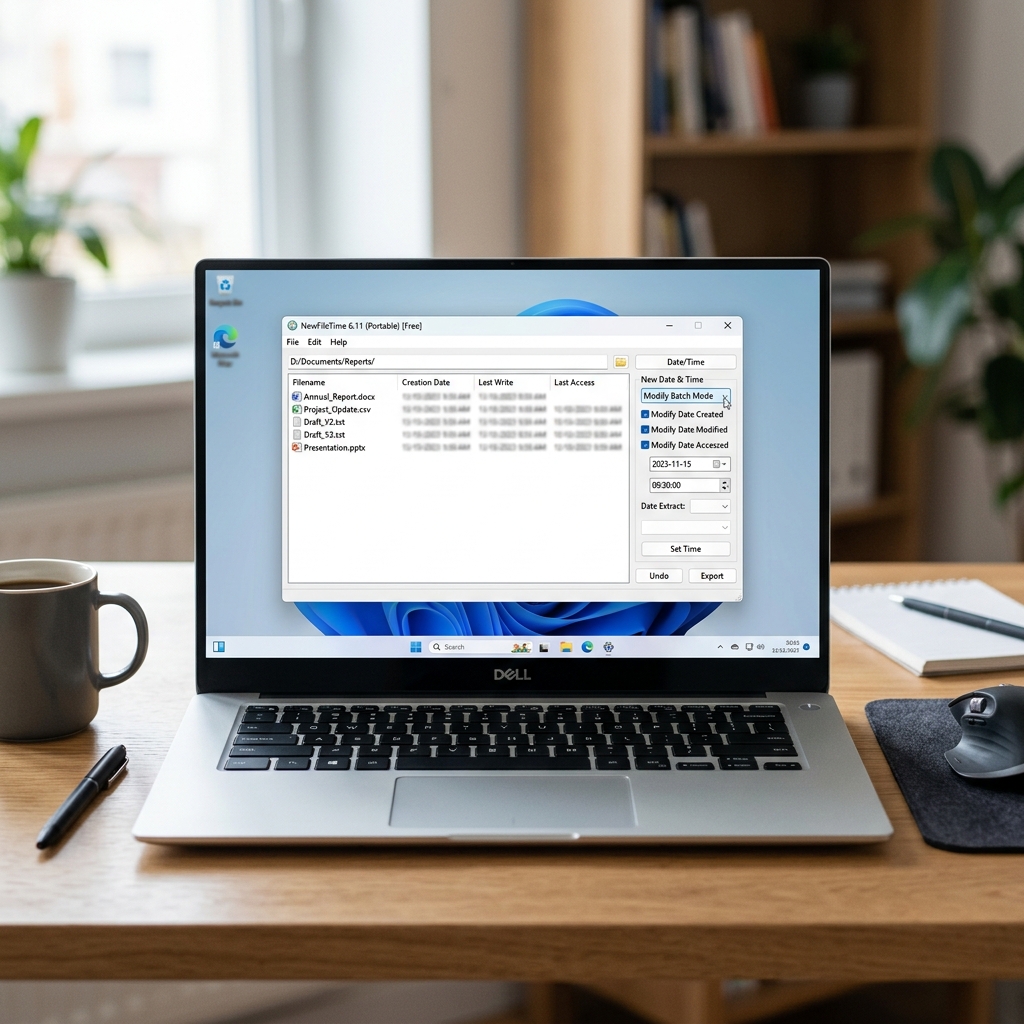
- Drag-&-Drop: Dateien und Ordner (inklusive Unterordner) lassen sich einfach ins Programmfenster ziehen; sofort sehen Sie die jeweiligen Zeitstempel.
- Batch-Verarbeitung: Bearbeiten Sie mit wenigen Klicks auch große Dateimengen oder komplette Verzeichnisse in einem Rutsch. Praktisch, um viele Dokumente auf ein bestimmtes Datum zu setzen.
- Option „Sei älter/jünger“: Erhöhen oder reduzieren Sie die Zeitstempel pauschal, etwa für eine ganze Sammlung älterer Fotos.
- Reset-Funktion: Rückgängig machen von Änderungen sorgt für Fehlerfreiheit und Sicherheit.
- Zeitstempel aus Dateinamen extrahieren: Besonders nützlich für Fotografen und Archivare, deren Dateinamen ein Erstellungsdatum beinhalten.
- Sommer-/Winterzeit-Anpassung: Zeitsprünge können mit einem Klick durchgeführt werden – nützlich bei Systemumstellungen oder bei internationalen Arbeitsabläufen.
- Export/Import für Excel/Calc: Protokollieren, dokumentieren und auswerten Sie Ihre Änderungen, indem Sie die Zeitstempeldaten bequem für Tabellenkalkulationen exportieren.
- Portabel & ressourcenschonend: Keine Installation erforderlich, geringe Dateigröße, läuft stabil auf Windows 10 und 11 (XP nicht mehr empfohlen!)
Anleitung: So ändern Sie Zeitstempel mit NewFileTime
1. Herunterladen und Starten
Laden Sie die neueste Version von der offiziellen NewFileTime-Webseite herunter. Entpacken Sie das ZIP-Archiv in einen beliebigen Ordner und starten Sie das Programm mit einem Doppelklick – eine Installation entfällt.
2. Dateien und Ordner hinzufügen
Ziehen Sie Ihre Dateien oder Ordner per Drag-&-Drop in das Programmfenster. Alternativ nutzen Sie die Dateiauswahl über das Menü. Sie sehen sofort alle aktuellen Zeitstempel.
3. Zeitstempel anpassen
Passen Sie Erstellungs-, Änderungs- und Zugriffszeiten an. Sie können neue Daten manuell setzen, eine Zeit aus dem Dateinamen übernehmen oder mit „Sei älter/jünger“ den Timestamp für die komplette Liste synchronisieren. Nutzen Sie die Vorschau, um Ihre Auswahl zu prüfen.
4. Batch-Modus nutzen
Müssen viele Dateien auf ein identisches Datum gebracht werden, z.B. bei Archivierung mehrere Jahre alter Daten, setzen Sie den Haken bei „Für alle übernehmen“. Die Änderung erfolgt dann für alle gewählten Dateien oder Ordner – inklusive Unterverzeichnisse.
5. Änderungen bestätigen & exportieren
Klicken Sie auf „Zeit setzen“, um die Anpassung auszuführen. Achtung: Administratorrechte sind häufig notwendig, insbesondere beim Bearbeiten geschützter Systemordner. Für Dokumentation exportieren Sie die Übersicht der bearbeiteten Dateien als CSV-Datei für Excel/Calc.
6. Sicherheit und Tipps für Screenshots
- Vor größeren Änderungen empfiehlt sich ein Screenshot der Ausgangszeitstempel (z.B. mit Windows-Snipping-Tool) zur späteren Kontrolle.
- Nehmen Sie zunächst Tests mit einer kleinen Gruppe von Dateien vor, bevor Sie Batch-Funktionen auf umfangreiche Ordner anwenden.
- Vergewissern Sie sich, dass Sie über die nötigen Zugriffsrechte verfügen – dies verhindert Fehler beim Schreiben der Zeitstempel.
Vor- und Nachteile von NewFileTime
| Pro | Contra |
| Sehr einfache Bedienung, keine Installation notwendig | Benötigt für manche Systemverzeichnisse Administratorrechte |
| Funktioniert zuverlässig unter Windows 10 und 11 | Kein integrierter Schutz vor unsachgemäßer Nutzung |
| Batch-Verarbeitung für große Mengen | Durch die gezielte Manipulation rechtliche Risiken möglich |
| Export- und Importfunktionen | Im Vergleich zu Alternativen wie BulkFileChanger oder Attribute Changer weniger Filterfunktionen |
Alternativen zu NewFileTime: Ein Blick auf den Markt
Obwohl NewFileTime in puncto Einfachheit kaum zu schlagen ist, gibt es Alternativen:
- BulkFileChanger: Bietet erweiterte Filteroptionen, kann Metadaten zusätzlich zu Zeitstempeln bearbeiten und überzeugt durch Flexibilität, ist aber komplexer aufgebaut.
- Attribute Changer: Integriert sich direkt ins Windows-Kontextmenü und erlaubt auch das Ändern weiterer Datei-Attribute. Perfekt für Poweruser, jedoch weniger intuitiv.
Daher sollten Sie abhängig vom Anwendungsfall abwägen: NewFileTime empfiehlt sich besonders für gelegentliche, schnelle Änderungen ohne Installationsaufwand.
Sicherheitsaspekte und rechtliche Hinweise beim Ändern von Zeitstempeln
Das Zeitstempel ändern ist technisch unkompliziert, kann aber rechtliche Fragen aufwerfen. Die bewusste Manipulation von Datei- und Ordnerinformationen ist im privaten Bereich meist unproblematisch, wird jedoch im beruflichen bzw. juristischen Kontext kritisch betrachtet. Vermeiden Sie eine Nutzung, bei der Dokumentationspflichten umgangen werden. Achten Sie auf Ihre Datenschutzpflichten und unterlassen Sie Manipulationen bei sensiblen oder beweisrelevanten Daten. Für den Einsatz im Unternehmen empfiehlt sich die Rücksprache mit der IT-Abteilung oder einem Datenschutzbeauftragten.
Fazit: Wann lohnt sich NewFileTime, wann Alternativen?
NewFileTime überzeugt durch seine einfache Bedienung, Portabilität und Effizienz gerade bei kleineren bis mittleren Datei- oder Ordnersammlungen. Besonders die Batch-Funktion und der Verzicht auf eine Installation prädestinieren die Software für zahlreiche Alltagsszenarien – von der Fotoverwaltung bis zur Protokollpflege. Allerdings sollten Sie bei sicherheitskritischen oder sensiblen Daten sowie umfangreichen Anforderungen eventuell zu Profi-Lösungen wie BulkFileChanger oder Attribute Changer greifen. Bewahren Sie bei jeder Nutzung das Thema Datenschutz und rechtliche Anforderungen fest im Blick. Ein gezielter Backup und Testläufe minimieren mögliche Risiken erheblich. Insgesamt bleibt NewFileTime ein zuverlässiges, zeitsparendes Tool für alle, die unkompliziert Zeitstempel ändern möchten – auf modernen Windows-Systemen ebenso wie unterwegs.
FAQ zum Thema NewFileTime Zeitstempel ändern
Welche Windows-Versionen unterstützt NewFileTime aktuell?
Das Tool läuft zuverlässig auf Windows 10 und 11. Ältere Systeme (z.B. Windows XP) werden nicht mehr empfohlen und erhalten keine Updates.
Ist für die Nutzung von NewFileTime eine Installation erforderlich?
Nein, die Software ist portabel. Entpacken und direkt loslegen – eine klassische Installation entfällt.
Welche Zeitstempel können mit NewFileTime geändert werden?
Sie können Erstellungsdatum, Änderungsdatum und Zugriffszeitpunkt flexibel anpassen, sowohl einzeln als auch gesammelt (Batch).
Warum benötigt NewFileTime manchmal Administratorrechte?
Sofern Systemdateien oder geschützte Ordner bearbeitet werden, sind erhöhte Rechte notwendig. Bei reinen Nutzerdaten reicht meist der Standardzugriff.
Was unterscheidet NewFileTime von BulkFileChanger und Attribute Changer?
NewFileTime punktet mit besonders einfacher Bedienung und Portabilität. BulkFileChanger bietet zusätzliche Metadaten-Anpassungen und mehr Filter, Attribute Changer integriert sich ins Kontextmenü und ermöglicht erweiterte Attributsteuerung.