Download
Version 1.18
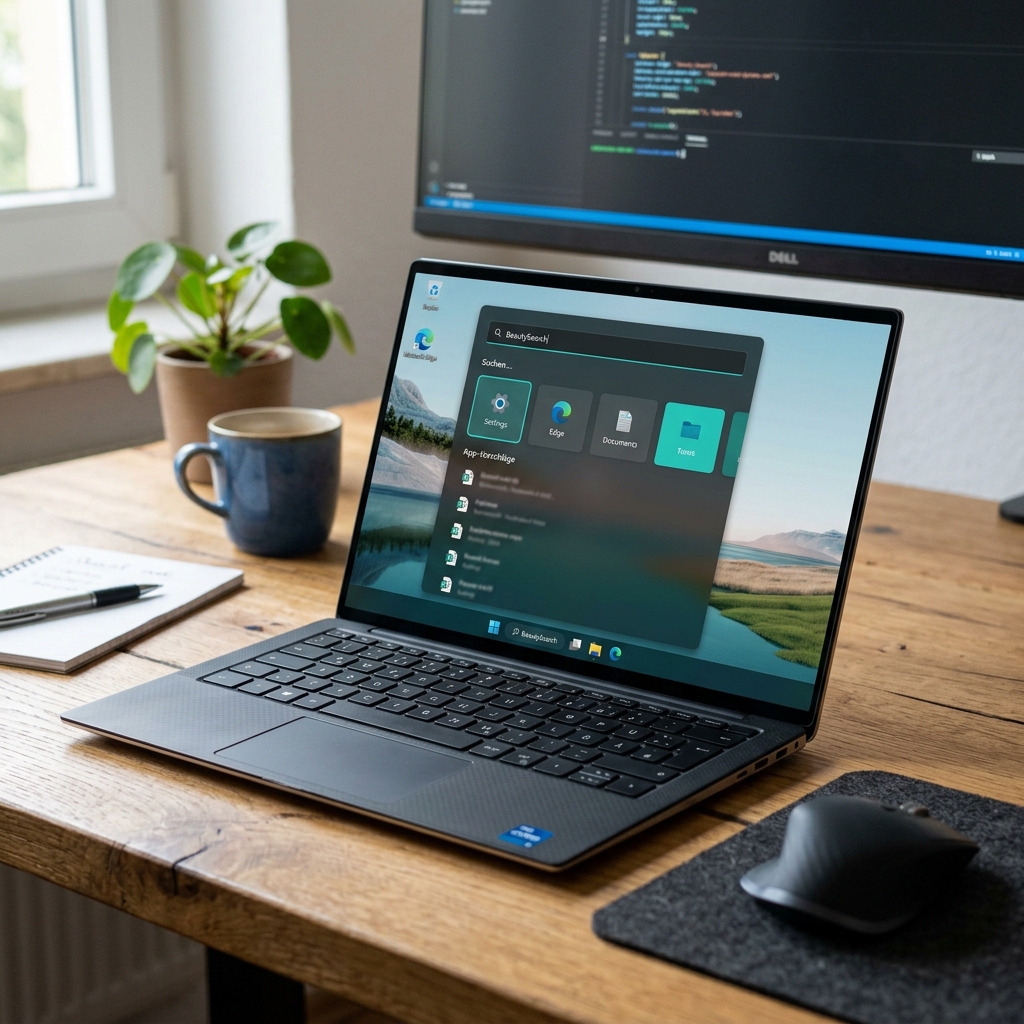
Das Startmenü und insbesondere die Windows Suche gehören zu den meistgenutzten Werkzeugen im Alltag vieler Anwender. Doch während die Funktionalität stetig weiterentwickelt wurde, blieb die Optik häufig auf der Strecke. Oft wirkt das Suchfeld trist, die Ränder eckig und die Suchergebnisse lassen sich nur wenig individuell gestalten. Genau hier setzt BeautySearch Windows Suche an. Entwickelt von krlvm als Open-Source-Projekt, bietet dieses kostenlose Tool einen erfrischenden Ansatz, um die Suchoberfläche unter Windows 10 und Windows 11 nach eigenen Wünschen zu verschönern – und das ohne tiefe Eingriffe ins System. Ob Sie Wert auf harmonische Akzentfarben, edle Schatten, den beliebten Dark Mode, abgerundete Ecken oder einen modernen Acrylic-Effekt im Kontextmenü legen: BeautySearch bringt stilvolle Verbesserungen ins Spiel, die weit über reguläre Systemeinstellungen hinausgehen. Praktisch: Es passt sich an Ihr Desktopdesign an und lässt sich sowohl flexibel über einen Installer als auch manuell konfigurieren. Neben optischen Faktoren profitieren Sie zudem von zusätzlichen Optionen wie der Deaktivierung der Bing-Websuche und einem aufgeräumten Symbolbild – alles mit kleinem Aufwand, aber großem Effekt. Im folgenden Beitrag lernen Sie, wie BeautySearch funktioniert, was es kann, wie Sie es sicher installieren und worauf Sie bei der Nutzung achten sollten.
Was genau verbessert BeautySearch an der Windows Suche?
BeautySearch ist kein Ersatz für die Suchfunktion selbst, sondern ein Zusatz, der die Windows Suche optisch an moderne Gestaltungsstandards anpasst und sie aufwertet. Dabei stehen visuelle Aspekte im Mittelpunkt – Ihre Suchergebnisse bleiben inhaltlich gleich, sehen aber deutlich eleganter aus. Besonders hervorzuheben sind:
- Automatisch generierte Akzentfarben: Die Windows Suche erhält auf Wunsch die Akzentfarbe Ihres Desktophintergrunds oder eine manuell gewählte Farbgebung.
- Dark Mode für Suchergebnisse: Die Oberfläche erscheint in dunklem Design, ideal in lichtarmen Umgebungen oder für einen einheitlichen Desktop-Look.
- Abgerundete Ecken und Schatten: Ab sofort wirkt das Suchfeld klar definierter und moderner – vergleichbar mit aktuellen Windows-11-Optiken.
- Acrylic-Effekt im Kontextmenü: Transparente Unschärfe sorgt für ein ästhetisches, ansprechendes Nutzungsgefühl.
- Entfernen der UWP-Icon-Hintergründe: Symbole werden ohne störende Rahmen dargestellt; für viele der entscheidende Feinschliff.
- Deaktivierung der Bing-Websuche: Wer ausschließlich lokal auf dem PC suchen möchte, kann die Onlineverbindung der Suche unterbinden.
Mit BeautySearch haben Sie also nicht nur die Wahl, die Windows Suche schöner zu machen, sondern Ihr System nach Ihrem persönlichem Geschmack zu veredeln – und das stets reversibel, ohne komplizierte Registry-Eingriffe.
Unterstützte Windows-Versionen und Kompatibilität
Ein häufiges Missverständnis betrifft die unterstützten Betriebssysteme und Versionen. Tatsächlich funktioniert BeautySearch ab Windows 10 Mai 2019 Update (Version 1903, Build 18362) bis hin zu aktuellen Windows 11 -Versionen (getestet: 21H2, 22H2, sowie verschiedene Insider Builds). Viele Nutzer und Quellen gaben bis dato die Version 2004 als Mindestvoraussetzung an – korrekt ist jedoch, dass schon frühere Windows-10-Builds unterstützt werden. Seit BeautySearch Version 1.15 ist auch der volle Windows-11-Support gegeben. Für optimale Stabilität wird stets die aktuellste Release-Version empfohlen, aktuell BeautySearch 1.18.
- Windows 10: Komplett ab Version 1903 bis zu allen modernen Builds
- Windows 11: Unterstützt ab Version 21H2, optimiert insbesondere ab 22H2
Praktisch: Auch bei hoch aktuellen Windows-Insider-Builds und Zwischenversionen läuft BeautySearch stabil und zuverlässig. Dennoch empfiehlt der Entwickler eine Sicherung wichtiger Daten, da kosmetische Modifikationen durch Systemupdates zurückgesetzt werden können.
Installation: Schritt-für-Schritt zur verschönerten Windows Suche mit BeautySearch
Vorbereitung und Sicherheitshinweise
Bevor Sie starten, empfiehlt sich eine Sicherung des Systems per Backup oder zumindest der betroffenen SystemApps. Dies schützt vor etwaigen unerwünschten Nebeneffekten – beispielsweise wenn Windows durch ein Update die Änderungen überschreibt oder ein Rollback nötig wird. BeautySearch arbeitet rein kosmetisch und ist als Open-Source-Software nachvollziehbar, trotzdem: Sicherheit geht vor.
BeautySearch bequem per Installer einrichten
- Laden Sie die neueste Version ( 1.18 ) von der offiziellen BeautySearch-Projektseite auf GitHub herunter. Prüfen Sie das Release-Datum für aktuelle Fixes.
- Starten Sie den Installer mit Administrator-Rechten. Nur so kann das Tool die relevanten Systemdateien bearbeiten.
- Folgen Sie den Anweisungen im Installationsassistenten. Hier wählen Sie aus, welche visuellen Verbesserungen aktiviert werden sollen (z.B. abgerundete Ecken, Hintergrundfarbe, Dark Mode).
- Praktisch: Für größere Umgebungen oder IT-Profis steht ein „Silent-Install“-Modus zur Verfügung. Über die Kommandozeile oder ein Script kann BeautySearch unbeaufsichtigt installiert werden – ideal zum schnellen Rollout auf mehreren Rechnern.
Manuelle Installation: Flexibel per JavaScript-Script
- Sie finden im Downloadpaket ein JavaScript-Script für die manuelle Installation. Dieses Script wird in die SystemApps (in der Regel im Ordner C:\Windows\SystemApps) eingefügt und einmal ausgeführt.
- Auch hier werden Administrator-Rechte benötigt.
- Nach erfolgreicher Ausführung ist BeautySearch aktiv – bei Problemen hilft ein Neustart des Windows-Explorers.
Aktuelle Hinweise zur Sicherheit und Deinstallation
- Die Entwickler verweisen explizit auf mögliche Instabilitäten nach großen Windows-Updates, da diese Modifikationen manchmal zurücksetzen.
- Bei Problemen oder Missfallen können alle Änderungen rückgängig gemacht werden. BeautySearch integriert häufig eine Funktion zur Wiederherstellung des Originalzustands.
Erfahrungen, Vor- und Nachteile im Überblick
| Pro | Contra |
| Flexibles, modernes Erscheinungsbild für die Windows Suche | Manuelle Eingriffe in Systemdateien (Administrator-Rechte erforderlich) |
| Nahtlose Einbindung in Windows 10 und 11 – auch auf aktuellen Builds | Seltene Inkompatibilitäten nach besonders großen Windows-Updates |
| Keine Funktionalitätsverluste, ausschließlich kosmetische Veränderungen | Kosmetische Modifikationen können durch offizielle Updates überschrieben werden |
| Kostenlos und quelloffen (Open-Source – Code jederzeit überprüfbar) | |
| Individuelles Design: Von Schatten bis Dark Mode, alles ist konfigurierbar |
Neben eigenen Anpassungen berichten Anwender von einer deutlich attraktiveren und aufgeräumten Sucherfahrung, ohne Systemstabilität einzubüßen. Entwickler krlvm pflegt das Tool aktiv weiter und testet Kompatibilität regelmäßig – trotzdem kann nicht jede Insider-Version sofort fehlerfrei unterstützt werden.
Fazit: Für wen lohnt sich BeautySearch Windows Suche wirklich?
BeautySearch überzeugt als kleine, aber wirkungsvolle Optimierung für alle, die Wert auf eine ästhetisch moderne Benutzeroberfläche legen – egal ob Design-Enthusiast oder pragmatisch orientierte Nutzer. Mit wenigen Klicks wird aus einer standardmäßigen Windows Suche ein blickfangendes Designelement, dessen Optik Sie individuell bestimmen. Die Installation verläuft unkompliziert, zurück zur Werkseinstellung geht es ebenfalls schnell. Dank aktiver Weiterentwicklung und Open-Source-Charakter bleibt das Tool transparent und einfach überprüfbar. Selbstverständlich ersetzen die Verschönerungen keine tiefgreifenden Systemoptimierungen; im Kern bleibt BeautySearch eine optionale kosmetische Ergänzung.
Handlungsempfehlung: Wenn Sie gerne selbst entscheiden, wie Ihre Windows Suche aussieht und keine Angst davor haben, kleine Systemanpassungen vorzunehmen, ist BeautySearch einen Versuch wert. Vergessen Sie dabei nicht, vor größeren Windows-Updates ein Backup zu erstellen und sich bei neuen Releases über aktuelle Anpassungen zu informieren. So holen Sie das Maximum an Komfort und Stil aus Ihrem Betriebssystem heraus.
FAQ zum Thema BeautySearch Windows Suche
Ist BeautySearch sicher und beeinträchtigt es die Systemstabilität?
BeautySearch beschränkt sich auf optische Anpassungen der Windows Suche und wird als Open-Source-Projekt transparent entwickelt. Bei Beachtung der Backup-Empfehlung ist das Risiko minimal, da keine systemkritischen Funktionen verändert werden. Nach großen Windows-Updates sollte zur Sicherheit geprüft werden, ob die Veränderungen noch aktiv sind.
Funktioniert BeautySearch auch auf Windows 11?
Ja, BeautySearch ist ab Version 1.15 mit Windows 11 (ab Build 21H2, insbesondere aber 22H2 und neuer) voll kompatibel. Auch aktuelle Insider-Builds werden aktiv getestet.
Muss ich BeautySearch zwingend per Installer installieren?
Nein, neben dem klassischen Setup via Installer können Sie BeautySearch auch manuell mittels beigefügtem Script installieren. Wichtig ist stets die Ausführung als Administrator, damit die Anpassungen greifen.