Download
Version 6.0.1.42
Im Laufe der täglichen Computerarbeit sammeln sich auf jedem Windows-PC zahlreiche temporäre Dateien, überholte Browser-Caches, Reste von Installationen und weitere unnötige Daten an. Diese „digitale Unordnung“ verschwendet nicht nur wertvollen Speicherplatz, sondern trägt dazu bei, dass Systeme träger werden und Programme langsamer starten. Die Suche nach einer zuverlässigen und zugleich benutzerfreundlichen Lösung endet für viele beim Glary Disk Cleaner. Im Glary Disk Cleaner Test überzeugt das Programm nicht nur als eigenständiges Werkzeug, sondern entfaltet sein volles Potenzial innerhalb der umfassenden Glary Utilities Suite. Praktisch: Für deutsche Nutzer bietet das Tool vollständige Sprachunterstützung und eine intuitive Benutzeroberfläche. In diesem Artikel erfahren Sie, wie der Disk Cleaner funktioniert, welche neuen Features in Version 6.x enthalten sind, worauf Sie bei der Installation achten sollten (Stichwort Adware!), wie sich das Programm im Vergleich zur Konkurrenz schlägt und warum eine regelmäßige Nutzung spürbare Verbesserungen der PC-Leistung bringt.
Was ist der Glary Disk Cleaner – und warum wird er in Kombination mit Glary Utilities genutzt?
Der Glary Disk Cleaner ist ein leistungsfähiges Tool zur Entfernung von Dateileichen, temporären Systemobjekten und Datenüberresten verschiedener Anwendungen. Er ist nicht nur eigenständig erhältlich, sondern als zentraler Bestandteil in Glary Utilities integriert. Diese bekannte Programmsammlung bietet zusätzliche Features wie Defragmentierung, Registry-Cleaner, Startup-Manager oder Speicheranalyse, was die Wartung Ihres Systems komfortabel und zeitsparend macht. Besonders im Glary Disk Cleaner Test fällt auf, wie nahtlos das Tool mit den übrigen Glary-Diensten zusammenarbeitet. So ist es möglich, Reinigung und Optimierung auf Knopfdruck auszuführen und dabei auch tieferliegende Systemrückstände aufzuspüren. Diese Funktionalität hebt den Glary Disk Cleaner im Alltagsgebrauch klar von vielen Konkurrenzprodukten ab.
Funktionsumfang in der aktuellen Version: Was bietet der Glary Disk Cleaner heute?
Die aktuelle Ausgabe (Version 6.x, Stand 2024) punktet im Glary Disk Cleaner Test mit einer Reihe moderner und durchdachter Funktionen:
- Automatische Analyse aller Festplatten auf überflüssige Dateien wie temporäre Systemdateien, veraltete Setups und Browserdaten (Chrome, Firefox, Edge, u.a.)
- Bereinigung von Windows-Update-Resten für zusätzlichen Speichergewinn
- Sichere Löschen unerwünschter Dateien mit Backup-Option als Rückversicherung vor jeder Änderung
- Defragmentierungs-Tool zur Steigerung der Festplattenperformance
- Registry-Cleaner, der fehlerhafte oder verwaiste Einträge aus der Windows-Registrierungsdatenbank entfernt
- Startup-Manager zur Kontrolle und Optimierung der Autostart-Programme
- Speicheranalyse, die große Speicherfresser aufspürt und übersichtlich darstellt
- Vollständige deutsche Sprache – von Menüführung bis Hilfe
Bemerkenswert ist zudem die regelmäßige Aktualisierung des Tools sowie die vollständige Kompatibilität mit Windows 10 und Windows 11 – dies wird in Anwenderberichten, aber auch durch die Release-Notes der Entwickler, immer wieder positiv hervorgehoben.
Wie installiert und nutzt man den Glary Disk Cleaner sicher? Schritt-für-Schritt zur optimalen Einrichtung
- Download starten – Am besten direkt über das Downloadportal, das unabhängig ist und geprüfte Dateien anbietet.
- Benutzerdefinierte Installation wählen: Während des Installationsprozesses empfiehlt es sich, die benutzerdefinierte Option zu wählen. Achten Sie darauf, direkte Angebote für Zusatzsoftware (oft Adware) abzuwählen. Typischerweise können dabei Checkboxen entfernt werden, die zusätzliche Tools betreffen.
- Sprache „Deutsch“ auswählen – so ist die gesamte Oberfläche auf Deutsch nutzbar und die Nutzung für alle Anwendergruppen besonders einsteigerfreundlich
- Starten Sie Glary Utilities und navigieren Sie dort zum „Disk Cleaner“-Modul.
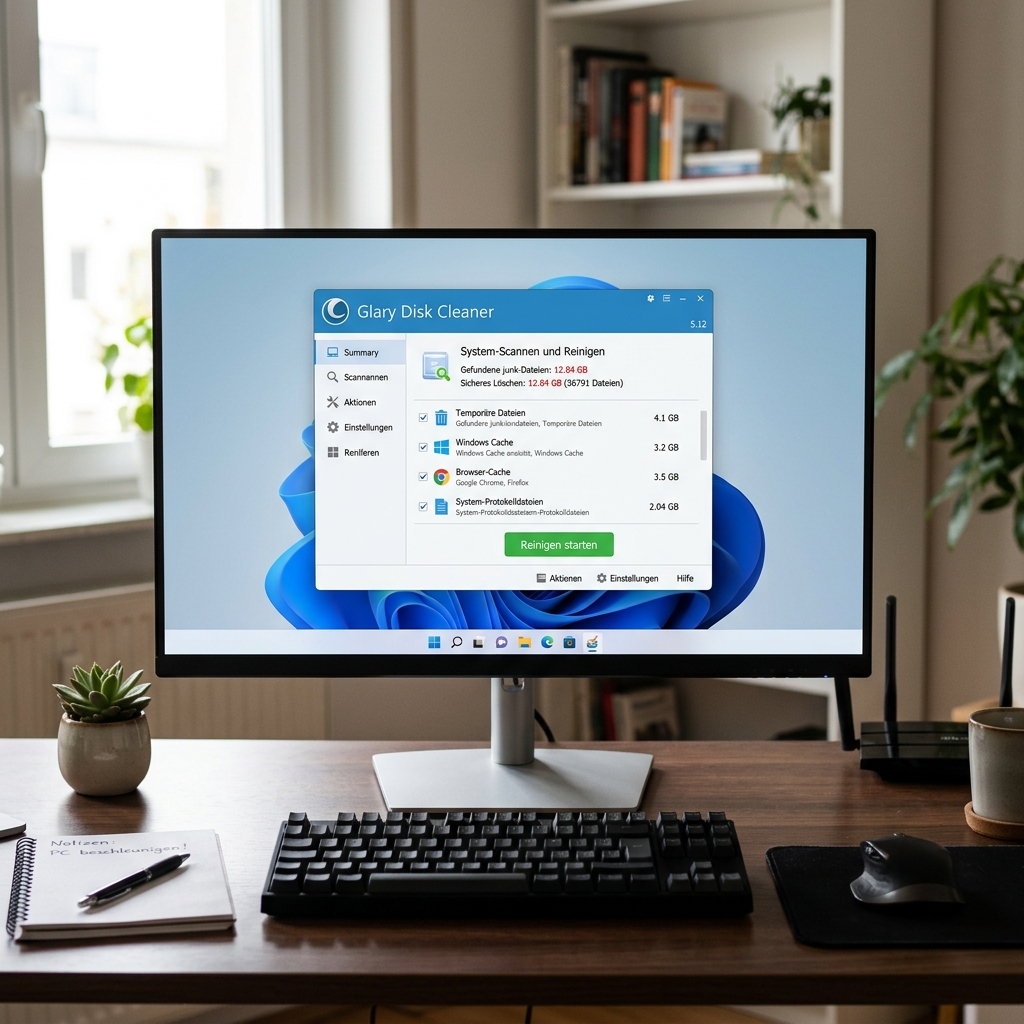
- Klick auf „System scannen“ leitet die Analyse des PCs ein. Hier werden alle löschbaren Objekte in Kategorien zusammengefasst angezeigt (inkl. Screenshots-Beschreibung: Die Hauptoberfläche präsentiert eine zentrale Fortschrittsanzeige, grafische Kategorien und prägnante Teilergebnisse zum schnellen Überblick).
- Einzelergebnisse prüfen und selektieren: Wenn Sie Wert auf bestimmte Cookies oder Anwendungsdaten legen, lassen sich diese per Mausklick aus der Löschung ausschließen.
- „Bereinigen“ klicken – fertig! Praktisch: Vor jedem Löschvorgang wird darauf verwiesen, eine Sicherung anzulegen oder einen Wiederherstellungspunkt zu erstellen. Die gesamte Bereinigung dauert meist weniger als eine Minute.
Der Glary Disk Cleaner Test: Vorher-Nachher-Vergleich und Empfehlungen für die regelmäßige Nutzung
Im direkten Glary Disk Cleaner Test zeigt sich, dass nach einer einzigen Systembereinigung oft schon mehrere Gigabyte Speicherplatz frei werden und die Startzeiten von Programmen deutlich sinken. Ein persönliches Beispiel: Nach dem ersten Durchlauf auf einem mehrere Jahre alten Notebook meldete das Tool 3,4 GB unnötige Systemdateien – nach der Bereinigung arbeitete der Rechner spürbar flotter, insbesondere beim Öffnen großer Anwendungen und beim Systemstart.
Empfehlung: Führen Sie den Glary Disk Cleaner einmal pro Woche oder mindestens einmal im Monat aus – gerade vor Windows-Updates oder Installationen größerer Programme. Mit der Kombination aus Registry-Cleaner, Defragmentierung und Startup-Manager profitieren Sie von einer umfassenden Frischekur für Ihren Rechner. Fortschritts- und Ergebnisanzeigen liefern übersichtliche Vergleiche, wie viel Speicherplatz Sie pro Reinigung gewinnen konnten.
Pro- und Contra im Überblick
| Pro | Contra |
| Einfache Bedienbarkeit, auch für Neulinge – klar strukturierte, deutsche Benutzeroberfläche | Vorsicht bei der Installation – gewisse Zusatzprogramme (Adware) können mitinstalliert werden |
| Umfassende Systemoptimierung durch Einbindung in Glary Utilities (Defragmentierung, Registry-Cleaner, u.v.m.) | Für absolute Tiefenanalyse ist evtl. die kostenpflichtige Pro-Version nötig |
| Sichere Datensicherung vor jeder Löschung | Seltener werden einzelne Dateitypen nicht korrekt gesichert |
| Schnelle, gründliche Reinigung | Manchmal werden unerwünschte Dateien durch Vorauswahl übersehen – Kontrolle ist nötig |
| Kostenlose Nutzung ohne Zeitbegrenzung |
Glary Disk Cleaner vs. Alternativen – Ein Vergleich auf Augenhöhe
Der Glary Disk Cleaner punktet besonders im Alltag durch seine Balance aus Funktionsvielfalt und Bedienfreundlichkeit. In unabhängigen Tests werden auch Mitbewerber wie CCleaner, Wise Disk Cleaner und HDCleaner häufig erwähnt:
- CCleaner: Sehr flexibel, umfangreiche Optionen (z.B. erweiterte Übersichten zu Autostarts), aber in der Free-Version mehr Werbung und zusätzliche Zusatztools
- Wise Disk Cleaner: Ebenfalls übersichtlich, gute Bereinigungsergebnisse, durch Schnellscan für Anfänger geeignet
- HDCleaner: Erweitertes All-in-One-Tool, aber mit komplexerer Oberfläche
Im Glary Disk Cleaner Test bleibt der hohe Bedienkomfort und die zuverlässige Performance das Hauptargument für Glary – speziell, wenn Wert auf „alles aus einer Hand“ gelegt wird.
Fazit: Wann lohnt sich der Glary Disk Cleaner besonders?
Zusammengefasst können Sie mit dem Glary Disk Cleaner – einzeln oder im Rahmen von Glary Utilities – Ihren Rechner nicht nur von Altlasten befreien, sondern dessen langfristige Stabilität und Geschwindigkeit spürbar erhöhen. Die geringe Einstiegshürde dank deutscher Oberfläche, eine ausführliche Sicherheits- und Backup-Option sowie sinnvolle Zusatzwerkzeuge wie Defragmentierung und Speicheranalyse überzeugen im Glary Disk Cleaner Test auf ganzer Linie. Für regelmäßige Rechnerpflege, insbesondere vor größeren Updates oder Installationen, ist das Tool eine klare Empfehlung. Mit wenig Aufwand bewahren Sie die Reaktionsfreude Ihres PCs – erleben Sie selbst, wie viel schneller und aufgeräumter Ihr System schon nach wenigen Minuten sein kann!
FAQ zum Thema Glary Disk Cleaner
Welche Hauptfunktionen bietet der Glary Disk Cleaner?
Im Glary Disk Cleaner Test stehen vor allem das Säubern temporärer Dateien, Entfernen von Browser-Caches, die Löschung von Windows-Update-Resten sowie Backup-Funktionen und die Integration mit Systemtools wie Registry-Reinigung und Speicheranalyse im Vordergrund.
Wie installiere ich den Glary Disk Cleaner sicher und ohne Adware?
Nutzen Sie bei der Installation immer die „Benutzerdefinierte“ oder „Custom“-Option und entfernen Sie Häkchen bei weiteren Angeboten. So verhindern Sie das unbeabsichtigte Installieren von Adware oder Zusatzprogrammen.
Ist der Glary Disk Cleaner mit Windows 11 kompatibel?
Ja, die aktuelle Version ist vollständig mit Windows 11 und älteren Windows-Versionen kompatibel. Regelmäßige Updates sorgen für einen konstanten Funktionsumfang auf allen modernen PCs.
Gibt es empfehlenswerte Alternativen?
Alternativen wie Wise Disk Cleaner oder HDCleaner sind vergleichbar leistungsfähig, unterscheiden sich in der Tiefe der Systemanalyse und Art der Benutzeroberfläche. Auch der bekannte CCleaner ist für viele Nutzer einen Blick wert.