Download
Version 31.3
In unserer mobilen und zunehmend vernetzten Welt gibt es zahlreiche Gründe, einen praktischen WLAN-Hotspot auf dem eigenen PC einzurichten. Ob Sie Ihren Gästen schnell und unkompliziert Zugang zum Internet ermöglichen möchten, einen Streaming-Stick auf Reisen ins Hotelnetz einbinden oder ein separates WLAN-Netzwerk für häufiger wechselnde Besucher zu Hause bereitstellen wollen: Mit MyPublicWiFi steht Ihnen ein kostenloses, vielseitiges und zugleich leistungsstarkes Tool zur Verfügung, das Ihren Windows-Computer unkompliziert zum flexiblen Hotspot oder kabellosen Repeater macht. Die Software überzeugt durch innovative Zusatzfunktionen, mit denen der eigene Hotspot nicht nur geteilt, sondern auch präzise kontrolliert und abgesichert werden kann. Besonders attraktiv ist dabei die einfache Handhabung: Bereits mit wenigen Mausklicks verwandeln Sie Ihr Gerät in einen sicheren Zugangspunkt – und das unabhängig davon, ob Sie Windows 11 Februar-Update nutzen oder auf eine aktuelle Windows 11-Installation vertrauen. Erfahren Sie im Folgenden Schritt für Schritt, wie Ihnen das Tool im Alltag mehr Komfort und Sicherheit verschafft, wo seine Stärken liegen und was Sie bei der Nutzung beachten sollten.
MyPublicWiFi Hotspot einrichten: Voraussetzungen und Besonderheiten
Bevor Sie MyPublicWiFi Hotspot einrichten, sollten Sie die Systemvoraussetzungen prüfen. Nötig sind ein Windows-PC (ab Windows 7, optimal mit Windows 10/11), eine WLAN-Karte, die das sogenannte Hosted Network oder WiFi Direct unterstützt, dazu sind Administratorrechte erforderlich. Überprüfen Sie im Zweifel die Kompatibilität Ihres Geräts in den Netzwerkeinstellungen. Die deutsche Oberfläche und die intuitive Bedienführung erleichtern den Einstieg erheblich.
- Kompatibel mit Windows 7, 8, 8.1, 10 und 11
- WLAN-Karte mit Hosted Network oder WiFi Direct erforderlich
- Adminrechte zur Installation und zum Betrieb
- Kein Internet zwingend erforderlich – auch reiner lokaler Datenaustausch ist möglich
- Komplette deutsche Übersetzung vorhanden
Die aktuelle Version 31.2 bringt optimierte Sicherheit, mehr Komfort und neue Features wie den benutzerfreundlichen Autostart-Modus.
Schritt-für-Schritt-Anleitung: MyPublicWiFi Hotspot einrichten
- Downloaden und installieren Sie die aktuelle Version von MyPublicWiFi auf Ihrem PC.
- Starten Sie die Software mit Administratorrechten.
- Vergeben Sie Netzwerkname (SSID) und ein sicheres Passwort. (Wählen Sie ein möglichst komplexes Kennwort zum Schutz vor Zugriffen von außen.)
- Wählen Sie die genutzte Internetverbindung (LAN, WLAN, ggf. auch mobiles Netz).
- Aktivieren Sie die Hotspot-Funktion und legen Sie zusätzliche Optionen wie Bandbreiten-Limit, aktivierte Firewall oder Adblock nach Bedarf fest.
- Klicken Sie auf „Hotspot Starten“ – ab sofort können sich Geräte mit Ihrem neuen Zugang verbinden.
Die Software setzt auf den WPA2-PSK(AES)-Standard – für ein hohes Maß an Datensicherheit auch bei der Übertragung sensibler Daten. Möchten Sie MyPublicWiFi als reinen Repeater nutzen, genügt ein Klick auf die entsprechende Option. Praktisch ist auch die schnelle Verfügbarkeit eines QR-Codes zum einfachen Einloggen von Mobilgeräten.
Die wichtigsten Funktionen von MyPublicWiFi im Überblick
Umfangreiches Bandbreitenmanagement
Mit MyPublicWiFi legen Sie individuell fest, wie viel Bandbreite einzelnen Nutzern oder verbundenen Geräten zusteht. Damit verhindern Sie beispielsweise, dass ein Gast durch große Downloads oder Streaming den gesamten Internetanschluss blockiert. Sie können sogar selektiv festlegen, welche Anwendungen oder Geräte Vorrang erhalten.
Integrierte Firewall und Adblocker
Bereits integriert ist eine leistungsfähige Firewall, die den Zugriff auf Werbung, soziale Netzwerke oder bestimmte Webseiten blockiert. Der Adblocker filtert lästige Banner oder Pop-ups heraus und sorgt so nicht nur für erhöhte Sicherheit, sondern auch für mehr Komfort beim Surfen.
Portweiterleitung, Gaming-Modus und DHCP-Anpassung
Fortgeschrittene Nutzer profitieren von individuell einstellbaren Portweiterleitungen – etwa für Online-Spiele oder spezielle Dienste. Der Gaming-Modus optimiert Ping- und Latenzzeiten, wodurch Multiplayer-Sitzungen reibungsloser laufen. Über den integrierten DHCP-Server können Sie individuelle IP-Bereiche und weitere technische Details anpassen.
Anmeldeseite & individuelle Authentifizierung
Wer einen öffentlichen Hotspot anbieten möchte, profitiert von der Möglichkeit, eine benutzerdefinierte Anmeldeseite zu konfigurieren. Gäste müssen hier den Nutzungsbedingungen (AGB) zustimmen. Zusätzlich können Sie eine Passwortabfrage oder personalisierte Authentifizierung aktivieren, was besonders für kleine Unternehmen oder digitale Veranstaltungen ideal ist.
URL-Protokollierung und rechtliche Aspekte beim Logging
Ein Alleinstellungsmerkmal von MyPublicWiFi ist die detaillierte URL-Protokollierung: Auf Wunsch wird gespeichert, welche Websites von verbundenen Geräten besucht werden – inklusive MAC-Adressen-Identifikation. Achtung: In Deutschland und vielen anderen Ländern ist das Logging personenbezogener Daten (wie Surfverhalten oder MAC-Adressen) nur unter Einhaltung strenger Datenschutzvorgaben erlaubt. Sie müssen Ihre Gäste oder Nutzer daher ausdrücklich informieren und die Einwilligung einholen, etwa über die Anmeldeseite.
Repeater-Funktion und WiFi Direct
Neben dem klassischen Hotspot-Modus bietet MyPublicWiFi einen Repeater-Modus: Der PC erweitert so die Reichweite eines bestehenden WLANs. Über WiFi Direct lassen sich zudem direkte Verbindungen zwischen Geräten herstellen, was besonders beim schnellen Austausch von Daten ohne Router praktisch ist.
Praxiseinsatz: Typische Anwendungsszenarien mit MyPublicWiFi
- Als Gästezugang zur Entlastung des eigenen Heimnetzes
- Verbindung von Smart-TVs oder Streaming-Sticks in Hotels mittels Repeater-Modus
- Sicherer Internetzugang auf Veranstaltungen oder Messen, da Gastnutzer getrennt werden
- Temporäre Netzwerke für Homeoffice, Projektgruppen oder Wohngemeinschaften
- Mobiles WLAN für den schnellen Datenaustausch beim Kundenbesuch
Ein persönliches Beispiel: Wer häufig Familie oder Freunde zu Besuch hat, muss sein privates WLAN-Passwort nicht mehr herausgeben, sondern richtet kurzerhand ein separates Gastnetzwerk ein – die Gäste surfen sicher, das Heimnetz bleibt geschützt.
Unterschied zu MyHotspot: Kostenfrei vs. kommerziell
Im Gegensatz zum kommerziellen Schwesterprodukt MyHotspot ist MyPublicWiFi komplett kostenfrei nutzbar. Während MyHotspot speziell für Gastronomie oder größere Veranstaltungsorte viele zentrale Verwaltungsfunktionen und Abrechnungen bietet, ist MyPublicWiFi auf private, kleinere und flexible Szenarien zugeschnitten – und verzichtet bewusst auf kostenpflichtige Premium-Features.
Screenshots erklärt: So sieht die Bedienoberfläche aus
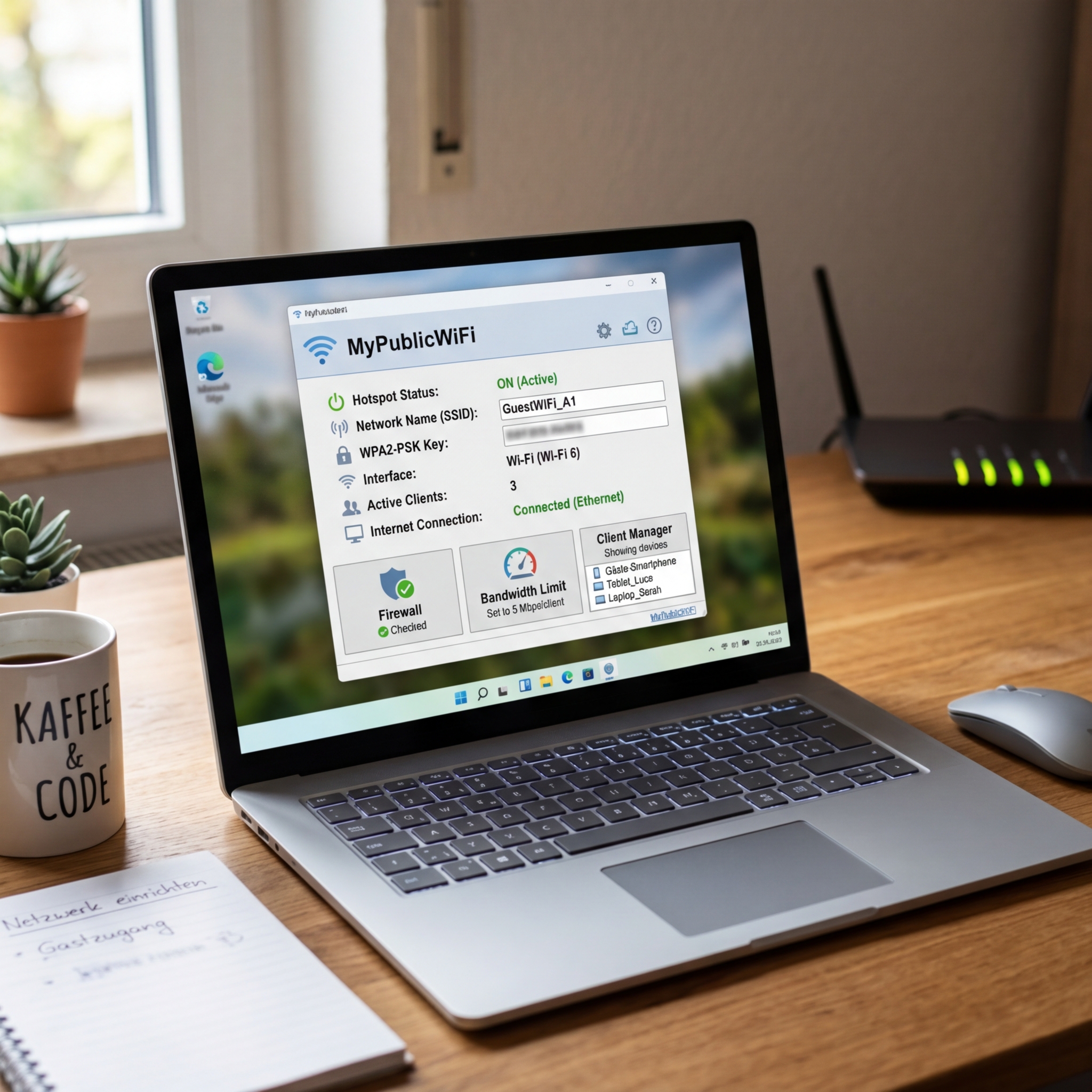
Die aufgeräumte Hauptansicht präsentiert zentral alle wichtigen Optionen: Benutzer wählen in übersichtlichen Feldern Netzwerkname und Passwort, definieren Bandbreitenlimits und sehen in Echtzeit, welche Geräte aktuell verbunden sind. Ein Info-Panel zeigt den Verbrauch, die erlaubten Ports und gibt bei Problemen gezielte Fehlermeldungen aus. Über weitere Menüpunkte gelangen Sie in die Einstellungen für Logging, Gastzugang, DHCP-Konfiguration oder die Oberfläche zur Erstellung eines individuellen Anmeldeportals.
Vor- und Nachteile von MyPublicWiFi auf einen Blick
| Pro | Contra |
| Kostenlose Nutzung ohne versteckte Gebühren | Nicht auf jedem älteren Notebook möglich (Hardwareabhängigkeit) |
| Schnelle Einrichtung und einfache Handhabung | Komplexe Funktionen teils erklärungsbedürftig für Einsteiger |
| Vielzahl an Sicherheits- und Kontrollfunktionen | Beim Logging rechtliche Vorgaben unbedingt beachten |
| Deutsche Oberfläche & Support für aktuelle Windows-Versionen | |
| Repeater-Modus und WiFi Direct-Option integriert | |
| Flexibel einsetzbar, auch ohne Internet |
Fazit: MyPublicWiFi als vielseitiges WLAN-Tool
MyPublicWiFi überzeugt als dynamische Lösung für alle, die ihren Windows-PC rasch und unkompliziert in einen maßgeschneiderten WLAN-Hotspot verwandeln möchten. Die zahlreichen Steuerungs- und Sicherheitsmerkmale ermöglichen es Ihnen, sowohl Gästen als auch eigenen Geräten einen zuverlässigen und abgesicherten Zugang zu bieten. Besonders hervorzuheben ist das komfortable Bandbreitenmanagement, die integrierte Firewall und die Option, über Autostart jederzeit verfügbar zu sein. Wer Wert auf Datenschutz legt, kann umfassend kontrollieren und individuell anpassen, welche Aktivitäten geloggt werden. Für Privatanwender, kleine Unternehmen oder den flexiblen Einsatz auf Reisen bietet MyPublicWiFi moderne Technologie, anwenderfreundliche Bedienung und starke Sicherheitsfeatures – ganz ohne Kosten. Tipp: Testen Sie, welche Einstellungen am besten zu Ihrem Alltag passen, und setzen Sie auf regelmäßige Updates der Software, um stets von den neuesten Funktionen zu profitieren.
FAQ zum Thema MyPublicWiFi Hotspot einrichten
Was sind die wichtigsten Voraussetzungen, um MyPublicWiFi einzusetzen?
Sie benötigen einen Windows-PC ab Windows 7, eine kompatible WLAN-Karte mit Hosted Network oder WiFi Direct und Administratorrechte. Die aktuelle Version läuft optimal auf Windows 10 und 11.
Wie sicher sind die geteilten Verbindungen mit MyPublicWiFi?
Die Software setzt auf den etablierten WPA2-PSK(AES)-Standard sowie eine integrierte Firewall und Adblocker, sodass ein sehr hohes Maß an Netzwerksicherheit geboten wird.
Kann ich MyPublicWiFi auch ohne Internet benutzen?
Ja, Sie können den Hotspot-Modus auch nutzen, um reinen lokalen Datenaustausch zwischen Geräten zu ermöglichen – etwa beim Datentransfer zwischen Notebook und Smartphone.
Muss ich beim Logging rechtliche Vorgaben beachten?
Unbedingt: Wenn Sie die URL-Protokollierung aktivieren, müssen Sie alle Nutzer über Umfang und Zweck informieren und deren Zustimmung einholen.