Download
Version 3.22
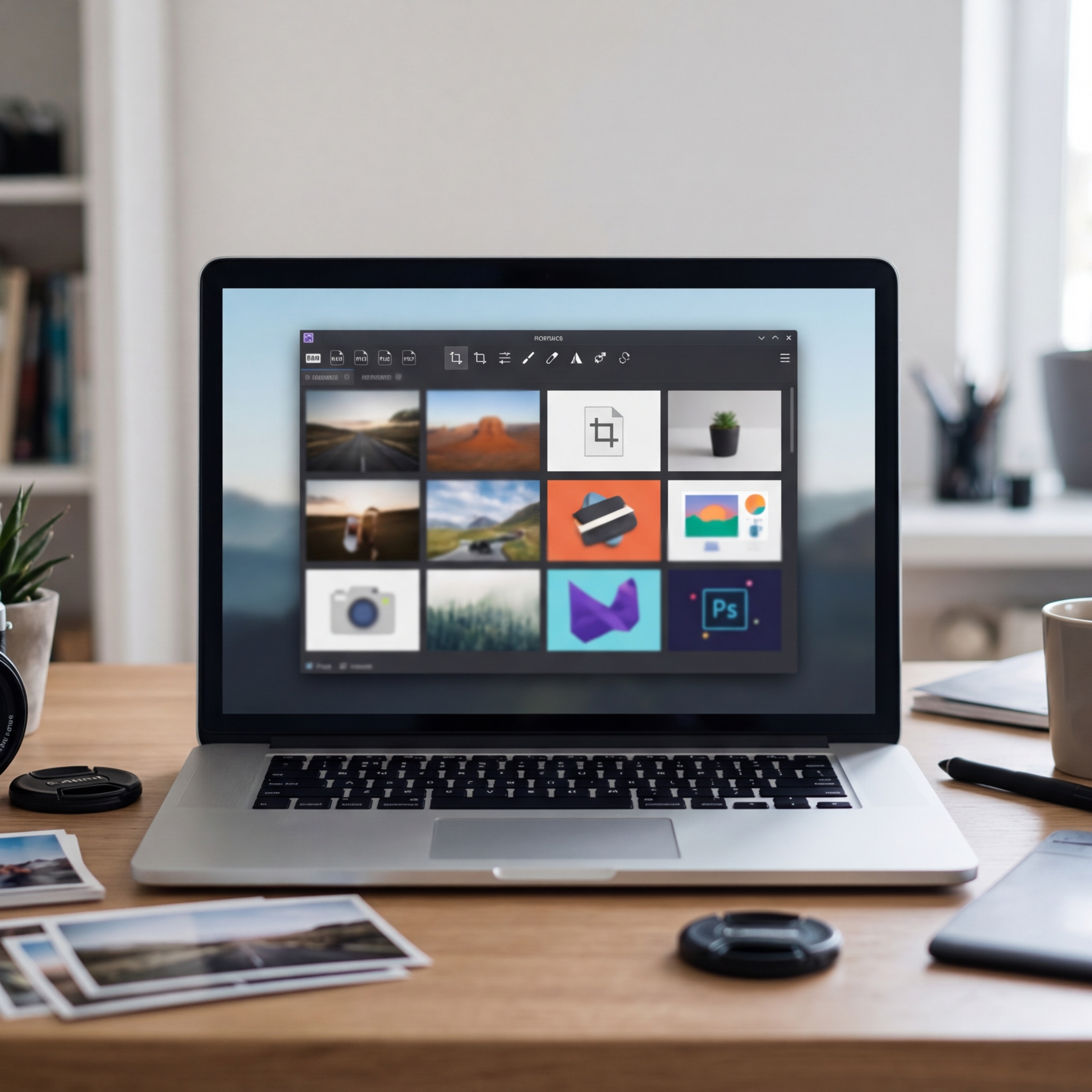
Ob Fotoprofi, Designer oder einfach Enthusiast-Wer viele Bilder organisiert, bearbeitet und vergleicht, weiß: Eine effiziente, schlanke Software spart Zeit und Nerven. Genau in diesem Bereich überzeugt der nomacs Bildbetrachter. Anders als viele Ressourcen-hungrige Programme punktet nomacs mit Geschwindigkeit, erstaunlicher Vielseitigkeit und kompromissloser Plattformfreiheit: Nicht nur Windows, sondern auch Linux, macOS und sogar BSD werden unterstützt. Nutzerinnen und Nutzer erwartet eine moderne Oberfläche, clevere Werkzeuge zur Bildbearbeiter sowie leistungsstarke Spezialfunktionen, etwa parallele Bildvergleiche – und das alles als kostenloses Open-Source-Programm unter der GNU GPL v3. Praktisch: nomacs beherrscht unterschiedlichste Dateiformate und ist ideal für große, heterogene Bildersammlungen. Wer Wert auf Datenschutz, Anpassbarkeit und Professionalität legt, kommt an nomacs kaum vorbei. Zugleich macht das Tool Einsteiger glücklich – mit durchdachter Benutzerführung und praktischen Extras, die weit über klassische Bildbetrachter hinausgehen. Im Folgenden erfahren Sie alles, was Sie zum nomacs Bildbetrachter wissen müssen: von Installation über Funktionen bis hin zu Expertentipps und dem Vergleich mit bekannten Alternativen.
Was macht nomacs Bildbetrachter so besonders?
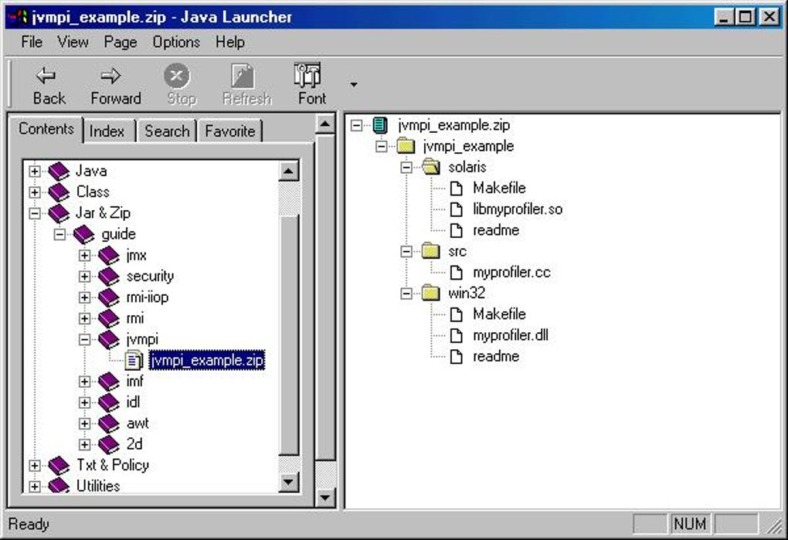
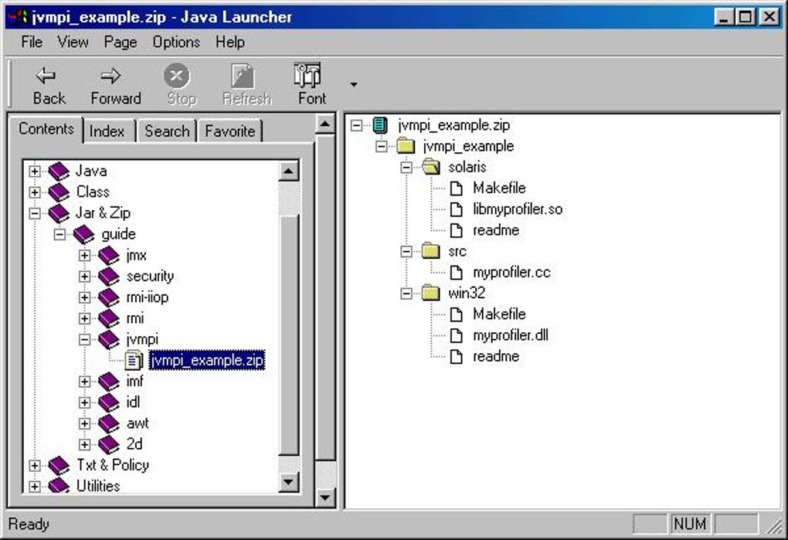
Der nomacs Bildbetrachter ist viel mehr als eine simple Software zur Anzeige von Fotos. Das Programm hebt sich durch zahlreiche Spezialfunktionen von der Masse ab – und das bei minimalem Ressourcenverbrauch. Besonders hervorzuheben ist die Unterstützung zahlreicher Dateiformate: Neben gängigen Formaten wie JPEG, PNG und TIFF öffnet nomacs auch RAW, PSD, SVG, HEIF, AVIF und JXL-Dateien. Selbst ZIP-Archive mit Bildern (z. B. Project Standard/Office-Dateien) sind mit wenigen Klicks zugänglich. Wer regelmäßig mit verschiedenen Bildquellen arbeitet, spart so wertvolle Zeit.
Installationsanleitung: So starten Sie mit nomacs
Der Einstieg in die Welt von nomacs ist unkompliziert. Einfach die passende Installationsdatei für Ihr Betriebssystem auf nomacs.org wählen und herunterladen. Praktisch: Für Windows stehen sowohl klassische Installer als auch portable Versionen bereit, die keine Installation erfordern. Nach dem Start überzeugt die übersichtliche Benutzeroberfläche und bietet schnellen Zugang zu den wichtigsten Werkzeugen und Einstellungen.
Kurzanleitung Schritt für Schritt
- Passende Version wählen (Windows/Linux/macOS/…), Download starten
- Datei öffnen, Installationsanweisungen folgen (bei Portable-Variante entfällt die Installation)
- nomacs Bildbetrachter starten – fertig! Bilder lassen sich einfach per Drag & Drop öffnen
Funktionsvielfalt im Überblick: Mehr als ein Bildbetrachter
Was den nomacs Bildbetrachter so einzigartig macht, ist die Verschmelzung aus schnellen Basisfunktionen und leistungsstarken Profi-Features. Neben dem reinen Betrachten punktet nomacs mit Bearbeitungsmöglichkeiten, die sonst nur teuren Bildbearbeiter n vorbehalten sind.
Bearbeitungsfunktionen für alle
- Zuschneiden (Crop), Größenänderung (Resize) und Transformieren: Bilder lassen sich in wenigen Klicks anpassen
- Drehen, Spiegeln: Ideal für die schnelle Korrektur von Ausrichtungen
- Helligkeit, Kontrast, Sättigung, Farbton, Gamma, Exposure: Feine Justierungen ermöglichen optimale Ergebnisse, unterstützt durch intuitive Regler und Eingabefelder
- Histogramm und Metadaten-Ansicht: Für den schnellen Überblick, z. B. beim Checken der Belichtung oder EXIF-Daten
Praktische Extras für den Arbeitsalltag
- Stapelverarbeitung (Batch Processing): Mehrere Bilder gleichzeitig konvertieren, umbenennen oder bearbeiten – eine immense Arbeitserleichterung für große Sammlungen
- Thumbnails und Dateiexplorer: Schnelle Navigation und gezieltes Auffinden dank einer klaren Übersicht
- Filterfunktionen, Cache und Plugins: Flexible Arbeitsweise mit optionalen Erweiterungen, z. B. zum Malen oder für spezielle Transformationen
Synchronisation und Bildvergleich: Einzigartige Tools für Profis
Herausragend ist die Synchronisationsfunktion. Damit lassen sich mehrere Instanzen von nomacs Bildbetrachter im lokalen Netzwerk koppeln. Möglich sind dabei u. a.:
- Synchronisiertes Zoomen und Verschieben (Pan) – praktisch zum parallelen Vergleich zweier Versionen eines Fotos
- Überlagerung und Transparenzeinstellungen: Unterschiede werden auf einen Blick sichtbar, z. B. bei der Nachbearbeitung oder beim Vorher-Nachher-Vergleich
- Vergleich auf verschiedenen Rechnern im LAN: Gerade im Team oder Studio ein unschätzbarer Vorteil
Diese Funktionen sind insbesondere für Fotografen, Architekten oder Grafiker ein Gewinn und setzen nomacs klar von der Konkurrenz ab.
nomacs Bildbetrachter im Vergleich: IrfanView & XnView
Warum nomacs oft die bessere Wahl ist
- Open-Source und kostenlos: Im Gegensatz zu vielen Alternativen vollständig quelloffen, keine Werbung, volle Datensouveränität
- Multi-Plattform: Läuft nicht nur auf Windows, sondern nativ auf nahezu allen wichtigen Betriebssystemen
- Moderne Features: Unterstützung neuester Formate wie HEIF, AVIF und SVG
- Plugin-System: Erweiterbarkeit ist gegeben, zum Beispiel durch Mal- oder Komposit-Plugins
IrfanView punktet bei Geschwindigkeit und sehr großer Formatvielfalt, ist aber primär auf Windows ausgelegt und nicht quelloffen. XnView MP überzeugt mit einer mächtigen Bildverwaltung, doch nomacs loben viele Anwender für die modernen Bearbeitungsfunktionen und die besonders reibungslose Synchronisation in professionellen Workflows.
Tipps & Tricks: Mehr aus nomacs Bildbetrachter herausholen
- Individuelle Anpassung: Die Oberfläche und Shortcuts lassen sich flexibel gestalten. Das spart Zeit bei wiederkehrenden Aufgaben.
- Schneller Zugriff per Cache: Häufig verwendete Verzeichnisse und Dateien bleiben im Zwischenspeicher und sind sofort verfügbar.
- Bilder direkt aus ZIP-Archiven laden: Ideal, wenn viele Bilder gepackt übertragen und bearbeitet werden müssen.
- Plugins entdecken: Neben dem Malen gibt es spezielle Erweiterungen für geometrische Korrekturen oder Collagen.
Fazit: Für wen lohnt sich nomacs Bildbetrachter?
Der nomacs Bildbetrachter bietet eine beeindruckende Kombination aus Geschwindigkeit, Funktionsvielfalt und Flexibilität – ganz gleich, ob Sie auf Windows, macOS oder Linux arbeiten. Dank der breiten Formatunterstützung und der zahlreichen Profi-Tools richtet sich nomacs sowohl an Hobbyfotografen als auch an ambitionierte Anwender und Teams. Besonders erwähnenswert ist die Synchronisationsfunktion für Bildvergleiche, die Sie in dieser Form bei anderen FastStone Image Viewer Bildbetrachtern selten finden. Durch regelmäßige Updates, Plugins und die Open-Source-Basis bleibt nomacs stets modern und anpassbar. Wer eine kostenlose, vielseitige und leistungsstarke Bildbetrachter-Lösung mit offenen Standards sucht, sollte nomacs unbedingt ausprobieren.
| Pro | Contra |
| Open-Source und kostenlos | Primär auf Windows ausgelegt (IrfanView) |
| Multi-Plattform | Plugins können die Nutzung komplizieren |
| Moderne Features | Nicht alle Funktionen sind intuitiv |
| Erweiterbarkeit durch Plugins | Kann ressourcenintensiv werden |
FAQ zum Thema nomacs Bildbetrachter
Welche Betriebssysteme unterstützt nomacs Bildbetrachter?
nomacs läuft vollständig plattformübergreifend – also unter Windows, Linux, macOS und BSD. Damit ist es ideal für gemischte Arbeitsumgebungen und Teams.
Kann nomacs Bildbetrachter RAW-Dateien und moderne Bildformate wie AVIF oder HEIF anzeigen?
Ja, nomacs öffnet und verarbeitet neben klassischen Formaten wie JPEG und PNG auch moderne Standards wie RAW Therapee, AVIF, HEIF, JXL und sogar SVG oder Project-Office-Archive im ZIP-Format.
Unterstützt nomacs Bildbetrachter Bearbeitungen und Batch-Verarbeitung?
Definitiv. Sie können mit nomacs Bilder zuschneiden, drehen, die Größe anpassen, Farben und Helligkeit korrigieren und Metadaten anzeigen. Die Stapelverarbeitung erleichtert die Bearbeitung und Konvertierung mehrerer Dateien gleichzeitig.
Welche Vorteile hat die Synchronisationsfunktion in nomacs Bildbetrachter?
Damit lassen sich Bilder nicht nur lokal, sondern auch über das Netzwerk synchron vergleichen. Besonders praktisch: Synchronisiertes Zoomen, Überlagerungen und der Vergleich auf mehreren Rechnern – ideal für Fotografen und Entwicklerteams.