Download
Version 9.49
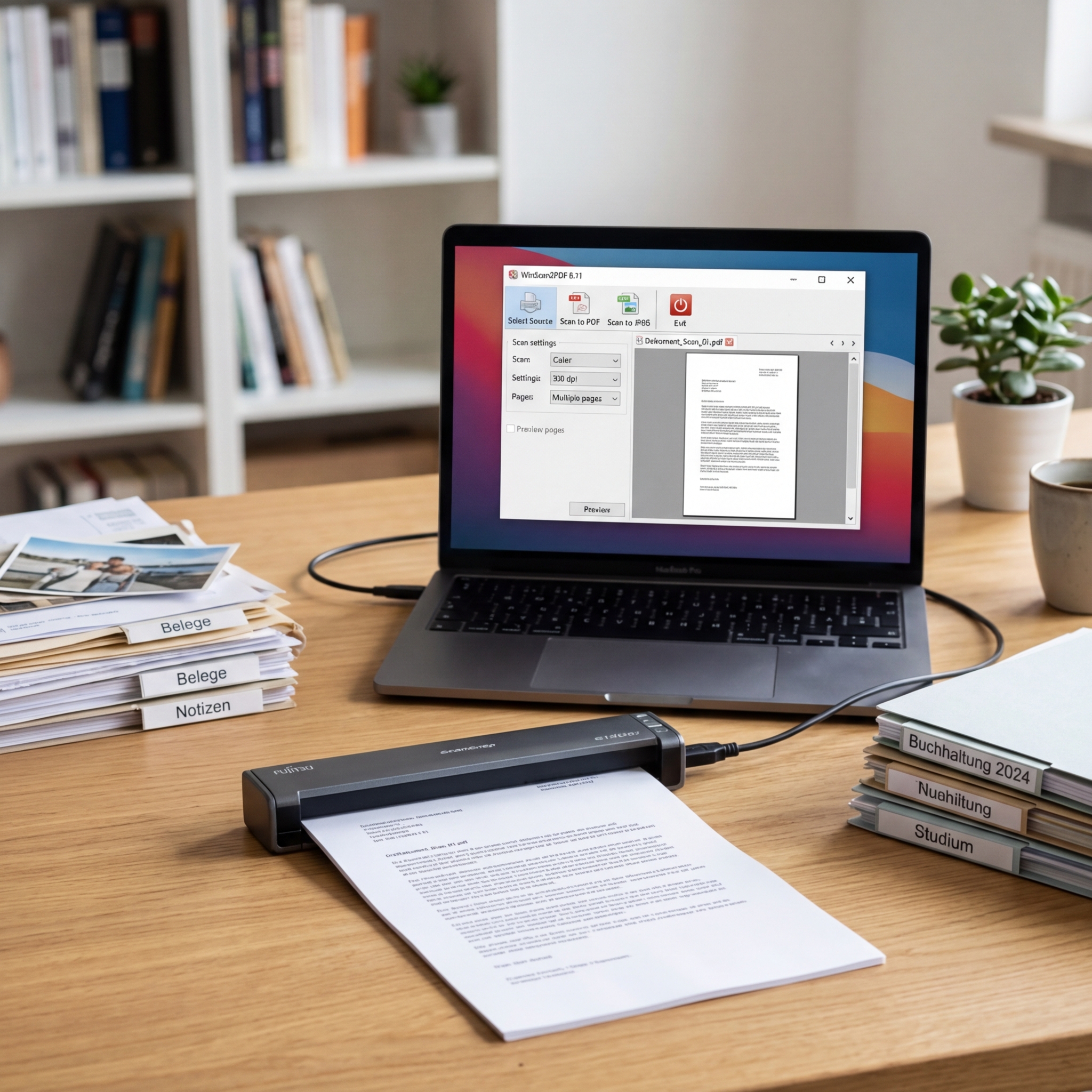
Digitalisierung ohne Hürden: Immer mehr Menschen wünschen sich ein schnelles, unkompliziertes Werkzeug, um Dokumente oder Bilder direkt als PDF -Datei zu sichern – sei es im Homeoffice, unterwegs oder in der Uni. Genau hier überzeugt WinScan2PDF: Dieses winzige, portable Windows-Programm scannt in Sekundenschnelle Papierdokumente und Fotos, speichert sie als PDF oder wahlweise als JPEG und kommt dabei komplett ohne Installation aus. Aktuell in der Version 9.55 erhältlich, benötigt die Software weniger als 100 KB Speicher und läuft problemlos auf Windows 11 sowie älteren Systemen. WinScan2PDF hebt sich durch außergewöhnliche Ressourceneffizienz, simple Bedienung und seine Vielseitigkeit ab. Durch die Unterstützung der wichtigen WIA- und TWAIN-Standards funktioniert das Programm mit praktisch jedem Scanner, der am PC angeschlossen ist, ganz ohne zusätzliche Treiber. Ob geschäftliche Verträge, private Briefe oder spontane Scans auf Dienstreisen: WinScan2PDF macht die papierlose Ablage so einfach wie noch nie – und das völlig kostenlos. Warum Sie auf diese Innovation nicht verzichten sollten und wie Sie mit wenigen Klicks perfekte PDFs erzeugen, erfahren Sie im folgenden Ratgeber.
Was ist WinScan2PDF und wie funktioniert das Tool?
WinScan2PDF ist eine kompakte Anwendung, entwickelt für alle, die Dokumente oder Bilder schnell und ohne Installationsaufwand ins PDF-Format bringen möchten. Innerhalb weniger Sekunden nach dem WinScan2PDF kostenlos download können Sie das Programm starten – ganz gleich, ob vom lokalen Rechner oder direkt von einem USB-Stick. Eine Installation ist nicht notwendig, Systemressourcen werden kaum belastet und selbst auf leistungsschwächeren Computern arbeitet das Tool äußerst effizient.
Im Mittelpunkt steht die intuitive Bedienung: Nach Programmstart wählen Sie einfach Ihren Scanner aus einer Liste aller angeschlossenen Geräte und klicken auf „Scan to PDF“. Sofort beginnt der Scanvorgang. Mehrseitige PDF-Dateien lassen sich genauso einfach erzeugen wie Einzeldateien – ein Mausklick genügt, um den Scanvorgang für jede weitere Seite zu wiederholen.
Schritt-für-Schritt-Anleitung: So nutzen Sie WinScan2PDF optimal
- Download: Beginnen Sie mit dem WinScan2PDF kostenlos download und entpacken Sie die ZIP-Datei an den gewünschten Ort.
- Starten: Öffnen Sie das Programm mit einem Doppelklick auf die .exe-Datei. Es erscheint sofort die übersichtliche Oberfläche.
- Scanner auswählen: Über das Dropdown-Menü können Sie Ihren installierten Scanner wählen. Dank WIA- und TWAIN-Kompatibilität werden alle verfügbaren Scanner angezeigt.
- Scan starten: Legen Sie Ihr Dokument in den Scanner ein, klicken Sie auf „Scannen“ und wählen Sie bei Bedarf das Zielverzeichnis für Ihre PDF-Datei.
- Mehrere Seiten? Nutzen Sie die Funktion „Mehrere Seiten zu PDF hinzufügen“, um ein ganzes Dokument zusammenhängend zu digitalisieren.
- Speichern & Export: Nach Abschluss des Scans speichern Sie das PDF mit einem Klick oder exportieren alternativ einzelne Seiten als JPEG-Bilddateien.
- Qualität einstellen: Über die Einstellungen lässt sich die Qualität für Ihre PDFs flexibel anpassen – wichtig etwa, wenn Sie eine kleinere Dateigröße oder höchste Detailtreue wünschen.
- PDF sortieren und drehen: Bevor das PDF gespeichert wird, können Sie komfortabel die Seitenreihenfolge verändern oder einzelne Seiten drehen.
Praxistipp: Die übersichtliche Menüstruktur sorgt dafür, dass Sie auch als Einsteiger keine langen Einarbeitungszeiten benötigen. Jede Funktion ist selbsterklärend platziert.
Alle Kernfunktionen & Alleinstellungsmerkmale im Überblick
Die Funktionsliste überzeugt trotz – oder gerade wegen – ihrer Reduktion auf das Wesentliche:
- Portabel und ohne Installation: Das Tool läuft direkt vom USB-Stick, ideal für den Einsatz an wechselnden Arbeitsplätzen oder unterwegs.
- Extrem ressourcenschonend: Dank der winzigen Programmgröße von unter 100 KB bleibt Ihr PC auch bei Dauernutzung schnell und reaktionsstark.
- Unterstützung aller installierten Scanner: Die WIA- und TWAIN-Anbindung macht separate Treiberinstallationen überflüssig.
- Mehrsprachig und individuell anpassbar: WinScan2PDF erkennt die Systemsprache, zusätzliche Übersetzungen lassen sich auf Wunsch aktivieren.
- Erstellung mehrseitiger PDFs: Scannen Sie Berichte, Studienunterlagen oder Verträge komfortabel zu einer einzigen Datei.
- JPEG-Export: Wahlweise können Seiten auch einzeln als klassische Bilddateien gespeichert werden.
- Seitenreihenfolge und Drehung: Vor dem Speichern kann das PDF unkompliziert sortiert und bearbeitet werden.
- Automatische Bereinigung: Störende Ränder oder kleine Scanfehler werden schon beim Erstellen weitgehend entfernt.
- Qualität flexibel justierbar: Legen Sie Komprimierungsstufe, Auflösung und Farbeinstellung nach Ihren Bedürfnissen fest.
- Keine Werbung, kein Tracking, kein Ballast: Ihre Daten bleiben privat, WinScan2PDF verzichtet komplett auf Datensammelei oder eingebettete Werbung.
Anwendungsbereiche: Wer profitiert besonders von WinScan2PDF?
Mit seiner Vielseitigkeit und Einfachheit richtet sich WinScan2PDF an ganz unterschiedliche Nutzergruppen:
- Studierende und Schüler: Handouts, Skripte oder Notizen lassen sich im Handumdrehen für Lerngruppen digitalisieren und weitergeben.
- Berufstätige im Büro und Homeoffice: Vertragsunterlagen, Quittungen, Belege können ohne Hilfestellung der IT-Abteilung gescannt und als PDF-Dokument abgelegt werden.
- Privatanwender: Alte Briefe, Fotos aus Familienalben, Versicherungsunterlagen werden platzsparend archiviert.
- Mobile Nutzung: Dank Portabilität ist WinScan2PDF ideal für Außendienstmitarbeitende oder auf Reisen – Dokumente können direkt vor Ort gescannt und weitergeleitet werden.
Eine kurze Anekdote aus dem Alltag: Ein Nutzer berichtet, wie er bei einer Last-Minute-Präsentation zuhause schnell seine handschriftlichen Skizzen in PDFs verwandelt hatte, die sofort versendet werden konnten – ganz ohne lange Installation oder Konfiguration.
Vergleich: WinScan2PDF versus komplexe Scan-Software
Klassische Scanner-Programme besitzen oft viele Zusatzfunktionen, sind aber meist groß, schwerfällig und benötigen eine Installation sowie regelmäßige Updates. Sie binden zudem oftmals den Rechner durch Hintergrundprozesse, benötigen mehr Arbeitsspeicher und können unerwünschte Werbung anzeigen. WinScan2PDF dagegen setzt gezielt auf Minimalismus und Geschwindigkeit. Die wichtigsten Aufgaben – schnelles Scannen, PDF-Speicherung, Sortierungsoptionen – werden ohne Ablenkung und mit maximaler Einfachheit erfüllt.
Wichtiger Unterschied: Während komplexere Tools häufig OCR (Texterkennung) oder umfangreiche Bildbearbeitungen bieten, verzichtet WinScan2PDF bewusst darauf. Der Fokus liegt auf Effizienz und Zuverlässigkeit beim Digitalisieren – einfach, sicher, direkt. Das macht es gerade für diejenigen attraktiv, die auf Schnickschnack gerne verzichten und einen klaren Workflow bevorzugen.
| Pro | Contra |
| Einfach zu bedienen und portabel. | Keine OCR-Funktionalität. |
| Keine Installation erforderlich, startet sofort. | Begrenzte Funktionen im Vergleich zu komplexer Software. |
| Extrem ressourcenschonend. | Funktioniert nicht ohne WIA- oder TWAIN-kompatiblen Scanner. |
| Unterstützt mehrere Seiten in einem PDF. | Kein Zugang zu erweiterten Bearbeitungsfunktionen. |
Fazit: Schneller, schlanker, effizienter – WinScan2PDF überzeugt in jedem Bereich
Als handliches Helferlein bleibt WinScan2PDF auch in Version 9.55 seinem Erfolgsrezept treu: Keine Installation, keine komplizierten Einstellungen, kein unnötiger Ballast. Die unter 100 KB kleine Software ist nach dem WinScan2PDF kostenlos download in Sekundenschnelle einsatzbereit und arbeitet mit sämtlichen gängigen Scannern – ohne zusätzliche Treiber. Besonders hervorzuheben ist die Unterstützung mehrseitiger PDFs, einfache Seitenbearbeitung und die Option, Scans gleich als JPEG zu sichern. Die systemfreundliche Bauweise und der Fokus auf Datenschutz machen das Tool zur idealen Lösung für Beruf, Studium, Privatleben und mobile Szenarien. Wer nach einer schnellen, sicheren und nachhaltigen Möglichkeit für die Digitalisierung sucht, findet in WinScan2PDF einen zuverlässigen Begleiter auf dem neuesten Stand der Technik.
FAQ zum Thema WinScan2PDF
Wie unterscheidet sich WinScan2PDF von anderen Scan-Tools?
WinScan2PDF setzt auf absolute Einfachheit, Portabilität und Effizienz. Im Gegensatz zu größerer Scanner-Software benötigen Sie keine Installation und keine aufwendigen Treiber – der Scan erfolgt mit wenigen Klicks direkt ins PDF.
Unterstützt WinScan2PDF OCR (Texterkennung)?
Nein, das Tool bietet keine Texterkennung. Es konzentriert sich ganz auf das schnelle und zuverlässige Digitalisieren von Papierdokumenten als PDF oder JPEG.
Läuft das Programm auch auf Windows 11?
Ja, WinScan2PDF ist vollständig kompatibel mit Windows 11 und älteren Windows-Versionen. Auch neue Scanner werden durch die Unterstützung der WIA- und TWAIN-Schnittstellen erkannt.
Wie groß ist die Anwendung und was wird für die Nutzung benötigt?
WinScan2PDF benötigt lediglich knapp 100 KB Speicherplatz, kommt ohne Installation aus und funktioniert ohne zusätzliche Treiber für Ihren Scanner.