Download
Version 4.01
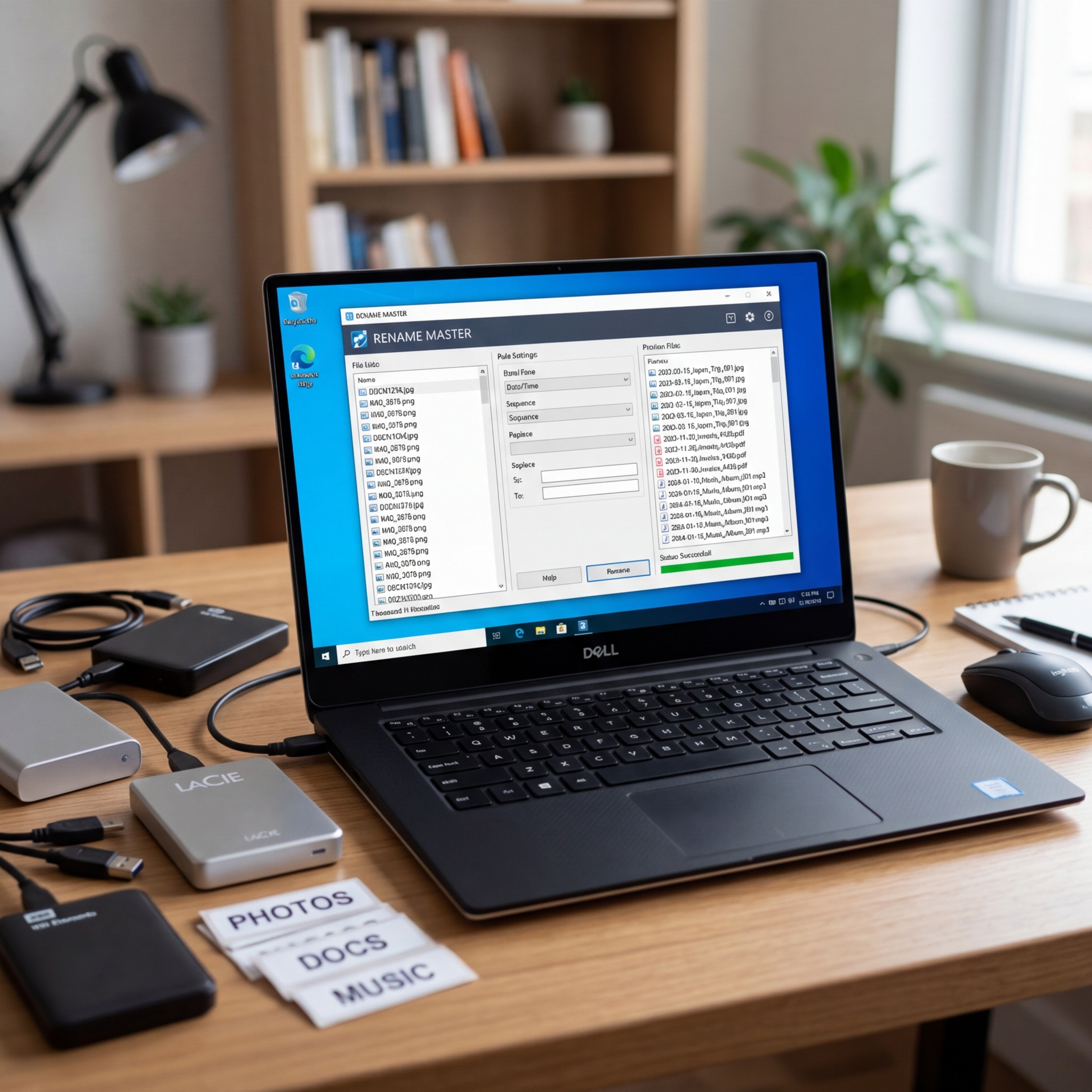
Wer unter Windows regelmäßig mit großen Mengen an Dateien arbeitet, kennt das Problem: kryptische Dateinamen nach Kameraimport, Musikdownloads mit Nummerncodes oder immer neue Versionen von Arbeitsdokumenten sorgen schnell für ein unübersichtliches Chaos. Hier ist Disziplin in der Dateibenennung gefragt – schließlich ist eine saubere Namensstruktur die Grundlage für produktives Arbeiten, schnelle Ablage oder die Sicherung wertvoller Erinnerungen. Genau hier setzt Rename Master an. Das kostenlose Tool bietet eine denkbar einfache Lösung zur Massenumbenennung diverser Dateien. Vom Hobbyfotografen bis zum professionellen Datenverwalter: Mit Rename Master gewinnt jeder, der tausende Dateien nicht von Hand umbenennen möchte. Dank praktischer Zusatzfunktionen bleibt dabei die Kontrolle stets beim Anwender. Der folgende Beitrag liefert Ihnen tiefgreifende Einblicke in Funktionsweise, Installation und moderne Nutzungsszenarien dieses leistungsfähigen Programms – ergänzt um smarte Tipps und Inspiration, wie Sie Ihren eigenen digitalen Alltag spürbar effizienter gestalten.
Was macht Rename Master zur idealen Lösung zur Massenumbenennung?
Rename Master hebt sich im Bereich der Massenumbenennung auf Windows -Systemen durch seine Bedienungsfreundlichkeit, Flexibilität und Stabilität hervor. Im Fokus steht eine intuitive Oberfläche, kombiniert mit leistungsstarken Features, die auch fortgeschrittenen Anwendern gerecht werden. Typische Anwendungsgebiete sind unter anderem:
- Die Strukturierung unzähliger Fotos nach Ereignisdatum oder Motiv
- Das Entfernen störender Präfixe oder Suffixe bei Musikdateien
- Das einheitliche Umbenennen gescannter Dokumente für die digitale Archivierung
- Das automatische Nummerieren und Kategorisieren von Download-Dateien
Im Vergleich zu manuellen Methoden sparen Sie mit Rename Master wertvolle Zeit und vermeiden Flüchtigkeitsfehler, die sich besonders bei großen Datensätzen leicht einschleichen.
Schritt-für-Schritt: So bedienen Sie Rename Master unter Windows
1. Installation und Portabilität
Sie haben die Wahl: Rename Master kann klassisch installiert oder als portable Version genutzt werden – etwa vom USB-Stick aus, ohne Spuren auf dem Host-PC zu hinterlassen. Diese Portabilität ist besonders für IT-Profis und wechselnde Einsatzorte praktisch.
2. Dateien und Ordner auswählen
Starten Sie die Anwendung und wählen Sie einzelne Dateien oder ganze Verzeichnisse. Dank der erweiterten Suchfunktion können Sie auch gezielt nach Kriterien wie Dateityp oder Änderungsdatum filtern.
3. Umbenennungsregeln festlegen
Definieren Sie mit wenigen Klicks, wie die neuen Dateinamen aussehen sollen: Ergänzen Sie Datumsangaben, fügen Sie laufende Nummern hinzu, ersetzen Sie bestimmte Begriffe oder entfernen Sie unerwünschte Zeichenfolgen. Zahlreiche Platzhalter ermöglichen ein Höchstmaß an Flexibilität.
4. Vorschau und Kontrolle
Vor dem endgültigen Start erhalten Sie eine übersichtliche Vorschau. Praktisch: Fehler werden direkt angezeigt. So behalten Sie jederzeit den Überblick über die anstehenden Änderungen.
5. Massenumbenennung ausführen
Mit einem Klick führt Rename Master die Massenumbenennung durch. Der Prozess ist selbst bei mehreren tausend Dateien stabil und zuverlässig.
Konkrete Anwendungsbeispiele für Rename Master
Fotos organisieren – Datumsangaben automatisiert einfügen
Angenommen, Sie möchten Urlaubsfotos nicht länger unter „IMG_1234.jpg“ ablegen, sondern suchfreundlich mit Aufnahmedatum und Aufnahmeort – etwa „2023-06-Urlaub-Italien-001.jpg“. Über Platzhalter und die automatische Auslesefunktion können Sie mit Rename Master solch strukturierte Dateinamen in wenigen Minuten realisieren.
Präfixe oder Suffixe entfernen – Klarheit für Ihre Musikbibliothek
Musikdateien tragen oft lästige Kürzel wie „ArtistName_-_Songtitel.mp3“. Mit den Filteroptionen entfernen Sie wiederkehrende Zeichenfolgen im Handumdrehen und sorgen für einheitliche Benennungen – ein deutlicher Zugewinn an Übersichtlichkeit.
Sammelumbenennung für Arbeitsdokumente
Regelmäßiges Anpassen von Kunden- oder Projektnamen ist im Büroalltag keine Seltenheit. Hier unterstützt eine logisch aufgesetzte Massenumbenennung die spätere Archivierung und Wiedervorlage – ideal für Teams und Einzelanwender.
Technische Highlights: Batch-Verarbeitung, Skript-Unterstützung und Kommandozeile
Batch-Verarbeitung – große Datenmengen effizient umbenennen
Rename Master punktet mit einer robusten Batch-Verarbeitung. Das bedeutet: Sie können hunderte bis tausende Dateien in einem Durchgang nach exakt definierten Mustern umbenennen, ohne Leistungseinbußen oder Abstürze befürchten zu müssen.
Skripte und Makros für Spezialfälle
Für fortgeschrittene Anwender bietet Rename Master die Möglichkeit, eigene Skripte und Makros zu erstellen. Damit automatisieren Sie spezielle Namensänderungsprozesse und lösen auch komplexe Aufgabenstellungen, zum Beispiel die Extraktion bestimmter Metadaten aus Fotos oder die Kombination verschiedener Umbenennungsaktionen.
Kommandozeilen-Nutzung – für Profis und IT-Arbeitsplätze
Weniger Klicks, mehr Effizienz: Über die Kommandozeile lässt sich Rename Master auch in automatisierte Arbeitsprozesse oder Batch-Job-Skripte integrieren – ein Pluspunkt im professionellen IT-Umfeld, wo wiederkehrende Aufgaben schnell und fehlerfrei erledigt werden müssen.
Erweiterte Features – von Unicode bis Explorer-Integration
- Unterordner-Scanning: Erfassen Sie auch Dateien in tieferliegenden Verzeichnissen, ohne jede Ebene manuell auszuwählen.
- Unicode-Unterstützung: Bearbeiten Sie internationale Dateinamen mit Sonderzeichen, lateinischen, kyrillischen oder asiatischen Schriftzeichen sicher und zuverlässig.
- Integration in den Windows-Explorer: Dank Shell-Integration ist ein schneller Zugriff auf die wichtigsten Umbenennungsfunktionen direkt im Kontextmenü des Explorers möglich.
Vergleich: Rename Master und Alternativen wie Advanced Renamer und Ant Renamer
Im direkten Vergleich überzeugt Rename Master durch gezielte Fokussierung auf das Wesentliche sowie seine Portabilität. Advanced Renamer glänzt mit besonders vielen Umbenennungsmodi und einer auf Deutsch verfügbaren Oberfläche – ideal, wenn Sie nach maximaler Anpassbarkeit suchen. Ant Renamer besticht durch schnelle Bedienbarkeit und eine extrem ressourcenschonende Arbeitsweise. Für die meisten Nutzer bietet Rename Master aber das beste Gesamtpaket aus Schnelligkeit, Flexibilität und Nutzerkomfort auf Windows.
| Pro | Contra |
| Intuitive Bedienung für alle Benutzerlevel | Kann für sehr komplexe Umbenennungen überfordert sein |
| Batch-Verarbeitung spart Zeit | Begrenzte Funktionalität im Vergleich zu einigen kostenpflichtigen Alternativen |
Fazit: Rename Master – Ihr Schlüssel zur Dateiorganisation auf Windows
Ob als Privatanwender mit einer stetig wachsenden Fotosammlung oder als Profi in der Medienproduktion: Rename Master beeindruckt durch seine ausgewogenen Funktionen zur Massenumbenennung auf Windows -Systemen. Die intuitive Bedienung, kombinierbar mit fortschrittlichen Features wie Skript- und Kommandozeilen-Unterstützung, machen das Tool zum verlässlichen Begleiter bei jeder Form der Dateiverwaltung. Dabei schätzen sowohl Einsteiger als auch Profis die Stabilität, Übersichtlichkeit und Portabilität. Mit Rename Master gelingt nicht nur ein aufgeräumter Desktop, sondern auch eine langfristig effiziente Archivierung Ihrer digitalen Schätze. Probieren Sie die zahlreichen Anwendungsmöglichkeiten aus – und genießen Sie das gute Gefühl, endlich wieder Herr über Ihre Dateistruktur zu sein.
FAQ zum Thema Rename Master Massenumbenennung Windows
Was kostet Rename Master auf Windows?
Rename Master ist vollkommen kostenlos und kann ohne Einschränkung auf Windows genutzt werden – sowohl privat als auch gewerblich.
Eignet sich Rename Master für große Datenmengen?
Ja, insbesondere die Batch-Verarbeitung ist für mehrere tausend Dateien optimiert. Auch bei großen Datenmengen arbeitet das Tool schnell und zuverlässig.
Können Umbenennungen rückgängig gemacht werden?
Ja, Rename Master bietet eine Undo-Funktion. Fehlerhafte Umbenennungen können so mit wenigen Klicks korrigiert werden.
Wer profitiert besonders von Rename Master?
Privatanwender, die Fotos oder Musikdateien organisieren möchten, profitieren ebenso wie professionelle Nutzer, die große Projekte oder Datenarchive verwalten.