Download
Version 3.92
PDF-Dokumente gehören zu den meistgenutzten Dateiformaten im Geschäftsalltag, Studium und privaten Umfeld. Nicht selten stehen Sie vor der Herausforderung, ein umfangreiches PDF-Dokument in kleinere, gezielt ausgewählte Abschnitte zu unterteilen – etwa, um Informationen gezielt weiterzugeben oder einen praktischen Überblick zu behalten. Genau hier setzt das Spezial-Tool SepPDF an: Es ermöglicht, PDF-Dateien aufteilen einfach und ohne Umwege aufzuteilen – ganz ohne Zusatzfunktionen, die den Workflow verzögern könnten. Dabei überzeugt SepPDF durch eine minimalistische, klare Benutzeroberfläche und besticht mit einer schnellen, stabilen Performance auch bei PDF-Dateien mit mehreren hundert Seiten. Die Software richtet sich an Anwender aus unterschiedlichsten Bereichen: Bürokräfte, die regelmäßig Akten trennen müssen, Studierende, die einzelne Kapitel weitergeben oder Dozenten, die handliche Handouts benötigen. Auch Privatanwender profitieren von der unkomplizierten und sicheren Nutzung auf dem eigenen Rechner. Im Gegensatz zu vielen Online-Tools verbleiben sensible Dokumente stets lokal. Dieser Ratgeber liefert eine umfassende SepPDF Anleitung – PDF-Dateien einfach aufteilen – sowie detaillierte Hinweise zu Systemanforderungen, Praxisbeispielen, Alternativen und Sicherheitshinweisen. So holen Sie das Optimum aus Ihren PDF-Dokumenten heraus!
Was ist SepPDF und wofür eignet es sich besonders?
SepPDF ist eine kostenlose Desktop-Software, die es Ihnen ermöglicht, große PDF-Dateien effizient in Einzeldateien zu zerlegen. Das Tool ist spezialisiert ausschließlich auf das Aufteilen von PDFs – das Bearbeiten, Zusammenfügen oder Kommentieren von Inhalten ist mit SepPDF bewusst nicht vorgesehen. Durch diese Spezialisierung arbeitet SepPDF besonders schnell, ressourcenschonend und zuverlässiger als viele All-in-one-Lösungen. Sie gewinnen höchste Effizienz genau dort, wo es gebraucht wird, etwa beim Weiterleiten einzelner Seiten, der Archivierung von Abschnitten oder der Vorbereitung individueller Dokumente. Die bedienerfreundliche Oberfläche sorgt dafür, dass auch Personen ohne technische Vorkenntnisse direkt einsteigen können.
Systemanforderungen & Kompatibilität – Auf welchen Rechnern läuft SepPDF?
SepPDF ist insbesondere für Windows -Systeme entwickelt und benötigt keine aufwändige Installation. Sie können das Tool direkt nach dem Entpacken der heruntergeladenen ZIP-Datei starten („portable“ Anwendung). Die wichtigsten Fakten im Überblick:
- Betriebssystem: Windows 11, 10, 8.1, 8, 7, Vista, XP
- Prozessor: ab ca. 1 GHz (auch für ältere Rechner geeignet)
- RAM: ab 512 MB
- Speicherbedarf: unter 2 MB
- Keine Administratorrechte notwendig
Dank der geringen Hardware-Anforderungen ist SepPDF prädestiniert für ressourcenschwächere Systeme, etwa ältere Bürorechner oder Studenten-Laptops. Eine Mac- oder Linux-Version existiert nicht; mit Virtualisierungssoftware könnte eine Nutzung aber möglich sein (empfohlen wird dies jedoch nicht).
SepPDF Anleitung – PDF-Dateien einfach aufteilen: Schritt für Schritt
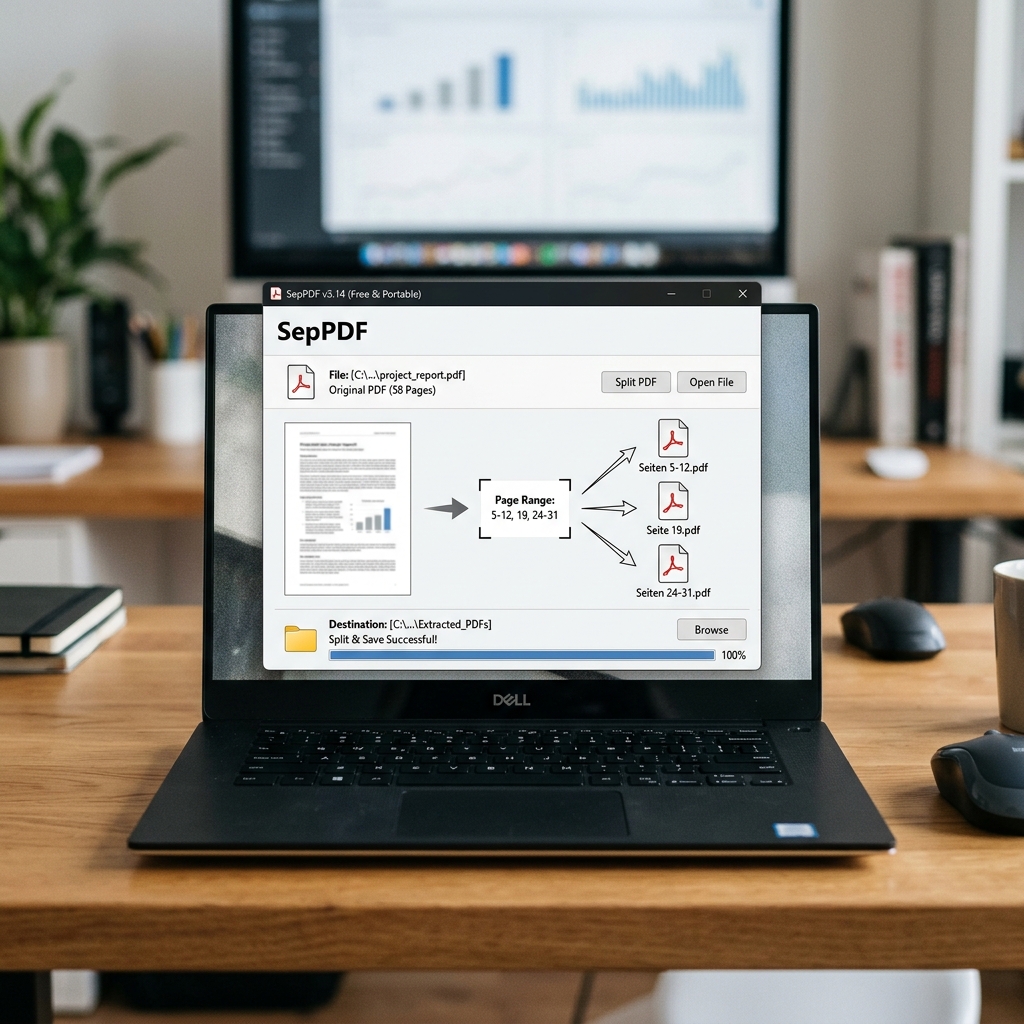
Auch wenn die Oberfläche selbsterklärend wirkt, liefert eine strukturierte Schritt-für-Schritt-Anleitung Sicherheit – gerade bei der Arbeit mit wichtigen Dokumenten. Nachfolgend finden Sie eine ausführliche SepPDF Anleitung – PDF-Dateien einfach aufteilen – ergänzt um bildhafte Beschreibungen der einzelnen Programmbereiche:
1. Programm starten & PDF auswählen
Nach dem Entpacken der ZIP-Datei doppelklicken Sie auf die „SepPDF.exe“. Es öffnet sich ein schmales, rechteckiges Fenster mit wenigen, übersichtlichen Schaltflächen. Im Zentrum springt Ihnen „PDF öffnen“ entgegen: Klicken Sie darauf und wählen Sie Ihr Wunschdokument aus. Sie sehen oben den Namen der Datei, unten eine Anzeige der Seitenzahl.
2. Aufteil-Optionen festlegen
Nun haben Sie folgende Möglichkeiten:
- Alle Seiten einzeln speichern: Jede Seite des PDFs wird als separate Datei exportiert. Praktisch, wenn Sie einzelne Kapitel verschicken möchten.
- Bestimmte Seiten wählen: Geben Sie im Eingabefeld („Seitenbereich“) zum Beispiel „5-10“ ein; alternativ „1,3,7-9“, um gezielt Einzel- und Bereichsseiten zu extrahieren. Die Fläche darunter informiert stets über den aktuellen Auswahlstatus.
3. Speicherort bestimmen & Vorgang starten
Definieren Sie mit „Speichern unter“, wo die ausgegebenen Einzelseiten abgespeichert werden sollen. Ein Klick auf „Split (Start)“ – und SepPDF beginnt sofort mit der Aufteilung. Während der Prozess läuft, erscheint ein Fortschrittsbalken sowie eine Anzeige zu bereits erstellten Dateien.
4. Ergebnis prüfen
Öffnen Sie den Zielordner – dort finden Sie für jede extrahierte Seite eine eigene PDF-Datei, logisch und nummeriert benannt. Ein Funktionstest zeigt: Selbst bei umfangreichen PDFs mit vielen Anhängen funktioniert dieser Prozess zuverlässig und schnell.
Spezielle Anwendungsbeispiele: Wo glänzt SepPDF im Alltag?
Im beruflichen und akademischen Alltag gibt es zahlreiche Situationen, in denen eine gezielte PDF-Aufteilung unerlässlich wird. Hier einige typische Use-Cases:
- Für das Büro: Gezielte Weitergabe vertraulicher Seiten ohne Zusatzinformationen
- Im Studium: Kapitel aus Vorlesungsskripten isolieren, einzelne Arbeitsaufgaben für Kommilitonen herausfiltern
- Für private Zwecke: Archivierung von Rechnungen oder Verträgen, getrennt nach Seitenzahlen oder Jahren
- Rechtliche Fälle: Nur relevante Auszüge an Mandanten/Dritte verschicken, ohne komplette Akteninhalte zu teilen
- Im Team-Workflow: Arbeitsteilung durch selektive Zuweisung einzelner Dokumentteile
Die klare Fokussierung auf das Aufteilen ist dabei ein handfester Vorteil: Es gibt keine komplizierten Menüs, keine irreführenden Zusatzfunktionen – jeder Handgriff sitzt und spart Zeit im täglichen Arbeitsablauf.
Leistungsfähigkeit & Performance: Wie schlägt sich SepPDF bei großen PDF-Dateien?
SepPDF zeigt seine Stärken gerade bei umfangreichen Dokumenten mit mehreren hundert oder gar tausend Seiten. Aufgrund des schlanken Programmaufbaus werden auch größere PDF-Dateien zuverlässig und spürbar schneller verarbeitet als bei browserbasierten Anwendungen. Typisch:
- Selbst größere Dateien (über 200 Seiten) werden in wenigen Sekunden aufgeteilt
- Der Speicherbedarf bleibt gering, da keine Hintergrundprozesse laufen
- Das Risiko eines Absturzes oder Datenverlusts sinkt, da alles lokal und offline passiert
Dabei bleibt die Dokumentstruktur erhalten: Formatierungen gehen nicht verloren, die neuen Einzel-PDFs sind weiterhin problemlos lesbar und kompatibel mit Standard-Readern.
Sicherheitsaspekte: Lokale Verarbeitung versus Online-Tools
Ein zentraler Vorteil von SepPDF im Vergleich zu vielen Web-Tools wie iLovePDF, Smallpdf oder PDF24 Tools ist die lokale Verarbeitung auf dem eigenen Rechner. Gerade wenn Sie mit schutzwürdigen oder personenbezogenen Daten arbeiten, empfiehlt sich der Verzicht auf Online-Übertragungen. Die Vorteile dieser Strategie:
- Daten bleiben auf Ihrem Computer; kein Upload auf fremde Server nötig
- Keine Weitergabe an Dritte; vollständige Kontrolle über vertrauliche Informationen
- Arbeiten auch ohne Internetverbindung; selbst mobil oder im Homeoffice sind Sie startklar
Online-Tools sind zwar praktisch, bergen aber stets Risiken durch Übertragungsfehler, potenzielle Schwachstellen bei Cloud-Anbietern oder unklare Datenschutzregelungen.
Vergleich mit Alternativen: Wann ist SepPDF die bessere Wahl?
Der Markt bietet zahlreiche Alternativen, wenn es ums Aufteilen von PDFs geht. Wichtig zu wissen:
- iLovePDF, Smallpdf, PDF24 Tools: Browserbasierte Werkzeuge, die weitere Bearbeitungsoptionen bieten. Vorteil: Keine Installation notwendig; Nachteil: Sie müssen Ihre Dateien hochladen, Datenschutz ist eingeschränkt, Performance schwankt je nach Internetverbindung.
- Adobe Acrobat: Umfangreich, aber kostenpflichtig. Neben dem Aufteilen zahlreiche Bearbeitungs-, Kommentierungs- und Zusammenfügungsfunktionen. Nachteil: Hoher Ressourcenbedarf, preislich nicht für jeden nutzbar, Bedienung komplexer.
- SepPDF: Extrem schnell, keine Zusatzfunktionen, 100% lokal, gratis. Besonders geeignet für regelmäßiges, sicheres Aufteilen ohne unnötige Ablenkung.
Für alle, die maximale Kontrolle und Datensicherheit sowie schnelle Ergebnisse wünschen, ist SepPDF klar die Empfehlung – ergänzt um mögliche Alternativen für Spezialaufgaben.
| Pro | Contra |
| Einfach zu bedienen | Keine Funktionen zum Bearbeiten oder Zusammenfügen |
| 100% lokal, keine Datenschutzrisiken | Nur für Windows verfügbar |
| Hohe Performance bei großen Dateien | Keine Mac- oder Linux-Version |
| Kostenlos und ressourcenschonend | Erfordert gewisse technische Kenntnisse für optimale Nutzung |
Fazit: Für wen lohnt sich SepPDF und wie profitieren Sie davon?
SepPDF überzeugt mit seiner konsequenten Fokussierung: Ob Routine oder Einzelfall – PDF-Dateien einfach aufteilen gelingt ohne Umwege, zuverlässig und schnell. Die einfache Bedienung sorgt für einen reibungslosen Workflow, der besonders dann überzeugt, wenn häufig sensible oder umfangreiche Dokumente bearbeitet werden. Die lokale Installation garantiert Datenschutz und flexible Einsatzmöglichkeiten unabhängig von der Internet-Qualität. Wer unkompliziert und gezielt einzelne Seiten aus PDF-Dateien extrahieren möchte, erhält mit SepPDF ein durchdachtes, ressourcenschonendes Werkzeug – ideal für private Anwender, Bürokräfte und Studierende gleichermaßen. Wer weitere Bearbeitungsfunktionen benötigt, sollte ergänzend auf Alternativen wie Adobe Acrobat ausweichen. Doch für das Kernthema „SepPDF Anleitung – PDF-Dateien einfach aufteilen“ liegt die Stärke klar bei SepPDF: performant, sicher, kostenfrei.
FAQ zum Thema SepPDF Anleitung – PDF-Dateien einfach aufteilen
Welche Vorteile bietet SepPDF gegenüber Online-Tools?
SepPDF bearbeitet Ihre PDF-Dokumente vollständig lokal. Damit vermeiden Sie Datenschutzrisiken, die entstehen, wenn sensible Dateien auf Dritt-Server hochgeladen werden. Zudem ist die Bearbeitung unabhängig von Ihrer Internetverbindung und läuft stabil auch bei großen Dateien.
Kann SepPDF auch PDFs zusammenfügen oder bearbeiten?
Nein, SepPDF ist ausschließlich auf das Aufteilen von PDF-Dateien spezialisiert. Das bewusste Weglassen anderer Funktionen reduziert Komplexität und ermöglicht eine besonders effiziente Bedienung.
Wie groß dürfen die zu bearbeitenden PDF-Dateien sein?
SepPDF ist sehr leistungsstark und verarbeitet selbst sehr große PDFs mit mehreren hundert Seiten in kurzer Zeit. Einschränkungen ergeben sich eher durch den verfügbaren Arbeitsspeicher Ihres Rechners als durch das Programm selbst.
Brauche ich für SepPDF Administratorrechte?
Nein, SepPDF ist eine portable Anwendung und kommt ohne Installation aus. Sie benötigen keinerlei Administratorrechte – ideal auch für den Betrieb in Arbeitsumgebungen mit eingeschränkten Nutzerrechten.