Download
Version 7.28
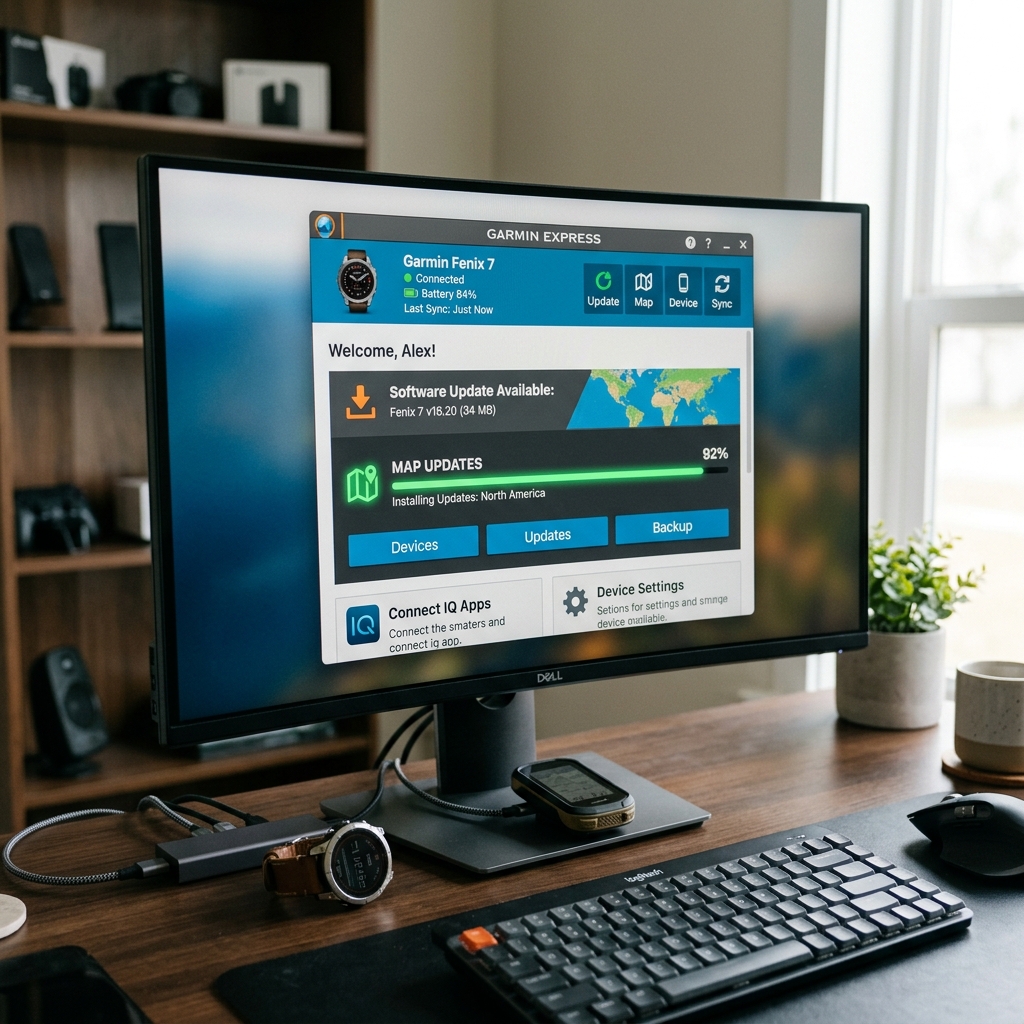
Garmin Express ist die Schaltzentrale, wenn es darum geht, Ihre Garmin-Produkte wie Smartwatches, Fitness-Tracker, Edge-Fahrradcomputer und Navigationsgeräte bestmöglich zu verwalten und stets auf dem neusten Stand zu halten. Während viele Nutzer sich auf Apps wie Garmin Connect verlassen, bietet Garmin Express als Desktop-Software einzigartige Vorteile: Große Kartenaktualisierungen, detaillierte Geräteverwaltung, sichere Backups und erweiterte Diagnosefunktionen sind hier gebündelt. Wer den maximalen Funktionsumfang seiner Garmin-Geräte ausschöpfen möchte, kann auf dieses Tool kaum verzichten. Auch für Einsteiger ist es dank geführter Einrichtung und klarer Menüführung leicht zugänglich, während Profis von tiefgreifenden Einstellmöglichkeiten und umfassender Geräte-Kompatibilität profitieren. Die Software ist für Windows und Mac erhältlich und hilft, typische Updates sowie individuelle Einstellungen zentral zu steuern – zugleich wird durch die häufigen Garmin Express Update s ein dauerhaft sicherer Geräteeinsatz gewährleistet. Erfahren Sie, wie Sie mit wenigen Schritten Ihr Garmin-Ökosystem effizient optimieren und gleichzeitig aktuelle Trends wie Cloud-Backup, App-Verwaltung und individuellen Datenschutz gezielt umsetzen können.
Was ist Garmin Express und welche Geräte lassen sich verwalten?
Garmin Express ist eine kostenlose Desktop-Anwendung, mit der Sie eine Vielzahl von Garmin-Produkten zentral steuern können. Dazu zählen
- Smartwatches und Fitness-Tracker der Forerunner-, Venu- und Fenix-Serien
- Edge-Fahrradcomputer und Outdoor-Navigationssysteme
- Klassische Navigationsgeräte für Auto, Motorrad oder Wohnmobile
- Golfsysteme, Hundetracking- und Marinegeräte
Die Software unterstützt Sie dabei, Ihr Gerät an den Computer anzuschließen, Updates sicher zu installieren, Kartenregionen zu verwalten oder Apps gezielt hinzuzufügen – ein unschätzbarer Vorteil, wenn Sie mehrere Geräte nutzen.
Garmin Express Installation: Schritt-für-Schritt-Anleitung für Windows und Mac
Die Grundvoraussetzung ist der Download von der offiziellen Garmin-Webseite. Folgen Sie diesen Schritten:
- Öffnen Sie garmin.com/express und wählen Sie die passende Version für Ihr Betriebssystem (Windows/Mac) aus.
- Laden Sie die Installationsdatei herunter und starten Sie den Installer per Doppelklick.
- Akzeptieren Sie die Nutzungsbedingungen, wählen Sie das Zielverzeichnis und schließen Sie die Installation ab.
- Starten Sie die Software und verbinden Sie Ihr Garmin-Gerät via USB-Kabel (bei großen Updates wird ausdrücklich USB empfohlen, Edge-Geräte und Navigationssysteme können – falls vorhanden – auch per microSD bestückt werden).
Praktisch: Für kleinere Geräte wie Fitness-Tracker, deren Speicher gering ist, lassen sich Updates ressourcenschonend ausführen. Ein optionaler ANT-Stick wird nur bei sehr speziellen Geräten benötigt, die nicht per Kabel verbunden werden können.
Registrierung und Einrichtung mit Garmin Connect Account
Nach dem Anschließen wird die Registrierung Ihres Geräts abgefragt. Hier empfiehlt sich die Anmeldung mit dem persönlichen Garmin Connect Account, wodurch:
- sich mehrere Geräte einfach verwalten lassen,
- Ihre Aktivitäten und Einstellungen automatisch synchronisiert werden,
- und der Zugriff auf exklusive Funktionen wie Routen- oder App-Management ermöglicht wird.
Benutzerfreundlich ist, dass Sie nach der Registrierung Ihr Gerät eindeutig benennen und bei Bedarf mehreren Nutzern zuweisen können – sinnvoll zum Beispiel in Familienhaushalten oder Trainingsgruppen.
Firmware- und Kartenupdates: So halten Sie Ihr Gerät aktuell
Automatisierte Updates & manuelle Kontrolle
Eine der wichtigsten Aufgaben von Garmin Express ist das Garmin Express Update Ihrer Gerätesoftware. Sie werden automatisch darüber informiert, wenn:
- neue Firmware-Versionen bereitstehen,
- Kartenmaterial für Navigationsgeräte aktualisiert werden kann,
- oder Zusatzinhalte (z.B. Sprachpakete, Layouts) verfügbar sind.
Mit nur wenigen Klicks wählen Sie aus, welche Updates Sie ausführen möchten. Kartenupdates benötigen häufig eine schnelle Internetverbindung und ausreichend Speicher – praktische Hinweise hierfür gibt das Tool selbst.
Kartenregionen-Verwaltung und gekaufte Zusatzkarten
Navigationsgeräte profitieren besonders von der Möglichkeit, Kartenregionen nach Bedarf zu installieren oder zu entfernen. So bleibt der Speicher effizient verwaltet und gekaufte Karten (z.B. spezielle Wander- oder Auslandskarten) können bedarfsgerecht hinzugefügt werden.
Datensynchronisation, Backup und Wiederherstellung
Garmin Express synchronisiert auf Wunsch sämtliche Gerätedaten mit dem Garmin-Connect-Konto oder legt lokale Backups an. Praktisch für:
- Sicherungen vor dem Firmware-Update
- Rückspielen Ihrer Einstellungen nach Gerätewechsel
- Schnelle Datenwiederherstellung bei Verlust oder Defekt
Automatische Backups lassen sich in den Einstellungen aktivieren. Zusätzlich können Sie den Zeitpunkt und die Häufigkeit bestimmen, etwa vor allen größeren Updates ein Backup anzulegen.
App- und Widget-Verwaltung, individuelle Einstellungen
Neben Standardfunktionen erlaubt Garmin Express die Steuerung von Apps und Widgets. Über die Software fügen Sie neue Features hinzu, konfigurieren Benachrichtigungen oder importieren personalisierte Trainingsprogramme. Dabei schützt ein individuell einstellbarer Datenschutz Ihre Informationen optimal.
Support, Fehlermeldungen und häufige Probleme mit Garmin Express
Garmin Express informiert gezielt bei Verbindungsproblemen – typischerweise bei:
- fehlender USB-Erkennung (Tipp: anderes Kabel oder Port ausprobieren)
- fehlgeschlagenen Karten-Downloads (meist Connectivity- oder Speicherfehler)
- Fehlercodes nach Garmin Express Update (in der Regel durch Neustart oder Software-Neuinstallation behebar)
Im Hilfe-Menü finden Sie zudem eine direkte Kontaktmöglichkeit zum Garmin-Support sowie Schritt-für-Schritt-Leitfäden zur Fehlerbehebung.
Fazit: Lohnt sich Garmin Express für alle Nutzer?
Das Desktop-Tool überzeugt sowohl Einsteiger als auch Technik-Enthusiasten: Mit wenigen Klicks stehen Firmware und Kartenmaterial immer auf dem neuesten Stand, alle Geräte lassen sich übersichtlich verwalten, und der Datenschutz bleibt steuerbar. Besonders wer mehrere Garmin-Produkte besitzt, profitiert von der zentralen Verwaltung und der automatisierten Synchronisation. Für alle, die den maximalen Nutzwert aus Ihrer Investition ziehen und für die kommende Saison bestens gerüstet sein möchten, ist ein regelmäßiges Garmin Express Update sowie die Verwendung der Zusatzfunktionen eine klare Empfehlung. Wer auf Sicherheit, Komfort und Erweiterbarkeit Wert legt, kommt an Garmin Express kaum vorbei.
| Pro | Contra |
| Einfacher Zugriff auf mehrere Geräte. | Kann kompliziert sein für absolute Anfänger. |
| Regelmäßige Updates sorgen für optimale Geräteleistung. | Fehlermeldungen können frustrierend sein. |
FAQ zum Thema Garmin Express Update
Wie installiere ich ein Garmin Express Update?
Starten Sie die Software, und Sie werden automatisch benachrichtigt, wenn ein Update verfügbar ist. Folgen Sie einfach dem Update-Assistenten; eine Internetverbindung ist notwendig.
Kann ich mit Garmin Express mehrere Geräte gleichzeitig verwalten?
Ja, nach Anmeldung im Garmin Connect Account lassen sich beliebig viele Geräte wie Smartwatch, Fitness-Tracker und Navigationssysteme gleichzeitig steuern, updaten und sichern.
Welche Verbindung nutze ich für größere Updates?
Für umfassende Karten- oder Firmware-Updates empfiehlt sich immer die USB-Verbindung. Speziell bei Edge-Geräten oder Navigationssystemen können auch microSD-Karten sinnvoll sein, falls zu wenig interner Speicher vorhanden ist.
Was tun bei Update-Fehlern?
Überprüfen Sie die Internetverbindung, tauschen Sie das USB-Kabel oder probieren Sie einen anderen USB-Port. Notfalls hilft die Neuinstallation von Garmin Express oder der Kontakt zum Support weiter.