Download
Version 2.2.2
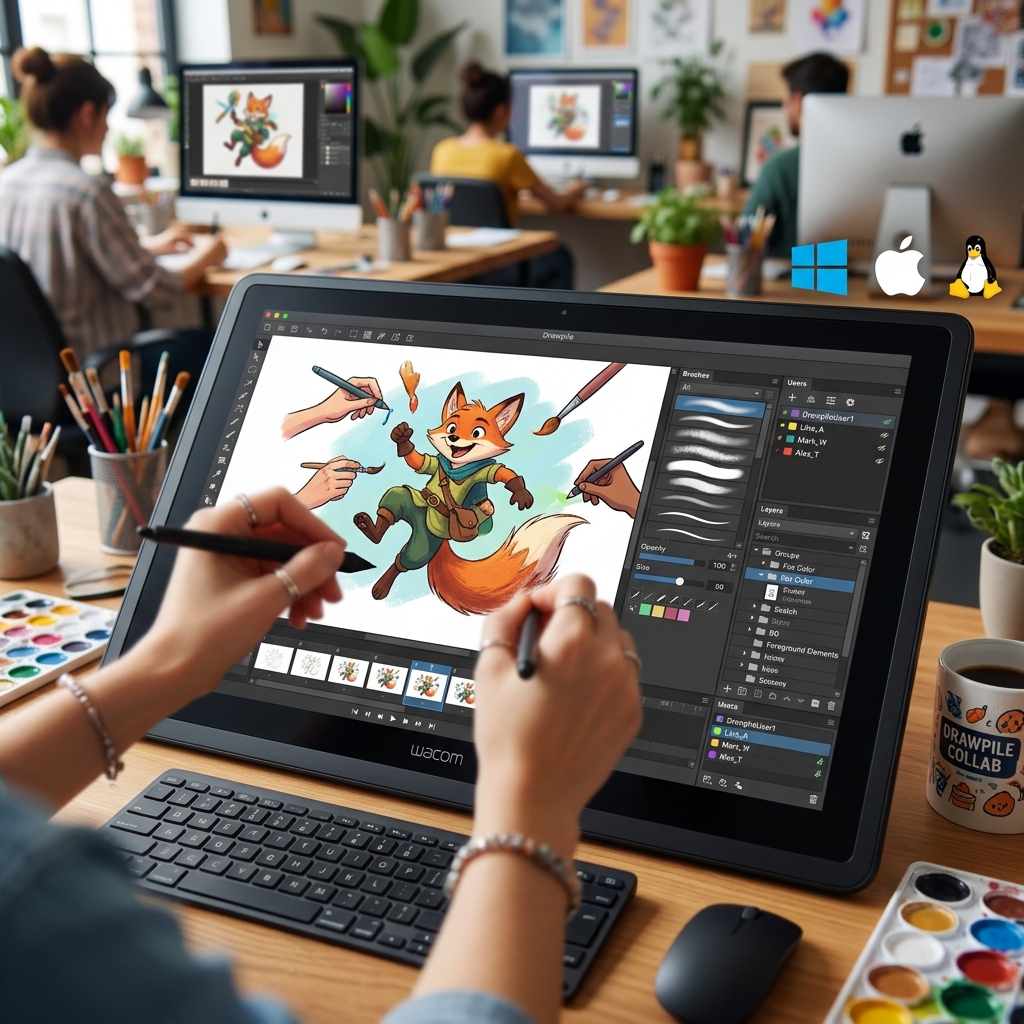
In der heutigen digitalen Welt suchen immer mehr Künstler, Lehrerinnen, Illustratoren und kreative Teams nach flexiblen Lösungen, um gemeinsam an Projekten zu arbeiten – ortsunabhängig, sicher und mit modernsten Werkzeugen. Genau hier setzt Drawpile an: Das kostenlose Open-Source-Zeichenprogramm bringt alles mit, was für professionelles kollaboratives Zeichnen, Malen, Skizzieren und sogar für kleine Animationen notwendig ist. Ob im privaten Umfeld, im Bildungskontext oder bei kommerziellen Projekten: Drawpile eröffnet beeindruckende Möglichkeiten, die nicht nur für einzelne Nutzer, sondern gerade für Gruppen neue kreative Horizonte schaffen. Besonders die plattformübergreifende Nutzbarkeit – von Windows, macOS, Linux bis zu Android, Webbrowsern und sogar iOS – macht es zu einer universellen und zugänglichen Lösung. Der folgende Beitrag beleuchtet alle Funktionen detailliert, liefert Tipps aus der Praxis, erklärt die Installation und zeigt, wie sich dieses Open-Source-Tool im Vergleich zu anderen Programmen schlägt. Entdecken Sie das volle Potenzial kollaborativer Kunst – direkt in Ihrer Gemeinschaft oder im virtuellen Klassenzimmer!
Was ist Drawpile und für wen eignet es sich besonders?
Drawpile ist ein vielseitiges Open-Source-Zeichenprogramm, das speziell für das kollaborative Zeichnen entwickelt wurde. Anders als klassische Malprogramme erlaubt es, in Echtzeit und gemeinsam an einer Leinwand zu arbeiten – unabhängig von Standort und Betriebssystem. Zielgruppen sind:
- Kreative Teams, die gemeinsam an Storyboards, Konzepten oder Comics arbeiten
- Kunstpädagogen und Schüler, die Lerninhalte interaktiv und kreativ aufbereiten
- Hobby-Künstler und Online-Communities, die gemeinsam an Illustrationen feilen möchten
Durch Funktionen wie Passwortschutz und User Management eignet sich Drawpile auch für organisierte Projekte oder Kurse, bei denen Datenschutz und Kontrolle besonders wichtig sind.
Installation und Plattformunterstützung: Wie starten Sie mit Drawpile?
Die Installation von Drawpile gestaltet sich unkompliziert. Die Software steht für Windows, macOS, Linux sowie für Android, iOS und den Webbrowser zur Verfügung. Während sich Desktop-Versionen traditionell installieren lassen, ermöglicht die Webanwendung sofortigen Zugang, ohne dass eine Installation erforderlich ist – ein klarer Vorteil fürs gemeinsame Arbeiten in Teams oder im Unterricht. Praktisch: Auch Tablets mit Stift (z.B. Wacom, Surface) werden unterstützt und bieten dank Druckempfindlichkeit ein natürlich wirkendes Malerlebnis.
Hauptfunktionen von Drawpile auf einen Blick
Pinsel und Brushes: Kreative Vielfalt für jeden Strich
Drawpile glänzt mit über 200 anpassbaren Pinseltypen, die über den eingebauten Brush-Editor vollständig modifiziert werden können. Ob realistische Bleistift-Linien, Wasserfarben-Optik, Airbrush oder Pixel-Art – die Palette ist beeindruckend. Dank Stabilisator werden auch längere Linien und Schwünge sauber umgesetzt, was besonders bei grafischen Arbeiten und Animationen hilfreich ist.
Ebenenmanagement & Gruppen: Organisation für komplexere Werke
Arbeiten Sie mit mehreren Ebenen, die sich als Gruppen organisieren lassen. Features wie Blend-Modi (z.B. Multiplizieren, Überlagern) und Clipping Groups erlauben es, Farb- und Effektebenen gezielt zu steuern. Alpha Lock sichert Ihre eingefärbten Bereiche, während Masken für fortgeschrittene Farbkorrekturen und Effekte sorgen. Mit diesen Werkzeugen meistern Sie auch große Kollaborationen oder Trickfilm-Szenen.
Zeichenwerkzeuge und Pixel-Art-Support
Neben traditionellen Pinseln stehen geometrische Tools wie Linien-, Rechteck-, Ellipsen- und Bezierkurven-Werkzeuge zur Verfügung. Besonders spannend für Retro-Liebhaber: Die neuen Pixel-Art-Tools ab Version 2.3.0 bieten ideale Voraussetzungen für feinste Pixelgrafiken.
Auswahl, Füllen und Verläufe
Mit Auswahlwerkzeugen lassen sich einzelne Bereiche präzise bearbeiten, inklusive Flood Fill (Flächen füllen) und Gradient Tool (Farbverläufe). Damit werden professionelle Retuschen, Hintergründe und Spezialeffekte im Handumdrehen möglich.
Kollaboratives Zeichnen – Teamwork in Echtzeit
Das Herzstück von Drawpile ist das kollaborative Zeichnen. Über Sessions können beliebig viele Nutzer gleichzeitig an einem Bild arbeiten. Die Verwaltung erfolgt mühelos: Session-Hosts bestimmen Rechte, setzen Passwörter, schließen oder öffnen die Sitzung und können über das Benutzer-Management gezielt kontrollieren, wer aktiv mitzeichnet. Teilnehmer interagieren über den integrierten Chat oder helfen sich gegenseitig mit dem praktischen Laserpointer indem sie auf Details aufmerksam machen.
Praktisch: Für den Bildungseinsatz lassen sich Sessions über eigene Server betreiben, sodass Datenschutz und Zuverlässigkeit auch bei mehreren Klassen oder Projektteams gewährleistet sind.
Animation, Timeline und Replay: Dynamik für kreative Projekte
Ein echtes Highlight für moderne Kunstprojekte ist die Timeline-Funktion, mit der Sie mehrteilige Animationen umsetzen können. Onion Skins – transparente Vor- und Rückansichten einzelner Frames – unterstützen das präzise Zeichnen von Zwischenbildern. Komplette Arbeitsabläufe lassen sich über die Aufnahmefunktion abspielen oder als Replay exportieren, ideal für Tutorials und Reviews.
Weitere professionelle Features für den Workflow
- Druckempfindliche Tablets und Stylus-Support für feinfühlige Pinselführung
- Export zu offenen Formaten wie ORA oder PSD (Photoshop-kompatibel), für optimale Weiterverarbeitung in anderen Programmen
- Offline-Nutzung: Auch ohne Internetverbindung können Sie mit Drawpile arbeiten und nachträglich Sessions veröffentlichen oder teilen
Vergleich: Drawpile vs. Krita & MyPaint
Im direkten Vergleich bietet Drawpile eine besonders reibungslose Plattform für kollaboratives Zeichnen und hebt sich so von anderen Open-Source-Programmen wie Krita oder MyPaint ab. Während diese vor allem auf solo-basierte Kunst setzen, steht bei Drawpile das gemeinschaftliche Zeichnen klar im Vordergrund – inklusive ausgefeiltem Session- und User-Management. Wer jedoch erweiterte Bildbearbeitung, Filter oder ausgeklügelte Animationstools sucht, findet in Krita einen passenden Partner für den Solo-Einsatz.
Tipps und Pro-Tipps für den optimalen Workflow
- Shortcuts lernen: Nutzen Sie die anpassbaren Tastenkombinationen für häufige Aktionen, was Ihnen Zeit spart und den kreativen Flow erhält.
- Session aufnehmen: Dokumentieren Sie komplette Malprozesse, um später Fehlerquellen zu erkennen oder Lernvideos zu erstellen.
- Brush Presets abspeichern: Passen Sie Pinselspitzen an und sichern Sie Ihre Favoriten für wiederholte Projekte.
- Arbeitsdateien im ORA-Format speichern: So bleiben Ebenen und Meta-Daten für spätere Korrekturen oder Weiterbearbeitung erhalten.
- Gruppenfunktionen einsetzen: Profitieren Sie von Ebenengruppen und Clipping, um Übersicht und Effizienz im Team zu steigern.
| Pro | Contra |
| Vielfältige, anpassbare Pinseltypen | Erfordert Internetverbindung für den Online-Einsatz |
| Starke Funktionen für kollaboratives Arbeiten | Weniger umfangreiche Einzelbearbeitungstools im Vergleich zu Krita |
Fazit: Lohnt sich Drawpile für kreatives kollaboratives Zeichnen?
Drawpile überzeugt auf ganzer Linie als vielseitiges, kostenloses Werkzeug für das kollaborative Zeichnen, Malen und Animieren. Die professionelle Ausstattung – von der riesigen Pinselvielfalt, über die leistungsstarke Ebenenverwaltung, bis hin zu spezialisierten Animations- und Teamfunktionen – macht es zur erstklassigen Option sowohl für Einzelkünstler als auch für Teams und Bildungsprojekte. Insbesondere in Zeiten von Fernunterricht und dezentralen Arbeitsgruppen beweist Drawpile, wie unkompliziert und inspirierend gemeinsames Arbeiten an digitalen Kunstwerken heute funktionieren kann. Keine Lizenzkosten, keine technische Einstiegshürde, große Plattformvielfalt – wer neue kreative Wege beschreiten möchte, findet in Drawpile das ideale Werkzeug zur Förderung von Innovation, Teamgeist und künstlerischer Entwicklung.
FAQ zum Thema Drawpile kollaboratives Zeichnen
Wie starte ich eine kollaborative Zeichen-Session in Drawpile?
Öffnen Sie das Session-Menü, legen Sie eine neue Sitzung an und vergeben Sie ein Passwort. Ihre Mitzeichner treten über IP oder „Public Sessions“ der gemeinsamen Leinwand bei – komfortabel und sicher.
Kann Drawpile auch offline genutzt werden?
Ja, Drawpile lässt sich ohne Internet als klassisches Zeichenprogramm nutzen. Erstellte Bilder können nachträglich in Online-Sessions eingebunden oder exportiert werden.
Für welche Geräte und Systeme ist Drawpile verfügbar?
Drawpile läuft auf Windows, macOS, Linux, Android, als Web-App und auch auf iOS-Geräten, sodass Sie überall und jederzeit kreativ sein können.
Eignet sich Drawpile für die Schule oder den Online-Unterricht?
Absolut – dank Nutzerverwaltung, Passwortschutz und der Möglichkeit, eigene Server für Sessions zu nutzen, eignet sich Drawpile hervorragend für den digitalen Kunstunterricht und kreative Gruppenprojekte.