Download
Version 5.2.6
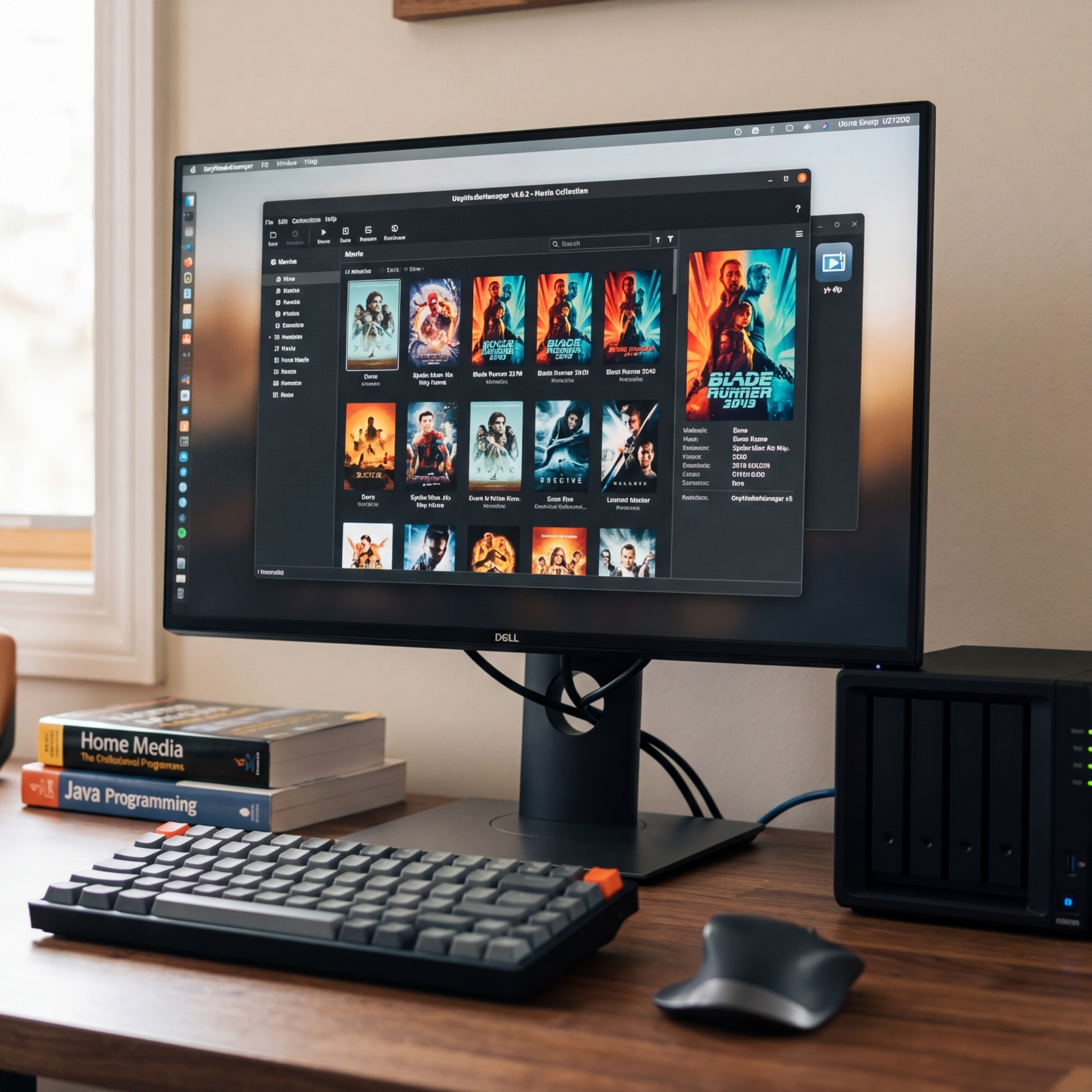
Wer eine digitale Filmsammlung besitzt, wünscht sich Übersicht und schnelle Zugriffsmöglichkeiten. Genau hier setzt der leistungsstarke tinyMediaManager an: Die vielseitige Software ist darauf spezialisiert, auch große Mediensammlungen mühelos zu ordnen und sorgt mit hilfreichen Automatismen dafür, dass Sie stets den Überblick behalten. Es ist praktisch: Egal, ob Sie Organisationstalent oder Filmfan sind – schon nach kürzester Zeit bringt tinyMediaManager Ordnung ins Dateichaos und spart Ihnen täglich Suchaufwand. Beginners profitieren von der einfachen Einrichtung, während Fortgeschrittene den Tiefgang und die Anpassungsmöglichkeiten schätzen. Häufige Fragen wie „Wie gelingt der Umstieg auf die aktuelle Version 5?“ oder „Wie binde ich YouTube-Trailer direkt ein?“ werden hier verständlich geklärt. Die folgende tinyMediaManager Anleitung zeigt Schritt für Schritt, wie Sie Ihre Filmbibliothek verwalten, typische Fehler vermeiden und Ihre Sammlung konsequent in Bestform bringen – inklusive zahlreicher Praxisbeispiele, Anleitung zur Installation und Tipps für den Einsatz mit NAS und Kodi.
Systemanforderungen und Installation von tinyMediaManager v5
Bevor Sie mit tinyMediaManager beginnen, sollten Sie prüfen, ob Ihr System die Voraussetzungen erfüllt. tinyMediaManager Version 5 läuft plattformübergreifend unter Windows, macOS und Linux. Voraussetzung ist mindestens Java 17. Sollten Sie Java noch nicht installiert haben, laden Sie es vor dem Start herunter. Die Installation erfolgt denkbar einfach: tinyMediaManager wird als ZIP-Archiv angeboten. Entpacken Sie das Archiv in einen Ordner Ihrer Wahl – eine klassische Installation ist nicht nötig, was insbesondere bei NAS-Systemen und portablen Setups einen Vorteil darstellt. Starten Sie das Programm über die ausführbare Datei – auf Linux oder macOS kann dies auch ein Shell-Skript sein. Praktisch: Einstellungen und Daten bleiben im Programmordner, wodurch Sie tinyMediaManager beliebig verschieben oder auf einem neuen Rechner genauso nutzen können.
Die drei Hauptarbeitschritte: Filmbibliothek einrichten und verwalten
Datenquellen durchsuchen
Im ersten Schritt definieren Sie die Ordnerstrukturen Ihrer Filmbibliothek. Klicken Sie in tinyMediaManager auf „Datenquelle hinzufügen“ und wählen Sie den Ordner, in dem sich Ihre Filme befinden. Wichtig: Ein häufig gemachter Fehler ist das Mischen mehrerer Filme in einem einzigen Ordner. Die beste Praxis sieht vor, für jeden Film einen eigenen Unterordner zu nutzen – typischerweise „Filmtitel (Erscheinungsjahr)“. Das gibt tinyMediaManager eine klare Struktur und erleichtert das automatische Einlesen neuer Inhalte.
Metadaten scrapen
Nachdem die Datenquelle eingerichtet ist, übernimmt tinyMediaManager automatisiert das sogenannte „Scrapen“: Das Programm recherchiert im Internet zu jedem Film und lädt wesentliche Informationen wie Originaltitel, Erscheinungsjahr, Regisseur, Darsteller, Coverbild und Inhaltsangaben herunter. Dabei greift tinyMediaManager vorrangig auf die Plattform TheMovieDB zu. Achtung: Sollten Informationen fehlen oder fälschlich zugeordnet werden, bieten sich manuelle Korrekturen an. Im Bearbeitungsmodus lassen sich sämtliche Metadaten anpassen – von Genre über Laufzeit bis zu Länderangaben.
NFOs schreiben und Dateibenennung automatisieren
Der letzte Hauptschritt besteht darin, dass tinyMediaManager sogenannte NFO-Dateien erstellt, in denen sämtliche Metadaten strukturiert hinterlegt werden. Diese Informationsdateien sind vor allem für die Zusammenarbeit mit Medienzentren wie Kodi unentbehrlich. Zusätzlich können Sie mit nur wenigen Klicks Dateinamen und Ordner nach Ihren eigenen Mustern umbenennen lassen. So entsteht eine saubere, konsistente Filmbibliothek, in der jede Datei korrekt zugeordnet ist.
Optimale Ordnerstruktur – Praxisbeispiel und Empfehlung
Eine sinnvolle Ordnerstruktur ist Schlüssel für die fehlerfreie Verwaltung Ihrer Filmbibliothek. Am besten legen Sie für jeden Film einen eigenen, selbsterklärenden Ordner an. Beispiel für einen Thriller aus dem Jahr 2010:
Dadurch erkennt tinyMediaManager alle zusammengehörigen Dateien und kann Metadaten optimal zuordnen. Vermeiden Sie, mehrere Filme in einem einzigen Verzeichnis zu speichern. Tipp: Richten Sie diese Struktur bereits vor Beginn der Metadaten-Suche ein – das minimiert Nacharbeit.
Migrating von tinyMediaManager v4 zu v5 – Schritt für Schritt
Viele Nutzer stehen vor der Aufgabe, ihre bestehende Sammlung von Version 4 auf Version 5 zu übertragen. Der Migrationsprozess ist gut durchdacht, erfordert aber Sorgfalt, damit keine Metadaten verloren gehen. So gelingt die Migration:
- Backup: Erstellen Sie ein vollständiges Backup Ihrer alten tinyMediaManager-Konfiguration und Mediadaten.
- Neue Version entpacken: Legen Sie tinyMediaManager v5 in ein separates Verzeichnis.
- Daten importieren: Beim ersten Start von Version 5 erkennt das Programm frühere Installationen und bietet einen Import-Dialog. Folgen Sie den Anweisungen, um alte Einstellungen, Film- und Seriendaten zu übernehmen.
- Prüfen: Kontrollieren Sie Stichproben-artig, ob Cover, Metadaten und NFO-Dateien übernommen wurden.
Praxisbeispiel: Sollte das Cover eines Films fehlen, lässt sich dieses nachträglich über den Neu-Scrape ergänzen.
Integration von yt-dlp – YouTube Trailer unkompliziert hinzufügen
Ein echtes Highlight moderner Filmsammlungen ist die Integration von Trailern. Mit tinyMediaManager v5 kann das kostenlose Tool yt-dlp eingebunden werden, um Trailer direkt von YouTube herunterzuladen. Der Ablauf ist einfach:
- Installieren Sie yt-dlp und stellen Sie sicher, dass es im Systempfad verfügbar ist.
- In den Einstellungen von tinyMediaManager den Pfad zu yt-dlp hinterlegen.
- Beim Hinzufügen neuer Filme im Trailer-Bereich „YouTube“ auswählen: tinyMediaManager nutzt yt-dlp jetzt automatisch, um Trailer herunterzuladen.
Achtung: Es empfiehlt sich, die Trailer in einem Unterordner beim jeweiligen Film abzulegen, damit Medienzentren wie Kodi sie später automatisch erkennen können.
tinyMediaManager ohne Grenzen: Verwendung mit Kodi und NAS-Systemen
Wer seine Filmbibliothek im Netzwerk oder über ein NAS (Network Attached Storage) verwaltet, profitiert von der Flexibilität von tinyMediaManager. Das Tool kann filmbezogene Daten in Netzwerkordnern direkt verwalten und stellt sicher, dass alle Metadaten – einschließlich NFOs und Cover – lokal bei den Filmdateien gespeichert werden. Praktisch: Da Kodi direkt auf diese Ordnerstrukturen zugreifen kann, werden neue Filme samt sämtlicher Zusatzinfos automatisch erkannt und indiziert. Achten Sie bei der Zusammenarbeit mit NAS auf die Vergabe korrekter Netzwerkpfade im tinyMediaManager und darauf, dass Zugriffsrechte für das Lesen und Schreiben bestehen.
Für die optimale Integration mit Kodi sollten Sie als NFO-Format „Kodi“ wählen und sicherstellen, dass alle notwendigen Bilder (Poster, Fanarts, Thumbnails) vorhanden sind. So klappt die automatische Bibliotheksaktualisierung ohne Zusatzaufwand.
Häufige Anfängerfehler und deren Lösungen
Trotz der intuitiven Bedienung tauchen in der Praxis oft typische Fehler auf. Nachfolgend die häufigsten Stolperfallen:
- Unklare Ordnerstruktur: Filme werden in einem allgemeinen Verzeichnis abgelegt – Lösung: Klare einzelne Filmordner mit eindeutigen Namen schaffen.
- Falsche Dateiendungen: Trailer, Untertitel oder zusätzliche Medien werden nicht korrekt benannt – tinyMediaManager erkennt sie dann nicht richtig. Lösung: Achten Sie auf konsistente Benennung nach dem Muster des Films inkl. Erweiterung.
- Java nicht installiert oder veraltet: tinyMediaManager startet nicht oder bricht ab – Lösung: Java 17 installieren und Pfad prüfen.
- NAS-Zugriffsprobleme durch fehlende Netzwerkfreigabe: tinyMediaManager kann Dateien nicht schreiben – prüfen und ggf. Rechte anpassen.
- Fehlerhafte Metadatensuche: Falsche Filme werden zugeordnet – Lösung: Manuelles Nachbearbeiten im Editor oder Scrape-Einstellungen anpassen.
Einen Großteil dieser Fehler vermeiden Sie bereits durch die im vorigen Abschnitt beschriebene optimale Ordnerstruktur und eine sorgfältige Einrichtung.
Fazit: tinyMediaManager Anleitung – Das perfekte Werkzeug, um Ihre Filmbibliothek zu verwalten
Mit detaillierter Planung, der richtigen Softwareversion und ein paar Grundregeln, gelingt die Verwaltung der eigenen Filmsammlung auf beeindruckend professionelle Art. tinyMediaManager überzeugt durch automatisches Metadatenscraping, einfache NFO-Erstellung und flexible Integration sowohl in lokale Ordner wie auch Netzwerklaufwerke oder NAS-Systeme. Wer YouTube-Trailer direkt einbinden will, profitiert von der Unterstützung aktueller Tools wie yt-dlp. Einsteiger finden sich dank übersichtlicher Benutzerführung schnell zurecht und können zahlreiche Fehler durch klare Strukturen und einige wichtige Regel im Vorfeld vermeiden. Auch fortgeschrittene Nutzer genießen den Komfort der automatisierten Organisation und flexiblen Nutzungsmöglichkeiten. Zusammengefasst: Mit dieser tinyMediaManager Anleitung und den praktischen Empfehlungen gelingt es jedem, die Filmbibliothek optimal zu verwalten, Fehler zu umschiffen und das Maximum an Übersicht und Komfort herauszuholen.
| Pro | Contra |
| Einfache Installation ohne klassische Setup-Prozeduren | Java muss installiert und aktuell sein |
| Flexible Nutzung auf verschiedenen Betriebssystemen (Windows, macOS, Linux) | Fehler bei der Metadatensuche können auftreten |
| Unterstützt die Erstellung von NFO-Dateien für Medienzentren | Unklare Ordnerstruktur kann zu Problemen führen |
| Automatisiertes Scrapen von Metadaten | Könnte für Anfänger überwältigend sein |
FAQ zum Thema tinyMediaManager Anleitung Filmbibliothek verwalten
Kann ich tinyMediaManager auf meinem NAS direkt nutzen?
TinyMediaManager kann entweder lokal installiert werden und auf Netzwerkordner zugreifen, oder unter bestimmten Voraussetzungen direkt auf dem NAS laufen (z.B. bei entsprechender Java-Unterstützung). Meist reicht es, die NAS-Freigaben als Datenquelle einzubinden.
Welche Vorteile hat die Verwendung von NFO-Dateien?
NFO-Dateien enthalten strukturierte Infos zu Filmen, die von Medienzentren wie Kodi automatisch eingelesen werden können – praktisch, um Cover, Trailer und Metadaten konsistent anzeigen zu lassen.
Wie oft sollte ich meine Filmbibliothek aktualisieren?
Empfohlen ist ein regelmäßiges Scrapen neuer Filme und das Überprüfen bestehender Metadaten bei Änderungen. Mit einem Klick lassen sich fehlende oder veraltete Informationen aktualisieren.
Was ist beim Umstieg auf tinyMediaManager v5 zu beachten?
Legen Sie vor der Migration ein Backup Ihrer bisherigen Daten an, nutzen Sie die Importfunktion beim ersten Start von v5 und überprüfen Sie anschließend die Vollständigkeit der übernommenen Mediathek.