Download
Version 21.2
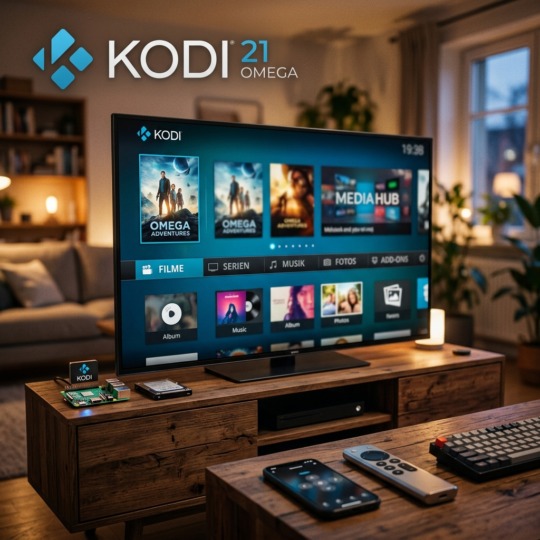
Mit digitaler Unterhaltung auf Knopfdruck ist die Erwartung an ein modernes Media Center heute hoch: Übersichtlich, flexibel, plattformübergreifend und vor allem leicht bedienbar soll es sein. Genau hier setzt Kodi an – die aktuelle Version genannt Kodi 21 Omega überzeugt mit umfassender Open-Source-Funktionalität und begeisternder Vielseitigkeit, sowohl für Einsteiger als auch erfahrene Heimkino-Enthusiasten. Ob Sie Ihre Filmsammlung elegant aufbereiten, Musik genießen oder Fotos präsentieren möchten: Kodi verwandelt nahezu jedes Gerät in eine zentrale Multimedia-Schaltzentrale, die sich individuell anpassen lässt. Dank Add-ons, moderner Scraper und Integration von Streaming-Diensten oder Gaming-Emulatoren sind Ihren digitalen Wünschen kaum Grenzen gesetzt. Doch wie gelingt der Start und worauf sollten Sie bei der Einrichtung achten? Dieser Beitrag führt Schritt für Schritt durch den Prozess der Kodi Mediacenter Einrichtung und gibt Ihnen anschauliche Tipps, wie Sie Ihr Heimkino heute rechtssicher, komfortabel und auf dem neuesten Stand der Technik gestalten.
Was ist Kodi 21 Omega und wofür eignet es sich?
Kodi ist ein kostenloses Open-Source-Media Center, das für Windows, macOS, Linux und Android sowie zahlreiche spezielle Geräte wie Raspberry Pi oder Kodi-Boxen erhältlich ist. Ursprünglich als XBMC von Enthusiasten entwickelt, brilliert Kodi heute nicht nur mit klassischer Medienwiedergabe, sondern auch als vielseitige Schaltzentrale für TV, Streaming, Musik, Fotos, Retro-Spiele und mehr. Die große Community entwickelt Kodi kontinuierlich weiter und sorgt so für eine breite Unterstützung sämtlicher aktueller Media-Formate – beispielsweise 3D (SBS, TAB), H.264, HEVC, MP3, FLAC und zahlreiche Bilddateien.
Kodi Mediacenter einrichten: Schritt-für-Schritt-Anleitung
1. Installation und Plattformwahl
Laden Sie die aktuelle Kodi-Version (21 Omega) für Ihr Betriebssystem herunter. Die Installation erfolgt wie gewohnt: Installationsdatei öffnen, Anweisungen befolgen, fertig. Für den Fernseher eignen sich fertige Kodi-Boxen mit Fernbedienung oder günstige Mini-PCs. Auf Wunsch können Sie sogar spezielle Raspberry Pi Images wie LibreELEC verwenden – diese sind besonders schlank und starten direkt ins Mediacenter.
2. Medienordner optimal strukturieren
Sortieren Sie Ihre Filme und Serien in übersichtliche Ordner. Die beste Praxis ist:
Diese Struktur erleichtert die Arbeit der sogenannten Scraper – das sind kleine Zusatzprogramme in Kodi, die automatisch Metadaten, Poster und Handlungstexte zu Ihren Medien laden.
3. Medienquellen hinzufügen und Scraper konfigurieren
Wechseln Sie in Kodi zum Punkt „Dateien hinzufügen“ und wählen Sie Ihr Verzeichnis. Beim Hinzufügen können Sie den passenden Scraper wählen (etwa IMDB, TMDb oder MusicBrainz ). Tipp: Stellen Sie Land und Sprache passend ein (Deutsch empfohlen) für die besten Ergebnisse. Nach kurzer Zeit erscheinen Mediencover, Filmbeschreibungen und Schauspielerangaben in Ihrer Sammlung.
4. Add-ons installieren und legal nutzen
Im Add-on-Browser von Kodi stehen mehrere tausend Erweiterungen bereit. Besonders beliebt sind Add-ons für YouTube, Mediatheken der großen TV-Sender, Wetterdienste, Podcasts und Streaming-Clients. Achten Sie darauf, nur offizielle oder zugelassene Add-ons zu installieren. Warnung: Illegale Add-ons, die urheberrechtlich geschützte Inhalte aus nicht lizenzierten Quellen anbieten, sollten Sie unbedingt meiden.
5. Kodi fernbedienen und Tastenkürzel effektiv nutzen
Mit Fernbedienungs-Apps wie Kore (Android und iOS) steuern Sie Kodi komfortabel vom Smartphone oder Tablet aus. Ebenso können viele WLAN-Tastaturen oder die klassische Tastatur genutzt werden. Praktisch: Mit F9/F10 regeln Sie die Lautstärke, mit den Pfeiltasten navigieren Sie schnell durch die Medien.
6. TV, PVR und Gaming integrieren
Kodi unterstützt Live-TV und PVR-Funktionen. Ist ein TV-Tuner (USB, DVB-T2, DVB-C/S) vorhanden, aktivieren Sie im Add-on-Bereich das „PVR IPTV Simple Client“ Plugin und richten Ihren Senderlisten-Link ein. Für Spielefans bietet die neueste Kodi-Version Emulatoren für zahlreiche Retro-Konsolen. Laden Sie passende ROMs, konfigurieren Sie die Tastenbelegung und genießen Sie Klassiker wie Super Mario oder Tetris direkt im Mediacenter.
7. Medien aus dem Netzwerk & NAS einbinden
Ob Heimserver oder NAS (Network Attached Storage): Kodi findet im Netzwerk freigegebene Ordner über SMB, NFS oder UPnP automatisch. So greifen Sie zentral auf Ihre gesamte Musiksammlung, Fotosammlung und Videothek zu, selbst wenn sich diese physisch auf unterschiedlichen Speichern befinden.
Kodi Mediacenter im Vergleich: Alternativen im Kurzüberblick
Obwohl Kodi durch Funktionsvielfalt überzeugt, gibt es mit Plex und MediaPortal starke Alternativen. Plex punktet mit einfacher Cloud-Synchronisierung und Streaming unterwegs, benötigt jedoch einen registrierten Account und setzt teilweise auf kostenpflichtige Premium-Features. MediaPortal glänzt insbesondere unter Windows als TV-Lösung, allerdings ist dessen Bedienung traditioneller und weniger flexibel. Wer Wert auf völlige Unabhängigkeit, freie Anpassbarkeit und zahlreiche Add-ons legt, wird mit Kodi in der aktuellen Version meist glücklicher.
Metadaten-Automatisierung & Tipps zur Organisation
Ein echtes Highlight der Kodi Mediacenter Einrichtung ist die automatische Metadaten-Erkennung. Sobald Medien hinzugefügt werden, erkennt Kodi dank der scraper-basierten Technik alle wichtigen Informationen selbstständig. Praktisch für große Sammlungen: Sie erhalten auf einen Blick Filmplakate, Inhaltsangaben und sogar Trailer. Achten Sie darauf, die Quellen aktuell zu halten und gelegentlich einen Datenbank-Refresh durchzuführen, damit Ihre Bibliothek sauber und vollständig bleibt.
| Pro | Contra |
| Flexibilität: Einsetzbar auf nahezu jedem Gerät, zentrale Verwaltung von Medien, plattformübergreifende Nutzung | Die Nutzung von Kodi ist legal – Vorsicht ist jedoch bei Add-ons geboten, die urheberrechtlich geschützte Inhalte ohne Lizenz anbieten |
| Erweiterbarkeit: Tausende Add-ons – von YouTube über Spotify bis hin zu Mediatheken großer TV-Sender | Illegale Add-ons, die aus nicht lizenzierten Quellen anbieten, sollten unbedingt gemieden werden. |
| Komfort: Vollständige Anpassung der Benutzeroberfläche, Sprachpakete inklusive Deutsch, Fernsteuerung per App | Es kann kompliziert sein, wenn man nicht mit der Technik vertraut ist. |
| Rechtssicherheit: Die Nutzung von Kodi ist legal | Benutzerfreundlichkeit kann je nach Anwendung und vor allem bei Add-ons abweichen. |
Fazit: Warum das Einrichten des Kodi Mediacenter überzeugt
Kodi demonstriert eindrucksvoll, wie modernes Medienmanagement heute aussehen kann: Flexibilität, Erweiterbarkeit und eine offene Philosophie gehen Hand in Hand mit ständiger Weiterentwicklung und Community-Support. Die strukturierte Kodi Mediacenter Einrichtung ermöglicht es, eigene Medien optimal zu präsentieren und legal mit zahllosen Zusatzfunktionen zu genießen. Nutzen Sie Schritt-für-Schritt-Anleitungen und praktische Apps, profitieren Sie von den offiziellen Erweiterungen – und genießen Sie Ihr ganz persönliches Heimkino-Erlebnis auf allen Plattformen. Wer sich für Kodi entscheidet, bekommt ein Mediencenter mit Zukunftsgarantie, das sich Ihrem Lebensstil jederzeit anpasst.
FAQ zum Thema Kodi Mediacenter einrichten
Wie installiere ich Kodi sicher und legal?
Laden Sie Kodi ausschließlich von der offiziellen Website oder aus den bekannten App-Stores. Installieren Sie keine Add-ons aus unbekannten Quellen, um rechtliche und sicherheitsrelevante Risiken zu vermeiden.
Welche Vorteile bieten Medien-Scraper in Kodi?
Medien-Scraper recherchieren automatisch Filmtitel, Covers, Schauspieler, Episodenführungen und weitere Infos – das spart Zeit und sorgt für eine aufgeräumte, optisch ansprechende Bibliothek.
Wie kann ich Kodi mit dem Smartphone steuern?
Verwenden Sie Apps wie Kore für Android oder offizielle iOS-Apps, um Kodi bequem aus der Ferne zu steuern. Auch viele TV-Boxen lassen sich via Fernbedienung nahtlos bedienen.
Unterstützt Kodi auch die Wiedergabe von TV-Sendern?
Ja, mit einem passenden TV-Tuner und dem PVR-Add-on können Sie nicht nur Live-TV empfangen, sondern auch Sendungen aufzeichnen.