Download
Version 2026.9
Ob Sie nun detaillierte Tutorials präsentieren, Software-Erklärvideos für YouTube aufzeichnen oder spontane Gaming-Sessions festhalten möchten – mit ScreenVideo Abelssoft steht Ihnen ein vielseitiges und dennoch leicht bedienbares Werkzeug zur Verfügung. In einer zunehmend digitalisierten Welt gewinnt die Möglichkeit, Bildschirmaktivitäten professionell aufzeichnen zu können, stetig an Bedeutung. Dank durchdachter Funktionen wie der Moderatorfunktion (Bild-in-Bild), einer bis zu 4K-Auflösung sowie umfangreicher Aufnahmeoptionen wird das Tool zum praktischen Begleiter für Einsteiger und Profis gleichermaßen. Besonders hervorzuheben ist die unkomplizierte Benutzerführung: Schritt für Schritt gelangen auch unerfahrene Nutzer sicher ans Ziel. Mit ScreenVideo können Sie nicht nur gestochen scharfe Aufnahmen erstellen, sondern sparen durch die logische Menüführung und die zahlreichen Voreinstellungen wertvolle Zeit. Durch die Integration in Windows-Systeme besticht die Software außerdem durch hohe Kompatibilität und Zuverlässigkeit. Im Folgenden erfahren Sie, wie Sie mit wenigen Klicks professionelle Bildschirmaufnahmen erstellen – und welche Vorteile die aktuelle Vollversion mit sich bringt.
Was macht ScreenVideo Abelssoft besonders – und für wen ist es geeignet?
Die ScreenVideo Abelssoft Software unterscheidet sich von anderen Bildschirmaufnahmeprogrammen insbesondere durch ihre Benutzerfreundlichkeit und die Ausrichtung auf praxisnahe Anwendungen. Bereits nach dem ersten Start finden sich selbst Anfänger rasch zurecht. Dennoch bietet ScreenVideo einen bemerkenswerten Funktionsumfang, der auch fortgeschrittene Anwender überzeugt. Besonders geeignet ist das Tool für:
- Lehrkräfte, die anschauliche Lernvideos erstellen wollen
- Unternehmen, die interne Tutorials oder Präsentationen benötigen
- Gamer, die ihre Erfolge mit hoher Bildqualität festhalten möchten
- YouTuber und Social Media Enthusiasten, die Wert auf professionelle Optik legen
Schritt-für-Schritt-Anleitung: So gelingen mit ScreenVideo professionelle Bildschirmaufnahmen
1. Aufnahmequelle und -bereich wählen
Nach dem Start von ScreenVideo Abelssoft wählen Sie zuerst, welchen Bereich des Bildschirms Sie aufnehmen möchten. Es stehen verschiedene Optionen bereit:
- Den gesamten Bildschirm erfassen
- Einen frei wählbaren Ausschnitt definieren
- Nur einzelne Fenster aufzeichnen
Praktisch: Schon hier können Sie entscheiden, ob zusätzlich die Webcam eingeblendet werden soll – etwa für Bild-in-Bild-Präsentationen.
2. Audioquellen einrichten
Im nächsten Schritt wählen Sie, welche Audioquellen in die Aufnahme integriert werden:
- Systemklänge (z.B. Ton von Präsentationen oder Spielen)
- Eigene Stimme über das Mikrofon
- Webcam-Ton für Moderationen
Die Audioquellen lassen sich individuell kombinieren und anpassen, um Ihren Anforderungen gerecht zu werden.
3. Webcam und Moderatorfunktion nutzen
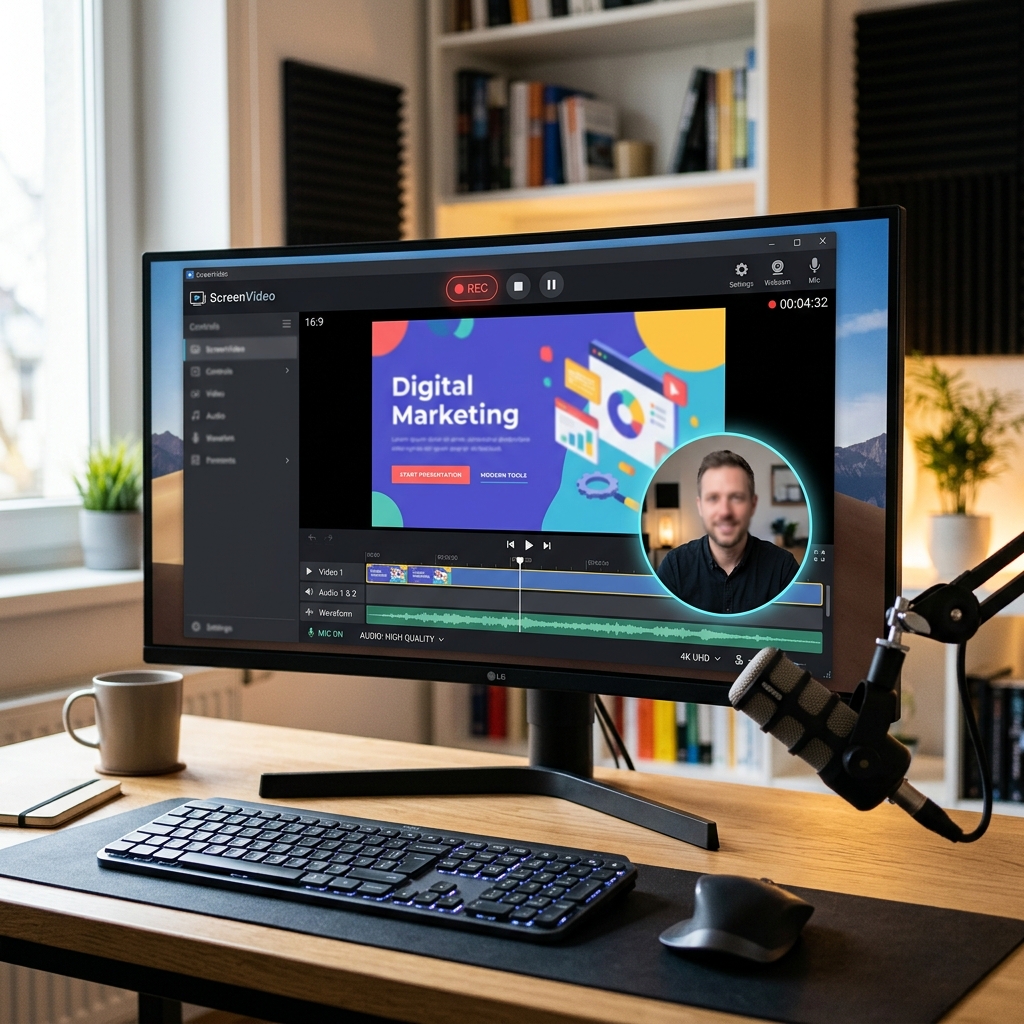
Für Tutorials oder Präsentationen empfiehlt sich die Moderatorfunktion. Hier wird das Webcam-Bild als kleines Vorschaubild über die eigentliche Bildschirmaufnahme gelegt. So können Sie Ihrem Publikum Inhalte noch persönlicher vermitteln – ein klarer Mehrwert vor allem auf YouTube oder im Schulungsbereich.
4. Aufnahmeoptionen und Einstellungen
ScreenVideo Abelssoft bietet weit mehr als Standardfunktionen. Besonders hervorzuheben sind:
- Auflösung bis zu 4K: Für gestochen scharfe Aufnahmen, auch auf großen Displays
- Flexible Exportformate: Wahlweise MP4 oder WMV – optimal für die Weiterverarbeitung oder das Hochladen ins Netz
- Frame-Rate Wahl: Bis zu 60 Bilder pro Sekunde für flüssige Videopräsentationen
- Erweiterte Einstellungen: Anpassung der Bitrate, Auswahl der Cursor-Größe, Zeichentools zur optischen Hervorhebung und sogar die Wahl von Effekten wie Zeitlupe oder Zuschneiden
5. Aufnahme starten, nachbearbeiten und exportieren
Über den Start-Button beginnt Ihre Bildschirmaufnahme sofort – natürlich können Sie sie jederzeit unterbrechen oder fortsetzen. Mit den integrierten Zeichenwerkzeugen heben Sie wichtige Details direkt im Video hervor. Nach Abschluss stehen Ihnen vielfältige Bearbeitungsfunktionen zur Verfügung, um Ihr Video zu perfektionieren und für verschiedene Zwecke zu exportieren.
Die wichtigsten Vorteile der ScreenVideo Vollversion
Mit der Vollversion von ScreenVideo Abelssoft profitieren Sie von einem deutlich erweiterten Funktionsumfang:
- Keine Wasserzeichen und keinerlei Werbung in Ihren Aufnahmen
- Unbegrenzte Videolänge – auch für ausführliche Tutorials und Präsentationen
- Regelmäßige Updates für mindestens sechs Monate inklusive
- Priorisierter E-Mail-Support direkt vom Entwickler
Gerade für professionelle Anwender zahlt sich der Erwerb der Vollversion aus, da sämtliche Einschränkungen der kostenlosen Version entfallen.
Vergleich: ScreenVideo Abelssoft vs. Camtasia & Co.
Im direkten Vergleich punktet ScreenVideo Abelssoft insbesondere bei der Benutzerfreundlichkeit. Während Konkurrenzprodukte wie Camtasia oft mit überladenen Menüs und einer komplexen Bedienoberfläche abschrecken, gelingt bei ScreenVideo die Bildschirmaufnahme schnell und intuitiv. Im Funktionsumfang bleibt das Tool dennoch konkurrenzfähig – von HD- und 4K-Auflösung über Zeichenfunktionen bis hin zu umfangreichen Audio-Optionen.
- ScreenVideo Abelssoft: Übersichtlich, schnell startbereit, Deutschsprachig, für Anfänger und Profis geeignet
- Camtasia: Sehr viele Features, häufig zu komplex für den Alltagsgebrauch, deutlich teurer
Tipps für optimale Bildschirmaufnahmen
- Den gewünschten Aufnahmebereich präzise festlegen, um private Inhalte zu schützen
- Vor der Aufnahme die Audioquelle testen, damit Systemklänge und Stimme optimal aufgenommen werden
- Die Moderatorfunktion für persönliche Schulungen oder Tutorials nutzen
- Mit der einstellbaren Frame-Rate experimentieren, um einen guten Kompromiss zwischen Qualität und Dateigröße zu erzielen
- Nachbearbeitung nutzen, um störende Abschnitte zu entfernen oder Highlights hervorzuheben
Systemanforderungen und Download-Hinweis
ScreenVideo Abelssoft ist ausschließlich für Windows-Systeme erhältlich und läuft zuverlässig ab Windows 7 bis zur aktuellen Version Windows 11. Die Installation gestaltet sich unkompliziert – der Download der aktuellen Version 2024 erfolgt direkt über das unabhängige Downloadportal.
Fazit: Für wen lohnt sich ScreenVideo Abelssoft?
Unabhängig davon, ob Sie sich zum ersten Mal mit Bildschirmaufnahmen beschäftigen oder regelmäßig professionelle Videos erstellen – mit ScreenVideo Abelssoft treffen Sie eine komfortable Wahl. Die Software verbindet hohe Benutzerfreundlichkeit mit cleveren Profi-Features wie 4K-Ausgabe, Moderatorfunktion und vielseitigen Einstellungen. Im Vergleich zu vielen anderen Lösungen punktet ScreenVideo durch seine pragmatische Bedienbarkeit sowie einen fairen Preis in der Vollversion. Wer eine zuverlässige, deutschsprachige Bildschirmaufnahme-Software für Windows sucht, findet hier eine rundum überzeugende Lösung – sowohl für private Projekte als auch das berufliche Umfeld.
Pro und Contra von ScreenVideo Abelssoft
| Pro | Contra |
| Benutzerfreundlich für Anfänger und Profis | Teurer als einige Konkurrenzprodukte |
| Erweiterte Funktionen wie 4K-Auflösung | Wasserzeichen in der kostenlosen Version |
| Unbegrenzte Videolänge in der Vollversion | Komplexität wird von einigen als nachteilig empfunden |
| Regelmäßige Updates und Priorität beim Support | Manche Funktionen benötigen Einarbeitung |
FAQ zum Thema ScreenVideo Abelssoft
Was unterscheidet ScreenVideo Abelssoft von anderen Bildschirmrecordern?
ScreenVideo zeichnet sich durch eine besonders einfache Bedienung, hohe Kompatibilität zu Windows und eine umfangreiche Auswahl an Bearbeitungsoptionen sowie eine Moderatorfunktion für Bild-in-Bild-Aufnahmen aus.
Gibt es eine kostenlose Variante von ScreenVideo?
Ja, jedoch sind die Aufnahmen in der Free-Version mit Wasserzeichen versehen und nicht werbefrei. Die Vollversion entfernt sämtliche Beschränkungen und schaltet hilfreiche Zusatzfunktionen frei.
Für welche Zwecke eignet sich ScreenVideo Abelssoft besonders?
Ob Tutorials, Präsentationen, Gaming oder YouTube-Videos: Mit ScreenVideo erstellen Sie in kurzer Zeit ausdrucksstarke Bildschirmaufnahmen inklusive Audio – ideal für vielfältige Anwendungen im privaten und beruflichen Bereich.